Surface Headphones 2
Musik terdengar luar biasa di Surface Headphones 2, tetapi masih banyak lagi yang bisa dijelajahi. Berikut cara mendengarkan, melakukan panggilan, dan banyak lagi.
Menemukan cara menggunakan Surface Headphones
Gunakan diagram ini untuk menemukan cara menggunakan Surface Headphones.
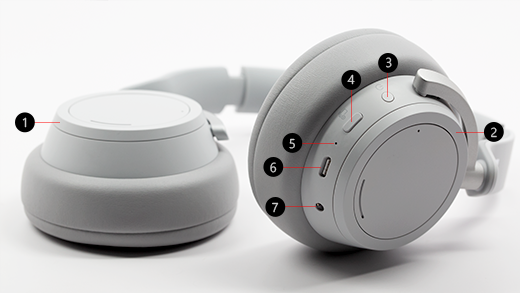
- Tombol kiri
- Tombol kanan
- Tombol daya
- Tombol Matikan Suara
- Lampu LED
- Port USB-C
- Port 5 mm
Video: Tombol putar dan kontrol sentuh
Untuk melihat apakah teks video tersedia dalam bahasa Anda, pilih ikon Teks tertutup setelah video dimulai.
Putar musik
Putar musik di Surface Headphones menggunakan aplikasi musik favorit Anda di PC Windows 10/11, perangkat iOS, atau perangkat Android.
Berikut adalah gerakan sentuh yang dapat Anda gunakan untuk memutar musik. Untuk hasil terbaik, pastikan untuk mengetuk bagian tengah area sentuh di salah satu earcup. Gerakan sentuh hanya berfungsi dengan aplikasi musik yang didukung.
|
Untuk |
Lakukan ini |
| Memutar atau menjeda musik |
Ketuk area sentuh di salah satu earcup. |
| Putar trek berikutnya |
Ketuk area sentuh di salah satu earcup dua kali. |
| Putar trek sebelumnya |
Ketuk area sentuh di salah satu earcup tiga kali. |
Tips
Ingin memutar atau menjeda musik secara otomatis? Cukup lepaskan headphone dan musik Anda akan dijeda. Tombol akan mulai diputar lagi saat Anda memasang kembali headphone.
Lakukan panggilan
Melakukan dan menerima panggilan di Surface Headphones saat Anda tersambung ke iPhone atau ponsel Android.
Berikut adalah cara menggunakan gerakan sentuh untuk panggilan telepon.
|
Untuk |
Lakukan ini |
| Menjawab panggilan |
Ketuk area sentuh di salah satu earcup dua kali. |
| Mengakhiri panggilan |
Ketuk area sentuh di salah satu earcup dua kali selama panggilan. |
| Membisukan panggilan |
Tekan tombol bisukan di telinga kanan. |
| Menolak panggilan |
Ketuk dan tahan area sentuh di salah satu earcup saat Anda mendapat panggilan. |
Naikkan atau turunkan volume
Saat Anda mendengarkan musik atau dalam panggilan, sesuaikan volume dengan memutar tombol di telinga kanan.
|
Untuk |
Lakukan ini |
| Naikkan volume |
Putar kontrol putar di sebelah kanan ke depan. |
| Mengurangi volume |
Putar kontrol putar di sebelah kanan ke belakang. |
Anda dapat memeriksa volume kapan saja Anda menggunakan PC atau perangkat seluler.
-
Di perangkat iOS atau Android Anda: Buka aplikasi Surface , lalu ketuk Akun>Surface Headphones. Tingkat volume ditampilkan di bawah Tingkat volume setelah Anda tersambung ke Surface Headphones. Ketuk Tingkat volume, lalu seret penggeser untuk menyesuaikan volume.
-
Di PC Windows 10/11 Anda: Pilih tombol Mulai, lalu pilih Surface di daftar aplikasi. Di layar utama, pilih Surface Headphones. Tingkat volume akan ditampilkan setelah Anda tersambung, dan Anda dapat menyesuaikan volume di aplikasi.
Sesuaikan peredam bising
Surface Headphones memiliki peredam bising aktif, sehingga Anda dapat memblokir suara eksternal untuk membantu Anda fokus atau rileks. Misalnya, Anda mungkin ingin meningkatkan peredam bising saat mendengarkan musik di pesawat atau bus, dan menguranginya saat Anda ingin melakukan percakapan singkat tanpa melepas headphone.
|
Untuk |
Lakukan ini |
| Meningkatkan peredam bising |
putar kontrol putar di sebelah kiri ke depan untuk mengurangi volume suara dari luar Anda. |
| Mengurangi peredam bising |
Putar tombol di sebelah kiri ke belakang. Saat Anda menonaktifkan peredam bising, suara luar akan diperkuat. |
Anda dapat memeriksa tingkat peredam kebisingan kapan saja menggunakan PC atau perangkat seluler Windows 10/11.
Di PC Windows 10/11
-
Buka aplikasi Surface, lalu pilih Surface Headphones.
- Untuk Peredam kebisingan, pilih tingkat peredam bising yang Anda inginkan.
Di perangkat iOS atau Android
- Buka aplikasi Surface, pastikan aplikasi tersambung ke Surface Headphones, lalu ketuk Akun>Surface Headphones.
- Ketuk Peredam kebisingan, lalu ketuk tingkat peredam kebisingan baru.
Anda akan melihat beberapa tingkat peredam kebisingan di aplikasi yang berbeda. Berikut ringkasan singkat dari berbagai tingkat:
-
Tinggi. Anda akan mendengar sedikit atau tidak ada suara di sekitarnya. Ini adalah tingkat peredam bising maksimum saat diaktifkan sepenuhnya.
-
Sedang. Anda mungkin akan mendengar suara keras atau suara di sekitar, tetapi mungkin tidak mendengar suara sekitar yang lebih rendah, seperti lalu lintas atau suara dari kerumunan.
-
Rendah. Anda mungkin akan mendengar suara sekitar saat mendengarkan musik.
-
Passthrough. Peredam bising aktif dinonaktifkan. Anda akan mendengar suara di sekitarnya.
-
Ambien. Peredam kebisingan dinonaktifkan dan suara di sekitarnya akan diperkuat. Anda mungkin akan mendengar lebih banyak suara sekitar saat mendengarkan musik. Di aplikasi Surface di PC Windows 10/11 Anda, pengaturan ini dinamai Disempurnakan.
Gunakan asisten digital Anda untuk bebas tangan
Saat headphone tersambung ke PC atau perangkat seluler Windows 10, Anda dapat menggunakan asisten digital untuk mengontrol volume, melakukan panggilan, dan banyak lagi dengan suara Anda.
- Untuk mengaktifkan asisten digital Anda, ketuk dan tahan area sentuh di salah satu earcup hingga Anda mendengar bunyi bip.
Apa arti cahaya?
Lampu LED pada Surface Headphones dapat memberi tahu Anda kapan harus mengisi daya baterai dan banyak lagi.
|
Ketika lampu sudah |
Artinya |
| Berkedip putih saat headphone Anda dicolokkan |
Headphone sedang mengisi daya. |
| Putih pekat saat headphone terhubung ke catu daya |
Headphone terisi penuh. |
| Putih pekat saat headphone tidak tersambung ke catu daya |
Headphone dinyalakan, bukan di kepala Anda. Lampu akan mati saat headphone sedang digunakan dan berada di kepala Anda. |
| Berkedip putih setelah Anda menekan dan menahan tombol daya selama 5 detik |
Headphone berada dalam mode pemasangan dan Anda dapat memasangkannya dengan PC atau perangkat seluler Windows 10/11 melalui Bluetooth. |
| Kuning solid selama panggilan |
Mikrofon dimatikan. Orang lain tidak dapat mendengar Anda saat Anda berbicara. |
| Kuning berkedip |
Baterai di headphone Anda hampir habis. Tindakan ini akan dimulai jika waktu baterai tersisa kurang dari 10%.
Untuk informasi selengkapnya, lihat Mengisi daya Surface Headphones. |
Menggunakan koneksi audio berkabel
Surface Headphones dilengkapi dengan kabel audio 3,5 mm, yang dapat Anda gunakan untuk mendengarkan musik melalui koneksi audio berkabel. Dengan ini, Anda dapat mendengarkan musik meskipun baterai di Surface Headphones tidak terisi daya.
Untuk menggunakan kabel audio, colokkan salah satu ujung ke jack 3,5 mm di headphone Anda, lalu colokkan ujung lainnya ke jack audio 3,5 mm di ponsel atau PC Anda.
Catatan
- Peredam kebisingan dan kontrol volume akan terus berfungsi selama baterai terisi daya.
- Saat Anda menyambungkan kabel audio 3,5 mm, Bluetooth akan dinonaktifkan dan koneksi audio 3,5 mm akan digunakan untuk memutar musik.
- Saat menggunakan kabel audio selama panggilan, mikrofon di kabel audio digunakan.
- Beberapa fitur, seperti gerakan sentuh dan tombol bisukan, tidak akan berfungsi saat menggunakan koneksi audio berkabel.
Surface Headphones 2+
Musik terdengar luar biasa di Surface Headphones 2+, tetapi masih banyak lagi yang bisa dijelajahi. Berikut cara mendengarkan musik, melakukan panggilan telepon, dan lainnya.
Menemukan cara menggunakan Surface Headphones
Gunakan diagram ini untuk menemukan cara menggunakan Surface Headphones.
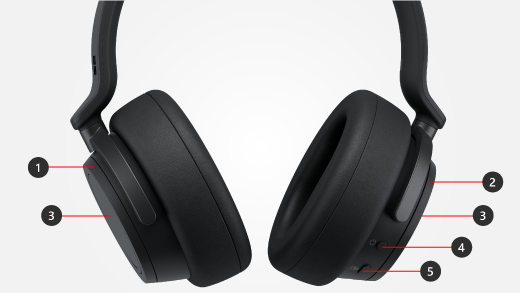
- Tombol kiri untuk peredam bising aktif
- Tombol kanan untuk volume
- Area sentuh
- Tombol daya
- Tombol Microsoft Teams
Putar musik
Putar musik di Surface Headphones menggunakan aplikasi musik favorit Anda di PC Windows 10/11, perangkat iOS, atau perangkat Android.
Berikut adalah gerakan sentuh yang dapat Anda gunakan untuk memutar musik. Untuk hasil terbaik, pastikan untuk mengetuk bagian tengah area sentuh di salah satu earcup. Gerakan sentuh hanya berfungsi dengan aplikasi musik yang didukung.
|
Untuk |
Lakukan ini |
| Memutar atau menjeda musik |
Ketuk area sentuh di salah satu earcup. |
| Putar trek berikutnya |
Ketuk area sentuh di salah satu earcup dua kali. |
| Putar trek sebelumnya |
Ketuk area sentuh di salah satu earcup tiga kali. |
Tips
Ingin memutar atau menjeda musik secara otomatis? Cukup lepaskan headphone dan musik Anda akan dijeda. Tombol akan mulai diputar lagi saat Anda memasang kembali headphone.
Lakukan panggilan telepon
Melakukan dan menerima panggilan di Surface Headphones saat Anda tersambung ke iPhone atau ponsel Android.
Berikut adalah cara menggunakan gerakan sentuh untuk panggilan telepon.
|
Untuk |
Lakukan ini |
| Menjawab panggilan |
Ketuk area sentuh di salah satu earcup dua kali. |
| Mengakhiri panggilan |
Ketuk area sentuh di salah satu earcup dua kali selama panggilan. |
| Membisukan panggilan |
Ketuk area sentuh di salah satu earcup. |
| Menolak panggilan |
Ketuk dan tahan area sentuh di salah satu earcup saat Anda mendapat panggilan. |
Untuk mempelajari cara menggunakan Surface Headphones 2+ di Microsoft Teams di PC atau Mac Windows 10/11, lihat Menggunakan Surface Headphones 2+ di Microsoft Teams.
Naikkan atau turunkan volume
Saat Anda mendengarkan musik atau dalam panggilan, sesuaikan volume dengan memutar tombol di telinga kanan.
|
Untuk |
Lakukan ini |
| Naikkan volume |
Putar kontrol putar di sebelah kanan ke depan. |
| Mengurangi volume |
Putar kontrol putar di sebelah kanan ke belakang. |
Anda dapat memeriksa volume kapan saja Anda menggunakan PC atau perangkat seluler.
-
Di perangkat iOS atau Android Anda: Buka aplikasi Surface , lalu ketuk Akun>Surface Headphones. Tingkat volume ditampilkan di bawah Tingkat volume setelah Anda tersambung ke Surface Headphones. Ketuk Tingkat volume, lalu seret penggeser untuk menyesuaikan volume.
-
Di PC Windows 10/11 Anda: Pilih tombol Mulai, lalu pilih Surface di daftar aplikasi. Di layar utama, pilih Surface Headphones. Tingkat volume akan ditampilkan setelah Anda tersambung, dan Anda dapat menyesuaikan volume di aplikasi.
Sesuaikan peredam bising
Surface Headphones memiliki peredam bising aktif, sehingga Anda dapat memblokir suara eksternal untuk membantu Anda fokus atau rileks. Misalnya, Anda mungkin ingin meningkatkan peredam bising saat mendengarkan musik di pesawat atau bus, lalu menguranginya saat Anda ingin melakukan percakapan singkat tanpa melepas headphone.
|
Untuk |
Lakukan ini |
| Meningkatkan peredam bising |
putar kontrol putar di sebelah kiri ke depan untuk mengurangi volume suara dari luar Anda. |
| Mengurangi peredam bising |
Putar tombol di sebelah kiri ke belakang. Saat Anda menonaktifkan peredam bising, suara luar akan diperkuat. |
Anda dapat memeriksa tingkat peredam kebisingan kapan saja menggunakan PC atau perangkat seluler Windows 10/11.
Di PC Windows 10/11
-
Buka aplikasi Surface, lalu pilih Surface Headphones.
- Untuk Peredam kebisingan, pilih tingkat peredam bising yang Anda inginkan.
Di perangkat iOS atau Android
- Buka aplikasi Surface, pastikan aplikasi tersambung ke Surface Headphones, lalu ketuk Akun>Surface Headphones.
- Ketuk Peredam kebisingan, lalu ketuk tingkat peredam kebisingan baru.
Anda akan melihat beberapa tingkat peredam kebisingan di aplikasi yang berbeda. Berikut ringkasan singkat dari berbagai tingkat:
-
Tinggi. Anda akan mendengar sedikit atau tidak ada suara di sekitarnya. Ini adalah tingkat peredam bising maksimum saat diaktifkan sepenuhnya.
-
Sedang. Anda mungkin akan mendengar suara keras atau suara di sekitar, tetapi mungkin tidak mendengar suara sekitar yang lebih rendah, seperti lalu lintas atau suara dari kerumunan.
-
Rendah. Anda mungkin akan mendengar suara sekitar saat mendengarkan musik.
-
Passthrough. Peredam bising aktif dinonaktifkan. Anda akan mendengar suara di sekitarnya.
-
Ambien. Peredam kebisingan dinonaktifkan dan suara di sekitarnya akan diperkuat. Anda mungkin akan mendengar lebih banyak suara sekitar saat mendengarkan musik. Di aplikasi Surface di PC Windows 10/11 Anda, pengaturan ini dinamai Disempurnakan.
Apa arti cahaya?
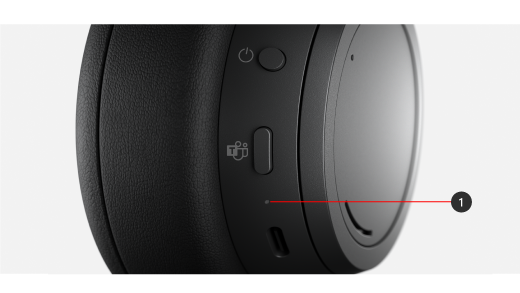
Lampu LED (#1 pada diagram berikut) pada Surface Headphones dapat memberi tahu Anda kapan harus mengisi daya baterai dan banyak lagi.
|
Ketika lampu sudah |
Artinya |
| Berkedip putih saat headphone Anda dicolokkan |
Headphone sedang mengisi daya. |
| Putih pekat saat headphone terhubung ke catu daya |
Headphone terisi penuh. |
| Putih pekat saat headphone tidak tersambung ke catu daya |
Headphone dinyalakan, bukan di kepala Anda. Lampu akan mati saat headphone sedang digunakan dan berada di kepala Anda. |
| Putih pekat saat headphone diaktifkan dan Tautan USB Surface dicolokkan ke PC atau Mac Windows 10/11 Anda |
Headphone Anda tersambung ke Tautan USB Surface. Anda sudah siap menggunakannya di Microsoft Teams di PC atau Mac.
Lampu LED pada Tautan USB Surface Anda juga akan berwarna putih pekat. Untuk mengetahui arti lampu LED di Tautan USB Surface saat Anda menggunakan Surface Headphones 2+ di Microsoft Teams di PC, lihat Menggunakan Surface Headphones 2+ di Microsoft Teams. |
| Berkedip putih setelah Anda menekan dan menahan tombol daya selama 5 detik |
Headphone berada dalam mode pemasangan, dan Anda dapat memasangkannya dengan perangkat seluler atau PC Windows 10/11 lain melalui Bluetooth. |
| Kuning solid selama panggilan |
Mikrofon dimatikan. Orang lain tidak dapat mendengar Anda saat Anda berbicara. |
| Kuning berkedip |
Baterai di headphone Anda hampir habis. Tindakan ini akan dimulai jika waktu baterai tersisa kurang dari 10%.
Untuk informasi selengkapnya, lihat Mengisi daya Surface Headphones. |
Menggunakan koneksi audio berkabel
Surface Headphones dilengkapi dengan kabel audio 3,5 mm, yang dapat Anda gunakan untuk mendengarkan musik melalui koneksi audio berkabel. Dengan ini, Anda dapat mendengarkan musik meskipun baterai di Surface Headphones tidak terisi daya.
Untuk menggunakan kabel audio, colokkan salah satu ujung ke jack 3,5 mm di headphone Anda, lalu colokkan ujung lainnya ke jack audio 3,5 mm di ponsel atau PC Anda.
Catatan
- Peredam kebisingan dan kontrol volume akan terus berfungsi selama baterai terisi daya.
- Saat Anda menyambungkan kabel audio 3,5 mm, Bluetooth akan dinonaktifkan dan koneksi audio 3,5 mm akan digunakan untuk memutar musik.
- Saat menggunakan kabel audio selama panggilan, mikrofon di kabel audio digunakan.
- Beberapa fitur, seperti gerakan sentuh dan tombol bisukan, tidak akan berfungsi saat menggunakan koneksi audio berkabel.
Surface Headphones (versi pertama)
Musik terdengar luar biasa di Surface Headphones, tetapi masih banyak lagi yang bisa dijelajahi. Berikut cara mendengarkan, melakukan panggilan, mendapatkan bantuan dari Cortana, dan banyak lagi.
Menemukan cara menggunakan Surface Headphones
Gunakan diagram ini untuk menemukan cara menggunakan Surface Headphones.
- Tombol kiri
- Tombol kanan
- Tombol daya
- Tombol Matikan Suara
- Lampu LED
- Port USB-C
- Port 5 mm
Video: Tombol putar dan kontrol sentuh
Untuk melihat apakah teks video tersedia dalam bahasa Anda, pilih ikon Teks tertutup setelah video dimulai.
Putar musik
Putar musik di Surface Headphones menggunakan aplikasi musik favorit Anda di PC Windows 10/11, perangkat iOS, atau perangkat Android.
Berikut adalah gerakan sentuh yang akan Anda gunakan untuk memutar musik. Untuk hasil terbaik, pastikan untuk mengetuk bagian tengah alas sentuh di salah satu earcup. Gerakan sentuh hanya berfungsi dengan aplikasi musik yang didukung.
|
Untuk |
Lakukan ini |
| Memutar atau menjeda musik |
Ketuk alas sentuh di salah satu earcup. |
| Putar trek berikutnya |
Ketuk alas sentuh di salah satu earcup dua kali. |
| Putar trek sebelumnya |
Ketuk alas sentuh di salah satu earcup tiga kali. |
Tips
Ingin memutar atau menjeda musik secara otomatis? Cukup lepaskan headphone dan musik Anda akan dijeda. Tombol akan mulai diputar lagi saat Anda memasang kembali headphone.
Lakukan panggilan
Melakukan dan menerima panggilan di Surface Headphones saat Anda tersambung ke iPhone atau ponsel Android, atau menggunakan Surface Headphones untuk panggilan Skype saat tersambung ke perangkat seluler atau PC Windows 10/11.
Berikut adalah cara menggunakan gerakan sentuh untuk panggilan telepon.
|
Untuk |
Lakukan ini |
| Menjawab panggilan |
Ketuk alas sentuh di salah satu earcup dua kali. |
| Mengakhiri panggilan |
Ketuk alas sentuh di salah satu earcup dua kali selama panggilan. |
| Membisukan panggilan |
Tekan tombol bisukan di telinga kanan. |
| Menolak panggilan |
Ketuk dan tahan alas sentuh di salah satu earcup saat Anda mendapat panggilan. |
Naikkan atau turunkan volume
Saat Anda mendengarkan musik atau dalam panggilan, sesuaikan volume dengan memutar tombol di telinga kanan.
|
Untuk |
Lakukan ini |
| Naikkan volume |
Putar kontrol putar di sebelah kanan ke depan. |
| Mengurangi volume |
Putar kontrol putar di sebelah kanan ke belakang. |
Anda dapat memeriksa volume kapan saja Anda menggunakan PC atau perangkat seluler:
- Di perangkat iOS atau Android, buka aplikasi Surface , lalu ketuk Akun>Surface Headphones. Tingkat volume ditampilkan di bawah Tingkat volume setelah Anda tersambung ke Surface Headphones. Ketuk Tingkat volume, lalu seret penggeser untuk menyesuaikan volume.
- Di PC Windows 10/11, pilih tombol Mulai, lalu pilih Surface di daftar aplikasi. Di layar utama, pilih Surface Headphones. Tingkat volume akan ditampilkan setelah Anda tersambung, dan Anda dapat menyesuaikan volume di aplikasi.
Sesuaikan peredam bising
Surface Headphones memiliki peredam bising aktif, sehingga Anda dapat memblokir suara eksternal untuk membantu Anda fokus atau rileks. Misalnya, Anda mungkin ingin meningkatkan peredam bising saat mendengarkan musik di pesawat atau bus, dan menguranginya saat Anda ingin melakukan percakapan singkat tanpa melepas headphone.
|
Untuk |
Lakukan ini |
| Meningkatkan peredam bising |
putar kontrol putar di sebelah kiri ke depan untuk mengurangi volume suara dari luar Anda. |
| Mengurangi peredam bising |
Putar tombol di sebelah kiri ke belakang. Saat Anda menonaktifkan peredam bising, suara luar akan diperkuat. |
Anda dapat memeriksa tingkat peredam kebisingan kapan saja menggunakan PC atau perangkat seluler Windows 10/11.
- Di perangkat iOS atau Android, buka aplikasi Surface, pastikan aplikasi tersambung ke Surface Headphones, lalu ketuk Akun>Surface Headphones. Ketuk Peredam kebisingan, lalu ketuk tingkat peredam kebisingan baru.
- Di PC Windows 10/11, buka aplikasi Surface, lalu pilih Surface Headphones. Untuk Peredam kebisingan, pilih tingkat yang Anda inginkan.
Anda akan melihat beberapa tingkat peredam kebisingan di aplikasi yang berbeda. Berikut ringkasan singkat dari berbagai tingkat:
-
Tinggi. Anda akan mendengar sedikit atau tidak ada suara di sekitarnya. Ini adalah tingkat peredam bising maksimum saat diaktifkan sepenuhnya.
-
Sedang. Anda mungkin akan mendengar suara keras atau suara di sekitar, tetapi mungkin tidak mendengar suara sekitar yang lebih rendah, seperti lalu lintas atau suara dari kerumunan.
-
Rendah. Anda mungkin akan mendengar suara sekitar saat mendengarkan musik.
-
Ambien. Peredam kebisingan dinonaktifkan dan suara di sekitarnya akan diperkuat. Anda mungkin akan mendengar lebih banyak suara sekitar saat mendengarkan musik. Di aplikasi Surface di PC Windows 10/11 Anda, pengaturan ini dinamai Disempurnakan.
Bebas tangan
Saat Surface Headphones (versi pertama) tersambung ke PC Windows 10, Anda dapat menggunakan Cortana untuk mendapatkan jawaban atas pertanyaan dan banyak lagi dengan suara Anda.
Tarik perhatian Cortana dengan melakukan salah satu hal berikut dengan Surface Headphones saat menggunakannya di PC Windows 10:
- Ketuk dan tahan alas sentuh di salah satu earcup hingga Anda mendengar bunyi bip.
- Ucapkan "Hey Cortana" dan dengarkan bunyi bip.
Aktivasi suara perlu diaktifkan agar hal ini dapat berfungsi. Untuk mempelajari selengkapnya, lihat Mengaktifkan mode "Cortana".
Untuk mengetahui tentang beberapa hal yang dapat Anda ucapkan dan lakukan dengan Cortana dan Surface Headphones di PC Windows 10, lihat Apa yang dapat Anda lakukan dengan Cortana di Windows?
Apa arti cahaya?
Lampu LED pada Surface Headphones dapat memberi tahu Anda kapan harus mengisi daya baterai dan banyak lagi.
|
Ketika lampu sudah |
Artinya |
| Berkedip putih saat headphone Anda dicolokkan |
Headphone sedang mengisi daya. |
| Putih pekat saat headphone terhubung ke catu daya |
Headphone terisi penuh. |
| Putih pekat saat headphone tidak tersambung ke catu daya |
Headphone dinyalakan, bukan di kepala Anda. Lampu akan mati saat headphone sedang digunakan dan berada di kepala Anda. |
| Berkedip putih setelah Anda menekan dan menahan tombol daya selama 5 detik |
Headphone berada dalam mode pemasangan dan Anda dapat memasangkannya dengan PC atau perangkat seluler Windows 10/11 melalui Bluetooth. |
| Kuning solid selama panggilan |
Mikrofon dimatikan. Orang lain tidak dapat mendengar Anda saat Anda berbicara. |
| Kuning berkedip |
Baterai di headphone Anda hampir habis. Tindakan ini akan dimulai jika waktu baterai tersisa kurang dari 10%.
Untuk informasi selengkapnya, lihat Mengisi daya Surface Headphones. |
Menggunakan koneksi audio berkabel
Surface Headphones dilengkapi dengan kabel audio 3,5 mm, yang dapat Anda gunakan untuk mendengarkan musik melalui koneksi audio berkabel. Dengan ini, Anda dapat mendengarkan musik meskipun baterai di Surface Headphones tidak terisi daya.
Untuk menggunakan kabel audio, colokkan salah satu ujung ke jack 3,5 mm di headphone Anda, lalu colokkan ujung lainnya ke jack audio 3,5 mm di ponsel atau PC Anda.
Catatan
- Peredam kebisingan dan kontrol volume akan terus berfungsi selama baterai terisi daya.
- Saat Anda menyambungkan kabel audio 3,5 mm, Bluetooth akan dinonaktifkan dan koneksi audio 3,5 mm akan digunakan untuk memutar musik.
- Saat menggunakan kabel audio selama panggilan, mikrofon di kabel audio digunakan.
- Beberapa fitur, seperti gerakan sentuh dan tombol bisukan, tidak akan berfungsi saat menggunakan koneksi audio berkabel.






