
Anda dapat menghapus aplikasi dari Teams dari pengalaman Kelola aplikasi Anda . Anda juga dapat menghapus aplikasi dari konteks tempat Anda bekerja–dari tim, obrolan, dan tempat lain Anda telah menambahkan aplikasi.
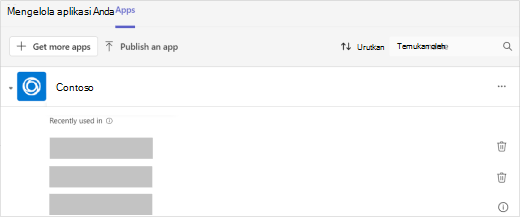
Dari Kelola aplikasi Anda
- Pilih Aplikasi
 di Teams.
 -
Pilih Kelola aplikasi Anda
 .
. - Temukan aplikasi yang ingin Anda hapus.
4. Pilih panah untuk memperluas dan lihat di mana di Teams Anda baru-baru ini menggunakan aplikasi. Pilih Hapus untuk setiap konteks yang ingin Anda hapus aplikasi.
Dari sisi kiri Teams
Semua aplikasi Anda yang memiliki tampilan pribadi (ini berarti Anda dapat bekerja di aplikasi ini di luar obrolan, saluran, dan rapat) dapat ditemukan di bawah Tampilkan aplikasi lainnya dari sebelah kiri Teams.
- Pilih Tampilkan aplikasi lainnya
 dan cari aplikasi yang ingin Anda hapus.
 - Klik kanan aplikasi dan pilih Hapus> Hapus pesan status iniHapus.
Dari tim
- Buka tim tempat Anda ingin menghapus aplikasi.
- Di bagian atas tim, klik kanan aplikasi yang ingin Anda hapus.
- Pilih .
Dari obrolan
- Buka obrolan yang ingin Anda hapus aplikasi.
- Di bagian atas obrolan, klik kanan aplikasi yang ingin Anda hapus.
- Pilih .
Ingin mempelajari selengkapnya? Lihat Hal pertama yang perlu diketahui tentang aplikasi di Microsoft Teams.