
Sebagian besar pembaruan aplikasi terjadi secara otomatis di Teams, tetapi ketika pembaruan aplikasi memerlukan izin baru, Anda harus menerima pembaruan tersebut secara manual. Jika Anda melakukannya, pembaruan diterapkan di mana saja Anda berhak mengubah sesuatu. Hal tersebut dapat mencakup obrolan, saluran, rapat, atau tempat lainnya.
Untuk memperbarui aplikasi secara manual:
Pilih Aplikasi
 di sisi kiri Teams.
Di dekat kiri bawah layar, Anda akan melihat gelembung merah kecil di samping Kelola aplikasi Anda
 . Gelembung ini menunjukkan jumlah pembaruan aplikasi yang tertunda. Pilih gelembung itu.
Di halaman Kelola aplikasi Anda
, aplikasi yang memerlukan pembaruan berada di bagian atas. Pilih Perbarui untuk setiap aplikasi yang ingin Anda perbarui.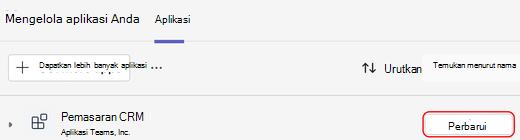
Pilih Perbarui sekarang untuk menerima izin dan memperbarui aplikasi.
Memperbarui aplikasi dalam obrolan grup
- Pilih Chat di Teams.
- Pilih obrolan grup.
- Pilih Buka agen dan bot
 > Kelola aplikasi .
 - Pilih Perbarui untuk aplikasi yang ingin Anda perbarui.
- Pilih Perbarui sekarang untuk menyetujui izin baru dan memperbarui aplikasi.
Memperbarui aplikasi dalam tim
-
Pilih Teams
 di Teams.
 - Pilih Buka agen dan bot> Kelola aplikasi .
- Pilih Perbarui untuk aplikasi yang ingin Anda perbarui.
- Pilih Perbarui sekarang untuk menyetujui izin baru dan memperbarui aplikasi.
Dari aplikasi pribadi
Pilih aplikasi di sisi kiri Teams.
Jika aplikasi pribadi memerlukan izin baru, Anda akan melihat banner dengan tombol Perbarui .
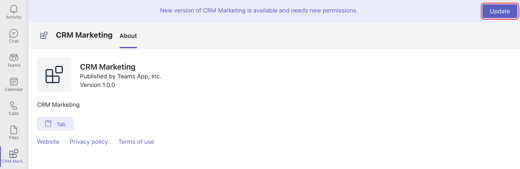
Pilih Perbarui.
Pilih Perbarui sekarang untuk menyetujui izin baru dan memperbarui aplikasi.