
Dengan personalisasi, Anda dapat menyesuaikan Copilot di Excel untuk mengembalikan hasil berdasarkan preferensi Anda. Saat Anda mengatur preferensi personalisasi, preferensi tersebut akan disimpan ke akun Anda dan diterapkan ke semua buku kerja dan sesi Copilot di Excel.
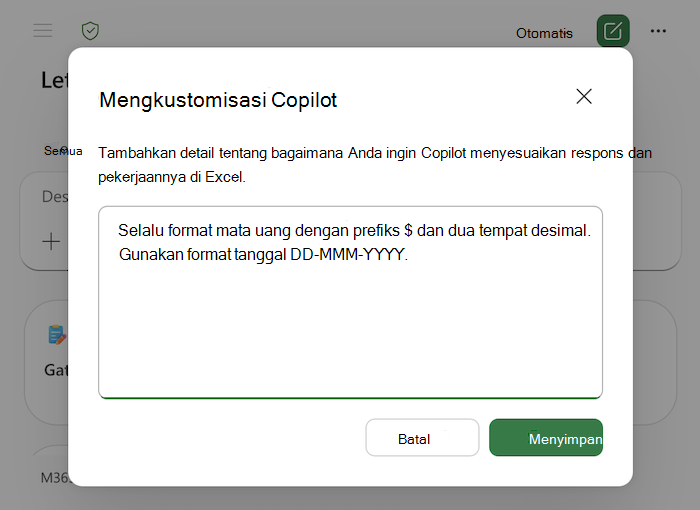
Siapkan personalisasi
- Di panel Copilot, pilih menu Pengaturan ( ... di sudut kanan atas).
- Pilih Personalisasi.
- Dalam dialog personalisasi, masukkan preferensi Anda. Anda dapat menambahkan beberapa preferensi. Buat masing-masing singkat dan spesifik.
- Pilih Simpan. Preferensi Anda berlaku pada perintah berikutnya.
Panduan personalisasi
Personalisasi berfungsi paling baik saat mengatur hasil yang Anda inginkan, bukan instruksi satu kali untuk satu tugas. Hal-hal yang berguna untuk diatur meliputi:
- Pemformatan angka dan mata uang. Cara Anda ingin Copilot di Excel menampilkan simbol mata uang, angka desimal, pemisah ribuan, angka negatif, dan persentase.
- Konvensi tanggal dan unit. Format tanggal pilihan Anda, dan unit tempat Anda bekerja.
- Gaya dan tata letak tabel. Baik Anda ingin baris berpita, baris total, header beku, atau gaya header tertentu diterapkan secara default.
- Preferensi rumus. Misalnya, apakah Anda lebih suka referensi terstruktur dan rentang bernama atau ingin rumus tetap sederhana.
- Bagan dan PivotTable. Jenis bagan default, palet warna, atau cara Anda menyukai label PivotTable.
- Pemformatan bersyarat. Gaya default untuk sorotan, bilah data, atau skala warna.
- Tingkat detail. Apakah Anda lebih suka ringkasan singkat terlebih dahulu, atau tabel lengkap dan uraian secara default.
- Nada dan kata. Bagaimana penjelasan diungkapkan, atau berapa banyak komentar yang Anda inginkan di samping perubahan yang dibuat Copilot.
Contoh personalisasi
Contoh ini menunjukkan berbagai preferensi yang direkomendasikan. Sesuaikan dengan cara kerja Anda sebenarnya, atau gunakan sebagai titik awal.
 Selalu format mata uang dengan awalan $ dan dua tempat desimal.
Tampilkan angka negatif dalam warna merah dan dalam tanda kurung.
Gunakan format tanggal DD-MMM-YYYY.
Terapkan baris berpita dan header tebal ke setiap tabel yang Anda buat.
Letakkan baris total di bagian atas laporan, bukan di bagian bawah.
Memilih referensi terstruktur dan rentang bernama dalam rumus.
Gunakan biru, abu-abu, dan oranye sebagai palet warna bagan default.
Default ke diagram kolom berkelompok kecuali saya meminta sesuatu yang lain.
Mulailah setiap analisis dengan ringkasan singkat dari poin-poin utama sebelum tabel mendetail.
Gunakan bahasa yang jelas dan sederhana dalam penjelasan dan buat komentar tetap singkat.
Bulatkan semua hasil menjadi bilangan bulat kecuali saya meminta desimal.
Beri label bidang nilai PivotTable dengan nama yang mudah diingat, bukan 'Jumlah dari...'.
Tips personalisasi
Buat preferensi tetap singkat dan spesifik. Beberapa baris yang jelas lebih cocok daripada paragraf yang panjang dan mendetail. Jika hasil Copilot di Excel tidak cocok dengan preferensi yang Anda tetapkan, nyatakan ulang dalam perintah untuk tugas tersebut, dan pertimbangkan untuk menyusun ulang atau mengklarifikasi preferensi yang disimpan.
Preferensi personalisasi hanya berlaku untuk sesi Copilot Anda. Cerita tidak dibagikan dengan orang lain, dan tidak ditambahkan ke file buku kerja.
Apa yang diharapkan
Setelah menyimpan preferensi, Copilot secara otomatis menerapkannya ke perintah baru di buku kerja apa pun yang Anda buka. Personalisasi membentuk output Copilot, tetapi instruksi tertentu dalam perintah Anda menggantikan pengaturan personalisasi. Personalisasi disimpan ke akun Anda, dan berlaku saat Anda menggunakan Copilot di Excel pada perangkat apa pun yang masuk ke akun tersebut.
Ubah atau hapus personalisasi
Untuk mengubah preferensi Anda, kembali ke menu Pengaturan(... di sudut kanan atas panel Copilot), pilih Personalisasi, edit teks dalam dialog, lalu pilih Simpan.
Untuk berhenti menggunakan personalisasi, buka dialog personalisasi, hapus preferensi Anda, lalu pilih Simpan.