

Copilot di Excel membantu Anda menyusun dan mengedit buku kerja. Saat memperbarui anggaran, membuat model keuangan, atau menganalisis data, Copilot menggunakan alat Excel seperti tabel, bagan, PivotTable, dan rumus untuk menyelesaikan permintaan Anda.
Copilot memperbarui buku kerja Anda menggunakan fitur bawaan Excel. Konten Anda tetap dapat diedit, dan Anda dapat mengontrol semua yang dimodifikasi.
Catatan
Jika tidak melihat Copilot di Word, Excel, PowerPoint, atau OneNote, mungkin tidak disertakan dalam langganan Microsoft 365 atau tersedia berdasarkan pengaturan organisasi Anda. Pelajari lisensi Copilot yang Anda miliki.
Belum berlangganan? Mulai uji coba Microsoft 365 Anda dan nikmati Copilot hari ini.
Apa yang dapat Anda lakukan dengan Copilot di Excel
- Mengedit lembar kerja: Menambahkan, mengganti nama, dan menghapus lembar kerja; menyisipkan dan mengubah nilai dan rentang sel; menerapkan pemformatan bersyarat, validasi data, batas, dan gaya; dan mengelola tata letak buku kerja.
- Buat data dan rumus: Buat data berdasarkan perintah Anda, lakukan penghitungan dan terapkan rumus di beberapa lembar, dan ringkas data.
- Membuat bagan, PivotTable, dan bentuk: Membuat dan mengedit bagan, PivotTable, dan bentuk dengan tautan yang dapat diedit ke data sumber. Buat dasbor, alat perencanaan, dan templat dari awal.
- Identifikasi wawasan: Ajukan pertanyaan pada Copilot tentang data Anda. Copilot memperlihatkan wawasan sebagai bagan, PivotTable, ringkasan, tren, atau outlier.
- Menyoroti, mengurutkan, dan memfilter data Anda: Terapkan pengurutan, pemfilteran, pemformatan bersyarat, dan teknik lainnya untuk fokus pada data yang paling penting.
- Pencarian web: Ambil informasi dari web ke respons dasar, dengan kutipan ke sumber yang digunakan.
- Mengimpor data dari buku kerja lain: Ambil data dari buku kerja Excel lain yang disimpan di OneDrive atau SharePoint, atau di komputer Anda.
- Selesaikan tugas yang dapat diulang: Gunakan keterampilan kustom untuk menentukan bagaimana Copilot harus menyelesaikan proses umum dan tugas yang dapat diulang.
Buka Copilot di Excel
Pilih ikon Copilot di sudut kanan bawah Excel. Untuk informasi selengkapnya tentang tombol Copilot, lihat Tombol Tindakan Dinamis Copilot di Word, Excel, dan PowerPoint.

Pilih antara mode edit, obrolan, dan paket
Copilot di Excel menawarkan tiga mode: edit, rencanakan, atau obrolan. Secara default, Copilot di Excel terbuka dalam mode edit. Dalam mode pengeditan, Copilot di Excel dapat mengedit buku kerja Anda secara langsung berdasarkan permintaan Anda. Gunakan mode paket untuk membuat rencana sebelum mengedit buku kerja, dan gunakan mode obrolan untuk menjaga respons Copilot tetap terkandung dalam obrolan Anda.
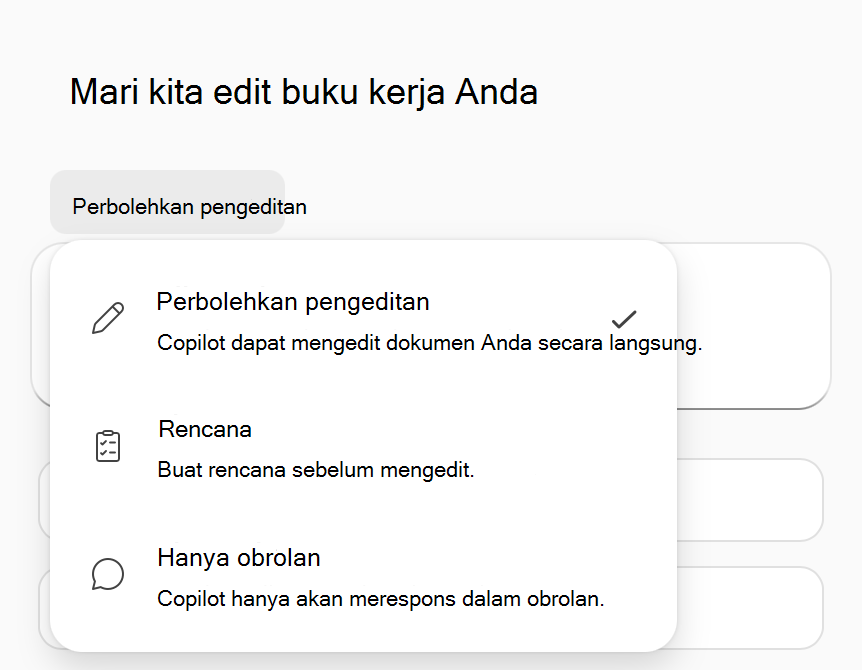
- Mode pengeditan Izinkan mendukung tugas kompleks multi-langkah seperti membentuk ulang data, menggabungkan lembar, atau membuat laporan dengan beberapa elemen.
- Mode rencana menciptakan pendekatan terstruktur untuk menyelesaikan tugas. Alih-alih tindakan segera, Copilot membuat rencana sehingga Anda dapat meninjau dan mengonfirmasi pendekatan sebelum memulai.
- Mode Chat saja dapat menganalisis data buku kerja Anda dan memberikan wawasan tanpa membuat perubahan pada buku kerja Anda. Untuk informasi selengkapnya tentang mode obrolan, lihat Cara kerja Copilot Chat di aplikasi Microsoft 365: Excel.
Apa yang diharapkan
Setelah mengirimkan perintah, Copilot menganalisis tugas Anda dan membuat rencana langkah demi langkah. Dalam mode pengeditan, cara kerja langsung di buku kerja Anda untuk melaksanakan rencana tersebut, meninjau hasilnya, dan mengevaluasi apakah hasilnya sesuai dengan maksud Anda. Anda dapat menonton penalaran Copilot di panel dan melihatnya membuat perubahan secara langsung di buku kerja Anda.
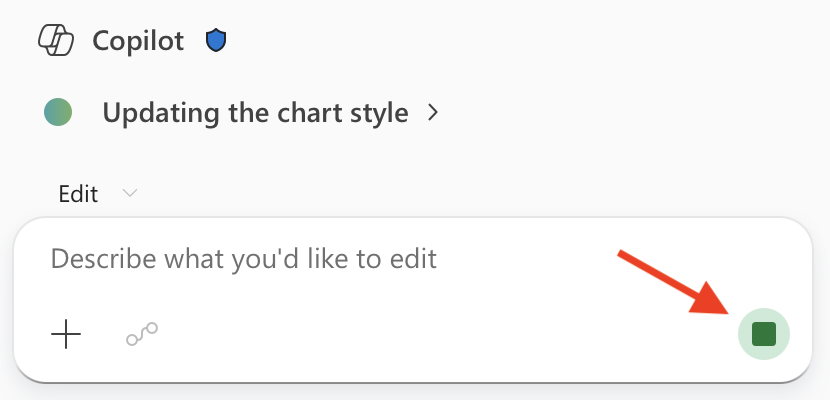
Untuk menghentikan atau menjeda kapan saja, pilih tombol Hentikan di sisi kanan bidang input obrolan.
Tips
Untuk contoh ide perintah, lihat Dapatkan wawasan data dengan Copilot di Excel dan Visualisasikan data Anda dengan Copilot di Excel.
Untuk panduan Copilot di Excel tambahan, lihat tips Copilot di Excel.
Ketersediaan dan lisensi platform
Copilot di Excel tersedia di berbagai platform, termasuk Excel di Windows, Mac, web, iPad, iPhone, dan Android. Lihat tabel berikut untuk mode yang didukung di setiap platform.
| Platform | Mode yang didukung |
|---|---|
| Excel di Windows | Mode edit, obrolan, dan rencanakan. |
| Excel di Mac | Mode edit, obrolan, dan rencanakan. |
| Excel di web | Mode edit, obrolan, dan rencanakan. |
| Excel di iPad | Mode Chat dan rencana. Dukungan mode edit diluncurkan ke produksi. |
| Excel di iPhone | Mode Chat. Dukungan mode edit diluncurkan ke produksi. |
| Excel di Android | Mode Chat. |
Untuk informasi lisensi, lihat Tanya jawab umum tentang Copilot di Excel: Bagaimana cara mengetahui apakah saya memiliki lisensi yang memenuhi syarat?.
Jika Anda memiliki pertanyaan tentang lisensi atau akses, hubungi admin TI atau perwakilan akun Microsoft Anda.