
Anda dapat menggabungkan (menggabungkan) baris dari satu tabel ke tabel lain cukup dengan menempelkan data di sel kosong pertama di bawah tabel target. Tabel akan bertambah besar untuk menyertakan baris baru. Jika baris di kedua tabel cocok, Anda dapat menggabungkan kolom satu tabel dengan kolom lainnya—dengan menempelkannya di sel kosong pertama di sebelah kanan tabel. Dalam hal ini juga, tabel akan meningkat untuk mengakomodasi kolom baru.
Untuk himpunan data yang lebih besar atau lebih kompleks, Anda juga dapat menggabungkan tabel menggunakan alat lain di Excel.
Menggabungkan baris sebenarnya cukup sederhana, tetapi menggabungkan kolom bisa jadi rumit jika baris dari satu tabel tidak sesuai dengan baris di tabel lainnya. Dengan menggunakan fungsi pencarian seperti VLOOKUP, Anda dapat menghindari beberapa masalah perataan.
Menggabungkan dua tabel menggunakan fungsi VLOOKUP
Dalam contoh yang diperlihatkan di bawah ini, Anda akan melihat dua tabel yang sebelumnya memiliki nama lain untuk nama baru: "Biru" dan "Oranye." Dalam tabel Biru, setiap baris adalah item baris untuk pesanan. Jadi, Order ID 20050 memiliki dua item, Order ID 20051 memiliki satu item, Order ID 20052 memiliki tiga item, dan seterusnya. Kami ingin menggabungkan kolom ID Penjualan dan Wilayah dengan tabel Biru, berdasarkan nilai yang cocok di kolom ID Pesanan pada tabel Oranye.
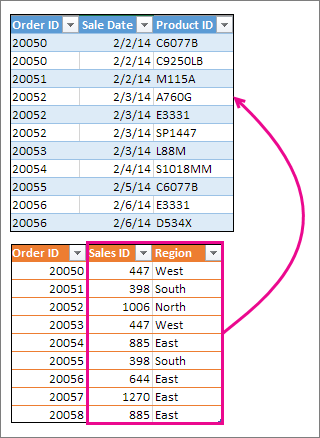
Nilai ID Pesanan diulang dalam tabel Biru, tetapi nilai ID Pesanan dalam tabel Oranye unik. Jika kita hanya menyalin dan menempelkan data dari tabel Oranye, nilai ID Penjualan dan Wilayah untuk item baris kedua pesanan 20050 akan dipotong satu baris, yang akan mengubah nilai dalam kolom baru dalam tabel Biru.
Berikut adalah data untuk tabel Biru, yang dapat Anda salin ke lembar kerja kosong. Setelah menempelkannya ke lembar kerja, tekan Ctrl+T untuk mengubahnya menjadi tabel, lalu ganti nama tabel Excel menjadi Biru.
| Order ID | Sale Date | Product ID |
|---|---|---|
| 20050 | 2/2/14 | C6077B |
| 20050 | 2/2/14 | C9250LB |
| 20051 | 2/2/14 | M115A |
| 20052 | 2/3/14 | A760G |
| 20052 | 2/3/14 | E3331 |
| 20052 | 2/3/14 | SP1447 |
| 20053 | 2/3/14 | L88M |
| 20054 | 2/4/14 | S1018MM |
| 20055 | 2/5/14 | C6077B |
| 20056 | 2/6/14 | E3331 |
| 20056 | 2/6/14 | D534X |
Berikut adalah data untuk tabel Oranye. Salin ke lembar kerja yang sama. Setelah menempelkannya ke lembar kerja, tekan Ctrl+T untuk mengubahnya menjadi tabel, lalu ganti nama tabel menjadi oranye.
| Order ID | Sales ID | Region |
|---|---|---|
| 20050 | 447 | West |
| 20051 | 398 | South |
| 20052 | 1006 | North |
| 20053 | 447 | West |
| 20054 | 885 | East |
| 20055 | 398 | South |
| 20056 | 644 | East |
| 20057 | 1270 | East |
| 20058 | 885 | East |
Kami perlu memastikan bahwa nilai ID Penjualan dan Kawasan untuk setiap pesanan selaras dengan benar dengan setiap item baris pesanan unik. Untuk melakukannya, mari kita tempelkan judul tabel ID Penjualan, dan Wilayah ke dalam sel di sebelah kanan tabel Biru, dan gunakan rumus VLOOKUP untuk mendapatkan nilai yang benar dari kolom ID Penjualan dan Kawasan tabel Oranye.
Berikut ini caranya:
- Salin judul ID Penjualan, dan Wilayah di tabel Oranye (hanya dua sel tersebut).
- Tempel judul ke dalam sel, di sebelah kanan judul ID Produk pada tabel Biru.
Sekarang, tabel Blue memiliki lebar lima kolom, termasuk kolom baru Sales ID and Region. - Di tabel Blue, di sel pertama di bawah Sales ID, mulai menulis rumus ini:
=VLOOKUP( - Di tabel Blue, pilih sel pertama di dalam kolom Order ID, 20050.
Rumus yang sudah selesai sebagian terlihat seperti ini:
Bagian [@[Order ID]] berarti "dapatkan nilai dalam baris yang sama ini dari kolom Order ID."
Ketik koma dan pilih seluruh tabel Oranye dengan mouse agar "Oranye[#All]" ditambahkan ke rumus. - Ketik koma yang lain, 2, koma yang lain, dan 0—seperti ini: ,2,0
- Tekan Enter, dan rumus lengkap terlihat seperti ini:

Bagian Orange[#All] berarti "lihat di semua sel di dalam tabel Orange." 2 berarti "dapatkan nilai dari kolom kedua," dan 0 berarti "kembalikan nilai hanya jika terdapat kecocokan persis."
Perhatikan bahwa Excel mengisi sel ke bawah di kolom itu, menggunakan rumus VLOOKUP. - Kembali ke langkah 3, namun kali ini mulai menulis rumus yang sama di sel pertama di bawah Region.
- Di langkah 6, ganti 2 dengan 3, sehingga rumus lengkap terlihat seperti ini:

Hanya ada satu perbedaan antara rumus ini dan rumus pertama—yang pertama mendapatkan nilai dari kolom 2 dari tabel Orange, dan yang kedua mendapatkannya dari kolom 3.
Sekarang Anda akan melihat nilai dalam tiap sel di dalam kolom baru di tabel Blue. Setiap sel berisi rumus VLOOKUP, tetapi setiap sel akan memperlihatkan nilai. Anda akan ingin mengonversi rumus VLOOKUP di sel tersebut ke nilai aktualnya. - Pilih semua nilai sel dalam kolom Sales ID, dan tekan Ctrl+C untuk menyalinnya.
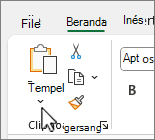
- Pilih panah Beranda> di bawah Tempel.
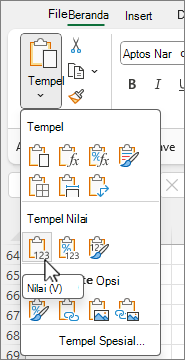
- Di galeri Tempel, klik Tempel Nilai.
- Pilih semua nilai sel dalam kolom Region, salin, dan ulangi langkah 10 dan 11.
Sekarang rumus VLOOKUP di dalam dua kolom telah diganti dengan nilai.
Selengkapnya tentang tabel dan VLOOKUP
- Mengubah ukuran tabel dengan menambahkan baris dan kolom
- Menggunakan referensi terstruktur dalam rumus tabel Excel
- VLOOKUP: Kapan dan bagaimana menggunakannya (kursus pelatihan)
- Mulai menggunakan Copilot di Excel
Perlu bantuan lainnya?
Anda selalu dapat bertanya kepada ahli di Komunitas Teknologi Excel atau mendapatkan dukungan di Komunitas.