Anda dan rekan kerja dapat membuka dan bekerja pada buku kerja Excel yang sama. Hal ini disebut penulisan bersama. Saat menulis bersama, Anda dapat melihat perubahan satu sama lain dengan cepat—dalam hitungan detik. Selain itu, dengan versi Excel tertentu, pilihan orang lain dapat dilihat dalam warna yang berbeda. Jika menggunakan versi Excel yang mendukung penulisan bersama, Anda dapat memilih Bagikan di sudut kanan atas, ketik alamat email, lalu pilih lokasi cloud. Namun, jika memerlukan detail selengkapnya, seperti versi yang didukung dan tempat file dapat disimpan, artikel ini akan memandu Anda melalui prosesnya.
Untuk menulis bersama dalam Excel untuk Windows desktop, Anda perlu memastikan beberapa hal tertentu telah disiapkan sebelum memulai. Setelah itu, hanya perlu beberapa langkah untuk menulis bersama dengan orang lain.
Yang Anda perlukan untuk menulis bersama
Langkah 1: Unggah buku kerja
Unggah atau buat buku kerja baru di OneDrive, OneDrive for Business, atau pustaka SharePoint Online menggunakan browser web. Perhatikan bahwa situs SharePoint Lokal (situs yang tidak dihosting oleh Microsoft) tidak mendukung penulisan bersama. Jika Anda tidak yakin yang mana yang Anda gunakan, tanyakan kepada penanggung jawab situs Anda, atau departemen TI Anda.
Langkah 2: Berbagi buku kerja
- Jika Anda mengunggah file, pilih nama file untuk membukanya. Buku kerja akan terbuka di tab baru dalam browser web Anda.
- Di sudut kanan atas, pilih Pengeditan (atau Tampilan) >Buka di Desktop.
- Ketika file terbuka di aplikasi desktop Excel, Anda mungkin melihat bilah kuning yang mengatakan file berada dalam Tampilan Terproteksi. Pilih tombol Aktifkan Pengeditan jika demikian.
- Pilih Bagikan di sudut kanan atas.
- Ketik alamat email dalam kotak alamat. Pisahkan masing-masing dengan titik koma atau konfirmasikan alamat dalam daftar drop-down saat Anda memasukkannya.
- Secara default, semua penerima akan dapat mengedit buku kerja, namun, Anda dapat mengubah pengaturan dengan memilih opsi Dapat mengedit .
- Tambahkan pesan opsional untuk penerima jika Anda menginginkannya.
- Pilih Tambahkan ringkasan file dengan Copilot untuk bantuan menjelaskan dokumen.
- Pilih Tambahkan untuk mengirimkannya.
Catatan
Jika Anda ingin mengirim tautan sendiri, jangan pilih tombol Tambahkan . Sebagai gantinya, di sudut kanan atas dokumen, pilih Bagikan>tautan Salinan.
Langkah 3: Orang lain dapat membuka buku kerja
Jika Anda memilih tombol Bagikan , orang akan menerima pesan email yang mengundang mereka untuk membuka file. Mereka dapat memilih tautan untuk membuka buku kerja. Browser web mungkin terbuka, dan buku kerja dapat terbuka di Excel untuk web. Jika ingin menggunakan aplikasi desktop Excel untuk menulis bersama, mereka dapat memilih Mengedit (atau Menampilkan) >Edit di Desktop. Namun, mereka memerlukan versi aplikasi Excel yang mendukung penulisan bersama. Langganan Excel untuk Android, Excel untuk iOS, Excel Mobile, dan Excel untuk Microsoft 365 mendukung penulisan bersama. Jika mereka tidak memiliki versi yang didukung, mereka dapat mengedit di browser.
Catatan
Jika mereka menggunakan versi terbaru Excel, PowerPoint, atau Word, ada cara yang lebih mudah—mereka dapat memilih File>Buka dan memilih Bagikan dengan Saya.
Langkah 4: Menulis bersama dengan orang lain
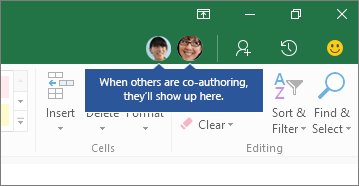
Dengan file yang masih terbuka di Excel, pastikan bahwa Simpan Otomatis di sudut kiri atas aktif. Saat orang lain membuka file, Anda akan menulis file bersama-sama. Anda mengetahui bahwa sedang menulis bersama jika melihat gambar orang-orang di sisi kanan atas jendela Excel. (Anda juga dapat melihat inisial mereka, atau “G” yang berarti tamu.)
Tips penulisan bersama:
- Anda mungkin akan melihat pilihan orang lain dalam warna yang berbeda. Hal ini terjadi jika mereka menggunakan Excel untuk Microsoft 365 pelanggan, Excel untuk web, Excel untuk Android, Excel Mobile, atau Excel untuk iOS. Jika mereka menggunakan versi lain, Anda tidak akan melihat pilihan mereka, tetapi perubahan mereka akan muncul saat mereka sedang berfungsi.
- Jika Anda melihat pilihan orang lain dalam warna yang berbeda, mereka akan tampak berwarna biru, ungu dan lain sebagainya. Meskipun demikian, pilihan Anda akan selalu berwarna hijau. Dan di layar orang lain, pilihan mereka sendiri juga akan berwarna hijau. Jika Anda lupa jejak siapa siapa, letakkan kursor Anda pada pilihan, dan nama orang tersebut akan terungkap. Jika Anda ingin melompat ke tempat seseorang bekerja, pilih foto atau inisial mereka, lalu pilih opsi Buka .
Menemukan versi file sebelumnya di Excel untuk Microsoft 365
PilihRiwayat versi info>file>. Kemudian temukan versi sebelumnya dalam daftar dan pilih untuk membukanya. Jika ingin mengembalikannya ke versi saat ini, tunggu hingga semua orang tidak lagi menulis bersama, lalu pilih untuk memulihkannya ke versi tersebut. Untuk informasi selengkapnya tentang versi, lihat Menampilkan versi riwayat file Microsoft 365.
Untuk menulis bersama di Excel untuk desktop Mac, Anda harus memastikan bahwa beberapa hal tertentu telah disiapkan sebelum memulai. Setelah itu, hanya perlu beberapa langkah untuk menulis bersama dengan orang lain.
Yang Anda perlukan untuk menulis bersama
Langkah 1. Unggah buku kerja
Unggah atau buat buku kerja baru di OneDrive, OneDrive for Business, atau pustaka SharePoint Online menggunakan browser web. Perhatikan bahwa situs SharePoint Lokal (situs yang tidak dihosting oleh Microsoft) tidak mendukung penulisan bersama. Jika Anda tidak yakin yang mana yang Anda gunakan, tanyakan kepada penanggung jawab situs Anda, atau departemen TI Anda.
Langkah 2: Berbagi buku kerja
- Jika Anda mengunggah file, pilih nama file untuk membukanya. Buku kerja akan terbuka di tab baru dalam browser web Anda.
- Pilih Pengeditan (atau Tampilan) >Buka di Desktop.
- Ketika file terbuka di aplikasi desktop Excel, Anda mungkin melihat bilah kuning yang mengatakan file berada dalam Tampilan Terproteksi. Pilih tombol Aktifkan Pengeditan jika demikian.
- Pilih Bagikan>Undang People di sudut kanan atas.
- Secara default, semua penerima akan dapat mengedit buku kerja, namun, Anda dapat menghapus akses edit dengan mengosongkan kotak dapat edit .
- Ketik alamat email dalam kotak alamat. Pisahkan masing-masing dengan titik koma atau konfirmasikan alamat dalam daftar drop-down saat Anda memasukkannya.
- Tambahkan pesan opsional untuk penerima jika Anda menginginkannya.
- Pilih Bagikan.
Catatan
Jika Anda ingin mengirim tautan sendiri, jangan pilih tombol Bagikan . Sebagai gantinya, tekan esc dan pilih Bagikan>Salinan tautan dan pilih Lihat atau Lihat dan Edit untuk memberikan akses.
Langkah 3: Orang lain dapat membuka buku kerja
Jika Anda memilih tombol Bagikan , orang akan menerima pesan email yang mengundang mereka untuk membuka file. Mereka dapat memilih tautan untuk membuka buku kerja. Browser web mungkin terbuka, dan buku kerja dapat terbuka di Excel untuk web. Jika ingin menggunakan aplikasi Excel untuk menulis bersama, mereka dapat memilih Mengedit (atau Menampilkan) >Buka di Desktop. Namun, mereka memerlukan versi aplikasi Excel yang mendukung penulisan bersama. Excel untuk Android, Excel untuk iOS, Excel Mobile, dan Excel untuk Microsoft 365 adalah versi yang saat ini mendukung penulisan bersama. Jika mereka tidak memiliki versi yang didukung, mereka dapat mengedit di browser untuk mengedit file.
Tips
Jika mereka menggunakan versi terbaru Excel untuk Microsoft 365, ada cara yang lebih mudah—mereka dapat memilih Buka File>...>Dibagikan dan memilih file yang telah dibagikan oleh orang lain.
Langkah 4: Menulis bersama dengan orang lain
Dengan file yang masih terbuka di Excel, pastikan bahwa Simpan Otomatis di sudut kiri atas aktif. Saat orang lain membuka file, Anda akan menulis file bersama-sama. Jika Anda berada di area yang sama dengan mereka, Anda mungkin melihat pilihan sel mereka dalam warna yang berbeda dari milik Anda. Anda juga akan melihat perubahan mereka muncul saat bekerja. Selain itu, jika memilih Bagikan di bagian kanan atas, Anda akan melihat gambar orang beserta nama atau alamat email mereka. (Anda mungkin juga melihat inisial mereka, atau "T" yang berarti tamu.)
Menemukan versi file sebelumnya di Excel untuk Mac
PilihPemulihan File>>Telusuri riwayat versi. Kemudian temukan versi sebelumnya dalam daftar, dan pilih Buka Versi. Versi sebelumnya akan terbuka. Jika ingin mengembalikannya ke versi saat ini, tunggu hingga semua orang tidak lagi menulis bersama, lalu pilih Pulihkan.
Hanya diperlukan empat langkah untuk menulis bersama di Excel untuk web.
Langkah 1. Mengunggah buku kerja
Unggah atau buat buku kerja baru di OneDrive, OneDrive for Business, atau pustaka SharePoint Online menggunakan browser web.
Langkah 2: Berbagi buku kerja
- Di bagian atas pita, pilih Bagikan. Dialog Kirim Tautan terbuka sehingga Anda dapat mengirim tautan ke buku kerja kepada orang-orang.
- Secara default, siapa pun di organisasi Anda dapat menggunakan tautan untuk membuka dan mengedit buku kerja. Jika Anda ingin menyesuaikan siapa yang dapat menggunakan tautan dan apa yang dapat mereka lakukan, pilih People di [Organisasi Anda] dengan tautan dapat mengedit, pilih opsi yang Anda inginkan dalam dialog Pengaturan Tautan, lalu pilih Terapkan.
- Dalam dialog Tautan Kirim, masukkan alamat email, dipisahkan oleh titik koma.
- Tambahkan pesan untuk penerima Anda. Langkah ini bersifat opsional.
- Pilih Kirim.
Catatan
Jika Anda ingin mengirim tautan sendiri, jangan pilih tombol Kirim. Sebagai gantinya, pilih Salin tautan di bagian bawah panel.
Langkah 3: Orang lain dapat membuka buku kerja
Jika Anda memilih tombol Bagikan , orang akan menerima pesan email yang mengundang mereka untuk membuka file. Mereka dapat memilih tautan untuk membuka buku kerja. Browser web akan terbuka, dan buku kerja akan terbuka di Excel untuk web. Jika ingin menggunakan aplikasi Excel untuk menulis bersama, mereka dapat memilih Edit di Aplikasi Desktop. Namun, mereka memerlukan versi aplikasi Excel yang mendukung penulisan bersama. Excel untuk Android, Excel untuk iOS, Excel Mobile, dan Excel untuk Microsoft 365 adalah versi yang saat ini mendukung penulisan bersama. Jika mereka tidak memiliki versi yang didukung, mereka dapat mengedit di browser.
Langkah 4: Menulis bersama dengan orang lain
Kini, Anda dapat menulis bersama buku kerja di waktu yang sama dengan orang lain. Anda akan tahu bahwa Anda menulis bersama dengan satu orang lain jika melihat pesan di sudut kanan atas yang mengatakan bahwa mereka sedang mengedit. Jika lebih dari satu orang lain yang mengedit, Anda akan melihat pesan lain yang memberi tahu Anda jumlah orang yang menulis bersama. Misalnya: “2 orang lain ada di sini.”
Tips penulisan bersama:
- Untuk meninjau perubahan yang telah dibuat orang lain sejak Anda membuka file, pilih Tampilkan Perubahan. Ini akan membuka panel tempat Anda dapat melihat perubahan, termasuk nilai sel sebelumnya (jika ada yang telah berubah).
- Jika Anda ingin melompat ke tempat seseorang bekerja, pilih nama mereka, lalu pilih kesalahan Pengeditan....
- Anda mungkin akan melihat pilihan orang lain dalam warna yang berbeda. Hal ini terjadi jika mereka menggunakan Excel untuk Microsoft 365, Excel untuk web, Excel untuk Android, Excel Mobile, atau Excel untuk iOS. Jika mereka menggunakan versi lain, Anda tidak akan melihat pilihan mereka, tetapi perubahan mereka akan muncul saat mereka sedang berfungsi.
- Jika Anda melihat pilihan orang lain dalam warna yang berbeda, mereka akan tampak berwarna biru, ungu dan lain sebagainya. Meskipun demikian, pilihan Anda akan selalu berwarna hijau. Dan di layar orang lain, pilihan mereka sendiri juga akan berwarna hijau. Jika Anda lupa jejak siapa siapa, letakkan kursor Anda pada pilihan, dan nama orang tersebut akan terungkap.
Menemukan versi file sebelumnya di Excel untuk web
Buka folder yang berisi file, lalu klik kanan nama file, lalu pilihRiwayat Versi TelusuriFile>. Pilih Versi Terbuka pada versi yang ingin Anda tinjau. Jika Anda ingin memulihkan versi ini, tunggu hingga semua orang tidak lagi menulis bersama, lalu pilih Pulihkan.
Untuk menulis bersama di Excel Android, Anda perlu memastikan beberapa hal tertentu telah disiapkan sebelum memulai. Setelah itu, hanya perlu beberapa langkah untuk menulis bersama dengan orang lain.
Yang Anda perlukan untuk menulis bersama
- Anda perlu menginstal versi terbaru Excel , dan Anda perlu masuk ke Excel dengan akun Microsoft. Buka tombol File
 >Buka dan pastikan akun Microsoft Anda tercantum di sana. Jika tidak, ketuk Tambahkan tempat untuk menambahkan akun. Perhatikan bahwa jika memiliki ponsel atau tablet yang berukuran lebih dari 10,1 inci, Anda harus masuk dengan akun langganan Microsoft 365 .
- Anda harus menggunakan file .xlsx, .xlsm, atau .xlsb. Jika file Anda tidak dalam format ini, buka file di Excel versi desktop. Kemudian, ketuk tombol File>Simpan Sebagai>Telusuri>Simpan sebagai tipe dan ubah format menjadi .xlsx, .xlsm, atau .xlsb.
Langkah 1: Menyimpan buku kerja ke awan
- Buat atau buka file, lalu ketuk tombol File>Simpan Sebagai.
- Periksa lokasi file saat ini. Jika OneDrive atau SharePoint dipilih, ketuk tombol Kembali, lalu lanjutkan ke langkah berikutnya. Jika salah satu dari OneDrive atau SharePoint tidak dipilih, ketuk OneDrive atau SharePoint di sebelah kiri, beri nama file, lalu ketuk Simpan.
Langkah 2: Berbagi file
Buka dokumen yang ingin Anda bagikan.
Ketuk Bagikan
Menambahkan orang: Masukkan nama, grup, atau alamat email untuk berbagi akses. Setelah ditambahkan, gunakan panah drop-down di samping setiap nama untuk mengelola izin edit/tampilan mereka satu per satu.
Opsional: Tulis pesan kepada orang yang Anda bagikan file. Tamu undangan akan menerima email berisi tautan untuk mengakses file. Alihkan kotak centang di samping Kirim pemberitahuan email untuk mengaktifkan atau menonaktifkan pemberitahuan email.
Ketuk Tambahkan untuk berbagi file.
-
Tips
Jika ingin mengirimkan tautan untuk diri Anda sendiri, jangan ketuk tombol Bagikan. Namun, ketuk Bagikan sebagai tautan.
Langkah 3: Orang lain dapat membuka buku kerja
Jika Anda mengetuk Bagikan , orang akan menerima pesan email yang mengundang mereka untuk membuka file. Mereka dapat memilih tautan untuk membuka buku kerja. Browser web akan membuka buku kerja di Excel untuk web. Mereka dapat langsung menulis bersama di Excel untuk web dengan memilih Edit Edit Buku>Kerja Edit di Browser.
Jika mereka ingin menggunakan aplikasi Excel dan bukan Excel untuk web untuk menulis bersama, mereka dapat memilih Edit Edit Buku>Kerja di Excel. Namun, mereka memerlukan versi aplikasi Excel yang mendukung penulisan bersama. Excel untuk Android, Excel untuk iOS, Excel Mobile, dan Excel untuk Microsoft 365 adalah versi yang saat ini mendukung penulisan bersama.
Langkah 4: Menulis bersama dengan orang lain
Kini, Anda dapat menulis bersama buku kerja di waktu yang sama dengan orang lain. Untuk melihat siapa yang mengedit file bersama Anda, ketuk Bagikan , lalu ketuk tombol Edit di samping nama mereka. Jika mereka memiliki label Pengeditan, mereka sedang bekerja pada file.
Menemukan versi file sebelumnya di Excel untuk Android
KetukRiwayat File>. Ketuk versi sebelumnya dan versi tersebut akan terbuka. Ketuk Buat Salinan untuk menyimpan versi sebagai file lain. Jika Anda ingin mengembalikannya ke versi saat ini, tunggu hingga semua orang tidak lagi menulis bersama, lalu ketuk ikon tombol Pulihkan
 .
.
Untuk menulis bersama di Excel untuk iOS, Anda perlu memastikan beberapa hal tertentu telah disiapkan sebelum memulai. Setelah itu, hanya perlu beberapa langkah untuk menulis bersama dengan orang lain.
Yang Anda perlukan untuk menulis bersama
- Anda perlu menginstal versi terbaru Excel , dan Anda perlu masuk ke Excel dengan akun Microsoft. Ketika membuka Excel, ketuk Buka dan pastikan akun Microsoft Anda tercantum di sana. Jika tidak, ketuk Tambahkan tempat untuk menambahkan akun. Perhatikan bahwa jika memiliki ponsel atau tablet yang berukuran lebih dari 10,1 inci, Anda harus masuk dengan akun langganan Microsoft 365 .
- Anda harus menggunakan file .xlsx, .xlsm, atau .xlsb. Jika file Anda tidak dalam format ini, buka file di Excel versi desktop. Lalu pilih File>Simpan Sebagai>Telusuri Simpan>sebagai tipe dan ubah formatnya menjadi .xlsx, .xlsm, atau .xlsb.
Langkah 1: Menyimpan buku kerja ke awan
Penulisan bersama mengharuskan Anda menyimpan buku kerja ke OneDrive, OneDrive for Business, atau pustaka SharePoint Online. Perhatikan bahwa situs SharePoint Lokal (situs yang tidak dihosting oleh Microsoft) tidak mendukung penulisan bersama. Jika Anda tidak yakin yang mana yang Anda gunakan, tanyakan kepada penanggung jawab situs Anda, atau departemen TI Anda.
- Buat atau buka file.
- Jika Anda membuat file, ketuk
 , ketuk Nama, lalu beri nama file. Kemudian, pilih lokasi OneDrive, OneDrive for Business, atau SharePoint Online di sisi kiri, lalu ketuk Simpan.
- Jika Anda membuka file yang sudah ada, ketuk >FileFile Properti. Jika jalur Lokasi berisi kata-kata "OneDrive", "d.docs.live.net", atau "SharePoint", kemungkinan jalur tersebut sudah disimpan ke salah satu lokasi ini. Jika tidak memiliki kata-kata tersebut, ketuk File>Simpan Salinan dan simpan ke OneDrive, OneDrive for Business, atau SharePoint Online.
Langkah 2: Berbagi file
- Ketuk Bagikan
 di bagian kanan atas.
- Jika Anda ingin mengirim tautan ke file sendiri, ketuk Salin Tautan>Tampilkan, dan Edit. Kemudian, tempelkan tautan ke pesan email atau jendela IM.
- Jika ingin Excel mengirimkan tautan untuk Anda dalam pesan email, ketuk Undang Orang. Kemudian, ketikkan alamat email dalam kotak Undang orang, lalu ketuk kembali setelah setiap alamat. Pastikan juga bahwa Dapat mengedit diaktifkan. Terakhir, ketuk Kirim.
Langkah 3: Orang lain dapat membuka buku kerja
Jika Anda mengetuk Kirim dalam langkah sebelumnya, orang-orang akan menerima pesan email yang mengundang mereka untuk membuka file. Mereka dapat memilih tautan untuk membuka buku kerja. Browser web akan membuka buku kerja di Excel untuk web. Mereka dapat langsung menulis bersama di Excel untuk web dengan memilih Edit Edit Buku>Kerja Edit di Browser.
Jika mereka ingin menggunakan aplikasi Excel dan bukan Excel untuk web untuk menulis bersama, mereka dapat memilih Edit Edit Buku>Kerja di Excel. Namun, mereka memerlukan versi aplikasi Excel yang mendukung penulisan bersama. Excel untuk Android, Excel untuk iOS, Excel Mobile, dan Excel untuk Microsoft 365 adalah versi yang saat ini mendukung penulisan bersama.
Langkah 4: Menulis bersama dengan orang lain
Kini, Anda dapat menulis bersama buku kerja di waktu yang sama dengan orang lain. Untuk melihat siapa yang mengedit file dengan Anda, ketuk tombol Bagikan di bagian kanan atas, lalu ketuk Dibagikan Dengan. Jika ada orang lain yang bekerja di file pada waktu yang sama dengan Anda, akan terlihat nama mereka tercantum. Jika mereka memiliki label Pengeditan..., mereka sedang bekerja pada file.
Menemukan versi file sebelumnya
Jika Anda ingin memulihkan file tersebut ke versi sebelumnya, tunggu hingga semua orang tidak lagi menulis bersama. Kemudian, ketuk >FileFile Pulihkan Lihat>Riwayat Versi Online. Browser web akan terbuka dengan versi file sebelumnya. Jika Anda menggunakan OneDrive, ketuk versi di sebelah kiri, lalu ketuk Pulihkan. Jika Anda menggunakan OneDrive for Business atau SharePoint Online, ketuk tanggal dan waktu versi, ketuk panah bawah, lalu ketuk Pulihkan. Kemudian, kembali ke Excel untuk iOS, lalu buka file kembali.
Tanya jawab umum
Apa itu Simpan Otomatis?
Di pelanggan Excel untuk Microsoft 365, Anda mungkin melihat Simpan Otomatis di sudut kiri atas. Simpan Otomatis diaktifkan saat file disimpan di OneDrive, OneDrive for Business, atau SharePoint Online. Ini secara otomatis menyimpan perubahan Anda ke cloud saat Anda bekerja. Dan jika orang lain mengerjakan file yang sama, Simpan Otomatis memungkinkan mereka melihat perubahan Anda hanya dalam hitungan detik. Lihat Apa itu Simpan Otomatis? untuk informasi selengkapnya tentang Simpan Otomatis, termasuk alasan mengapa Simpan Otomatis tersedia atau tidak tersedia.
Mengapa saya mendapatkan kesalahan "File dikunci"?
Terdapat beberapa alasan mengapa kesalahan ini dapat terjadi. Alasan paling umum adalah karena seseorang telah membuka file tersebut menggunakan versi Excel yang tidak mendukung penulisan bersama. Jika hanya satu orang yang melakukan ini, orang lain akan mendapatkan kesalahan "terkunci"—bahkan jika orang lain menggunakan versi Excel yang mendukung penulisan bersama.
Versi Excel yang mendukung penulisan bersama:
- Excel untuk Microsoft 365*
- Excel untuk Microsoft 365 untuk Mac*
- Excel untuk web
- Excel untuk Android
- Excel untuk iOS
- Excel Mobile
* Penulisan bersama dalam versi ini mengharuskan Anda menginstal versi terbaru Excel untuk Microsoft 365, dan mengharuskan Anda masuk ke akun langganan Microsoft 365. Perhatikan bahwa jika memiliki akun kerja atau sekolah, Anda mungkin belum memiliki versi yang mendukung penulisan bersama. Hal ini mungkin terjadi karena administrator Anda belum memberikan versi terbaru untuk diinstal.
Jika Anda masih mendapatkan kesalahan "terkunci", lihat File Excel dikunci untuk pengeditan untuk solusi selengkapnya untuk masalah ini.
Mengapa saya tidak dapat melihat pilihan orang lain?
Anda dapat melihat pilihan orang lain dalam warna yang berbeda-beda, tetapi hanya jika Anda dan orang lain menggunakan Excel untuk Microsoft 365 pelanggan, Excel untuk web, Excel untuk Android, Excel Mobile, atau Excel untuk iOS. Selain itu, jika orang menggunakan pelanggan Excel untuk Microsoft 365, semua orang harus mengaktifkan Simpan Otomatis untuk melihat pilihan berwarna.
Jika Anda menggunakan Excel untuk Microsoft 365, Excel untuk web, Excel untuk Android, atau Excel untuk iOS dan Anda tidak melihat pilihan orang lain, tunggu beberapa detik. Jika masih tidak melihat pilihan seseorang, pastikan mereka menggunakan Excel untuk Microsoft 365, Excel untuk web, Excel untuk Android, atau Excel untuk iOS. Jika mereka menggunakan versi lain, seperti Excel Mobile, pilihan mereka tidak akan muncul untuk Anda. Namun, perubahan apa pun yang mereka buat akan muncul hampir seketika. Selain itu, jika mereka menggunakan versi Excel yang lebih lama, mereka tidak akan dapat mengedit file bersamaan dengan Anda, dan Anda tidak akan dapat melihat pilihan mereka.
Mengapa saya tidak dapat melihat perubahan orang lain?
Untuk menulis bersama dan melihat perubahan yang dibuat oleh orang lain, semua orang harus menggunakan versi aplikasi Excel yang mendukung penulisan bersama. Excel untuk Android, Excel untuk iOS, Excel Mobile, dan Excel untuk Microsoft 365 pelanggan adalah versi yang saat ini mendukung penulisan bersama. Jika mereka tidak memiliki versi yang didukung, mereka selalu dapat menggunakan Excel untuk web di browser web mereka. Jika tindakan tersebut tidak menyelesaikan masalah, coba salah satu atau beberapa cara berikut ini:
- Tunggu satu atau dua menit. Terkadang, Excel dan awan memerlukan beberapa saat untuk berkomunikasi satu sama lain.
- Beri tahu semua orang untuk memilih tombol Aktifkan Pengeditan jika muncul.
- Pastikan semua orang yang bekerja di Excel untuk Microsoft 365 pelanggan mengaktifkan Simpan Otomatis di sudut kiri atas jendela Excel.
- Jika Anda menggunakan OneDrive untuk menyinkronkan file, pastikan file tidak dijeda, dan pastikan Anda menyinkronkan file dan folder komputer dengan OneDrive.
- Pastikan bahwa mereka yang bekerja di Excel untuk Android mengaktifkan Simpan Otomatis. Mereka dapat mengaktifkannya dengan mengetuk >Simpan Otomatis.
- Pastikan bahwa mereka yang bekerja di Excel untuk iOS mengaktifkan Simpan Otomatis. Mereka dapat mengaktifkannya dengan mengetuk >FileFile Simpan Otomatis.
- Pastikan bahwa file tersebut tidak bersifat baca-saja.
- Di PC Windows, buka file dan bukaInfo File>. Selesaikan setiap masalah yang diperlihatkan di sana.
Apa yang dapat saya lakukan tentang pesan "Refresh disarankan" dan "Pengunggahan gagal"?
Hal ini dapat terjadi sesekali jika seseorang menggunakan fitur Excel yang belum sepenuhnya didukung dalam penulisan bersama Excel. Hal ini dapat menghentikan proses penulisan bersama untuk sementara. Jika Anda tidak memiliki perubahan yang belum disimpan, cukup pilih Refresh. Jika Anda memiliki perubahan yang belum disimpan yang tidak perlu disimpan, Anda dapat memilih Buang perubahan. Untuk hal-hal yang perlu Anda simpan, pilih Simpan Salinan dan simpan file dengan nama lain. Lalu, pilih dan salin perubahan yang perlu Anda simpan. Terakhir, satu langkah terakhir—buka kembali file asli yang ada di cloud dan tempelkan kembali perubahan Anda.
Apa yang terjadi saat dua orang membuat perubahan pada hal yang sama?
Secara umum, perubahan terakhir yang disimpan, baik dengan tombol Simpan maupun secara otomatis dengan Simpan Otomatis, adalah perubahan yang "menang". Ada beberapa pengecualian untuk ini, tetapi umumnya begitulah cara kerjanya. Jika Anda tidak ingin memiliki konflik dengan orang lain, tetapkan area atau lembar untuk setiap orang. Anda dapat menjelaskan tugas ini saat mengirimkan tautan, atau Anda dapat membuat tugas jelas dalam buku kerja itu sendiri dengan meletakkan nama orang di sel judul, atau memberi nama lembar dengan nama orang.
Perlu diingat bahwa jika Anda menggunakan OneDrive untuk menyinkronkan file, perubahan yang Anda buat saat komputer offline tidak akan digabungkan hingga komputer online kembali. Setelah online, semua perubahan akan digabungkan sekaligus.
