
Secara default, Excel tidak mencetak judul kolom (A, B, C, dan seterusnya) atau judul baris (1, 2, 3, dan seterusnya) yang muncul di sepanjang batas lembar.
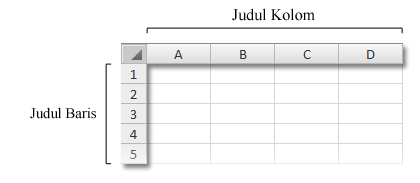
Ikuti langkah-langkah ini untuk mencetak judul kolom dan baris untuk lembar kerja:

|
Klik lembar kerja. Jika ingin melakukan hal ini untuk beberapa lembar kerja, Anda dapat mengelompokkannya .
|
|---|---|

|
Pada Pita, klik tab Tata Letak Halaman .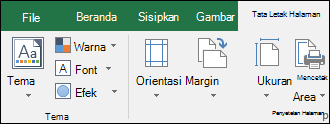
|

|
Dalam grup Opsi Lembar, di bawah Judul, pilih kotak centang Cetak.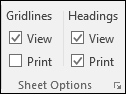
Catatan: Anda juga dapat mengklik ikon ekspansi kecil  , lalu di bawah Cetak, pilih kotak centang Judul baris dan kolom . Untuk mencetak lembar kerja, tekan CTRL+P untuk membuka kotak dialog Cetak, lalu klik OK. , lalu di bawah Cetak, pilih kotak centang Judul baris dan kolom . Untuk mencetak lembar kerja, tekan CTRL+P untuk membuka kotak dialog Cetak, lalu klik OK. |
Tips
Untuk mempratinjau lembar kerja sebelum mencetak, tekan CTRL+F2.
Secara default, Excel menggunakan gaya referensi A1, yang mengacu pada kolom sebagai huruf dan baris sebagai angka. Jika Anda melihat angka dan bukan huruf dalam judul kolom, berarti buku kerja Anda menggunakan gaya referensi alternatif R1C1. Untuk beralih kembali ke gaya referensi A1, bukaRumus OpsiFile>>, lalu di bawah Bekerja dengan rumus, hapus centang kotak centang gaya referensi R1C1.
Anda tidak dapat menyesuaikan angka dan huruf dalam judul baris dan kolom. Jika tujuan Anda adalah memberi label kolom atau baris di lembar kerja, cukup klik sel, ketik teks yang ingin Anda gunakan, lalu tekan TAB untuk berpindah ke sel berikutnya. Misalnya, Anda dapat memberi label angka penjualan bulanan dengan memasukkan nama bulan di sel A1 hingga L1.
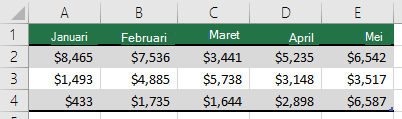
Anda dapat menggunakan fitur isi di Excel untuk membuat label dengan cepat, seperti serangkaian bulan. Untuk informasi selengkapnya, lihat Mengisi data secara otomatis dalam sel lembar kerja. Anda juga dapat menyiapkan data sebagai tabel Excel, yang dapat secara otomatis mengatur baris pertama sebagai baris header.
Untuk mencetak data tertentu di bagian atas atau sisi setiap halaman yang dicetak, seperti nama bulan yang muncul di baris pertama lembar kerja, lihat Mengulangi baris atau kolom pada setiap halaman yang dicetak.
Untuk menambahkan header atau footer ke lembar kerja yang dicetak, lihat Header dan footer di lembar kerja.
Lihat Juga
- Mencetak baris dengan header kolom pada bagian atas setiap halaman
- Mengulangi baris atau kolom tertentu di setiap halaman yang dicetak
- Mencetak lembar kerja atau buku kerja
- Mencetak di Excel
Perlu bantuan lainnya?
Anda selalu dapat bertanya kepada ahli di Komunitas Teknologi Excel atau mendapatkan dukungan di Komunitas.