

Tips
Pelajari selengkapnya tentang Microsoft Forms atau segera mulai dan buat survei, kuis, atau jajak pendapat. Ingin pencitraan merek, tipe pertanyaan, dan analisis data yang lebih canggih? Coba Dynamics 365 Customer Voice.
Catatan
Fitur Berbagi untuk berkolaborasi hanya tersedia bagi pelanggan Office 365 Education dan Aplikasi Microsoft 365 untuk bisnis. Untuk mengakses Berbagi untuk berkolaborasi, masuk dengan akun sekolah atau kerja Anda.
Saat Anda mengundang orang lain untuk berkolaborasi dalam formulir atau kuis Anda, rekan penulis Anda dapat membantu menambahkan konten, menganalisis respons, dan membagikan formulir Anda dengan orang lain.
Bagikan formulir atau kuis untuk berkolaborasi
Di Microsoft Forms, buka formulir atau kuis yang ingin Anda bagikan untuk berkolaborasi.
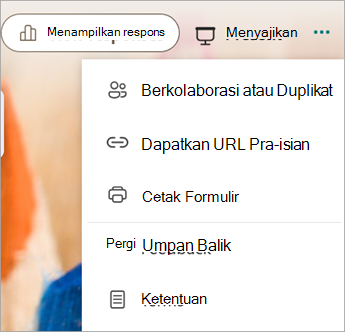
Pilih Pengaturan
 >formulir lainnyaBerkolaborasi atau Menduplikasi
 .
.
Catatan
Kami perlahan-lahan meluncurkan titik masuk untuk cara mengakses opsi berbagi formulir Anda untuk berkolaborasi. Jika Anda tidak melihat Berkolaborasi atau Menduplikasi
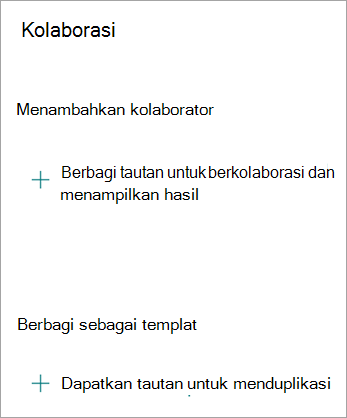
, pilih tombol Bagikan dan lanjutkan ke langkah berikutnya.Di bawah Tambahkan kolaborator, pilih Bagikan tautan untuk berkolaborasi dan melihat hasil
 .
.
Tips
Pilih Dapatkan tautan untuk diduplikasi jika ingin berbagi formulir sebagai templat. Siapa pun yang memiliki tautan dapat menduplikasi formulir Anda dan membuatnya sendiri.
Di bawah Tambahkan kolaborator, pilih salah satu opsi izin kolaborasi berikut:
Pengguna dengan akun kerja atau sekolah Office 365 dapat melihat dan mengedit - Siapa pun yang memiliki akun kerja atau sekolah Office 365, di dalam atau di luar organisasi Anda, diberi izin penulisan bersama dan dapat melihat serta mengedit formulir Anda.
Catatan
Penulisan bersama dan berbagi Forms hanya tersedia untuk pengguna di cloud yang sama. Misalnya, jika masuk dengan akun GCC, Anda hanya dapat menulis formulir bersama dengan pengguna lain dalam penyewa. Jika admin telah mengaktifkan berbagi eksternal, Anda dapat menulis formulir bersama dengan pengguna di luar penyewa, tetapi hanya di dalam lingkungan GCC. Demikian juga, pengguna GCC High hanya dapat menulis bersama dan berbagi dengan pengguna GCC High lainnya, pengguna DOD hanya dapat menulis bersama dan berbagi dengan pengguna DOD lainnya, dll. Pelajari selengkapnya tentang lingkungan Office 365 Pemerintah AS.
People in my organization dapat melihat dan mengedit - Siapa pun di organisasi Anda diberi izin penulisan bersama dan dapat melihat serta mengedit formulir Anda.
Orang tertentu di organisasi saya dapat melihat dan mengedit - Hanya orang atau grup di organisasi Anda yang Anda tentukan yang diberi izin penulisan bersama dan dapat melihat serta mengedit formulir Anda.
Catatan
- Untuk berkolaborasi pada formulir dengan orang tertentu di organisasi Anda, hanya pengguna dengan kotak surat Office 365 yang valid yang dapat dipilih. Pengguna yang memiliki kotak surat lain, seperti yang dihosting di Server Microsoft Exchange khusus dan diakses melalui REST API, tidak didukung. Pelajari tentang REST API.
- Anda dapat menunjuk hingga 100 rekan penulis pada satu formulir, dan ini dapat berupa campuran individu atau kelompok. Grup (berapa pun orang yang tergabung dalam grup) dihitung sebagai satu penulis bersama.
Pilih Salin. Kini Anda dapat menempelkan tautan ini di mana pun rekan penulis dapat mengaksesnya, seperti dalam email, buku catatan, atau Teams.
Catatan
- Siapa pun yang telah Anda tentukan sebagai penulis bersama yang memiliki akses ke tautan kolaborasi formulir Anda akan dapat melihat dan mengedit pertanyaan dan data respons.
- Siapa pun yang belum Anda tentukan sebagai penulis bersama tidak akan dapat menggunakan tautan kolaborasi untuk mengakses kuis atau formulir Anda.
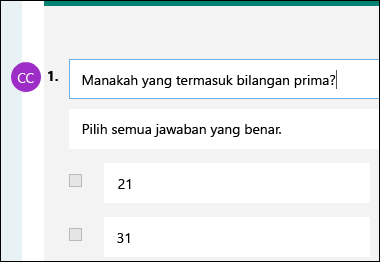
Saat Anda berbagi formulir atau kuis untuk berkolaborasi, Anda tetap menjadi pemilik dan formulir tetap berada di portal Forms, tetapi rekan penulis Anda dapat melihat dan mengeditnya melalui tautan yang Anda bagikan dengan mereka. Di bagian atas formulir atau kuis yang dibagikan, Anda dapat melihat inisial setiap orang yang sedang mengedit.
Anda juga akan melihat ikon tampilan dengan inisial orang atau grup di samping setiap bagian yang sedang diedit.
Catatan
Penulis bersama tidak dapat mengubah tingkat izin kolaborasi. Misalnya, jika Anda, sebagai pemilik formulir, telah menetapkan izin untuk, People di organisasi saya dapat melihat dan mengedit, rekan penulis Anda tidak akan dapat mengubah tingkat izin tersebut ke tingkat izin lain (misalnya, pengguna dengan akun kerja atau sekolah Office 365 dapat melihat dan mengedit). Sebagai pemilik formulir, Anda satu-satunya yang dapat memilih pengaturan izin yang berbeda.
Berhenti berbagi formulir atau kuis
Di Microsoft Forms, buka formulir atau kuis yang ingin Anda bagikan untuk berkolaborasi.
Pilih Pengaturan
>formulir lainnyaBerkolaborasi atau Menduplikasi .
Catatan
Kami perlahan-lahan meluncurkan titik masuk untuk cara mengakses opsi berbagi formulir Anda untuk berkolaborasi. Jika Anda tidak melihat Berkolaborasi atau Menduplikasi
, pilih tombol Bagikan dan lanjutkan ke langkah berikutnya.Pilih Hapus
 di samping kotak teks yang menampilkan tautan formulir.
Pilih Hapus tautan untuk menghapus tautan kolaborasi secara permanen. ( Pilih Batal jika Anda berubah pikiran dan tidak ingin menghapus tautan kolaborasi.)
Setelah Anda menghapus tautan kolaborasi, tautan akan dihapus secara permanen dan tidak dapat diaktifkan kembali. Anda dapat membuat tautan baru nanti.
Skenario izin berbagi
Anda mungkin perlu merevisi izin penulisan bersama kapan saja selama proses kolaborasi formulir atau kuis. Berikut adalah beberapa skenario umum yang mungkin Anda temui dan informasi penting untuk diperhatikan tentang masing-masing skenario.
Menggunakan Microsoft Teams untuk menetapkan kuis kepada siswa
Jika Anda adalah guru yang menggunakan Microsoft Teams untuk menetapkan kuis kepada siswa, guru lain dalam saluran Teams Anda akan secara otomatis ditambahkan sebagai penulis bersama di semua formulir grup yang dibuat untuk tim tersebut. Jika Anda adalah penulis asli pada formulir yang dibuat dalam saluran Teams dan memutuskan untuk menghapus tautan kolaborasi (melalui Hapus ), guru dalam saluran Teams Anda akan tetap menjadi penulis bersama dan dapat mengakses formulir Anda menggunakan tautan kolaborasi tersebut.
Menggunakan komponen web Microsoft Forms untuk menyematkan formulir di halaman SharePoint
Jika Anda menggunakan komponen web Microsoft Forms untuk menyematkan formulir di halaman SharePoint dan memilih untuk menampilkan hasil formulir di halaman, SharePoint akan secara otomatis membuat tautan ke formulir tersebut dan siapa pun yang memilikinya dapat melihat ringkasan respons. Jika Anda berkolaborasi dalam formulir dengan orang tertentu di organisasi, mereka tidak akan dapat menyematkan formulir tersebut di halaman SharePoint selama tautan ringkasan ke formulir tersebut belum aktif. Jika Anda sudah membuat tautan ringkasan ke formulir, penulis bersama akan dapat menyematkan formulir tersebut di halaman SharePoint dan berbagi ringkasan respons dengan siapa saja.
Menggunakan Forms di perangkat seluler Anda
Rekan penulis Anda dapat melihat dan mengedit formulir Anda di perangkat seluler mereka. Sebagai pemilik formulir, Anda dapat berkolaborasi sepenuhnya dari perangkat seluler, termasuk menambahkan dan menghapus orang dan grup.
Berbagi respons menggunakan tautan ringkasan
Jika Anda berkolaborasi dalam formulir dengan orang tertentu dalam organisasi, hanya Anda, sebagai pemilik formulir, yang dapat membuat tautan ringkasan untuk formulir jika belum ada. Rekan penulis masih dapat menyalin dan membagikan tautan ringkasan Anda, tetapi tidak dapat membuatnya sendiri. Dalam mode kolaborasi lain yang tidak ditetapkan untuk orang tertentu di organisasi Anda, rekan penulis dapat membuat tautan ringkasan baru.
Perhatikan juga bahwa jika Anda membagikan respons formulir dengan siapa pun di organisasi Anda, lalu memutuskan untuk berbagi hanya dengan orang tertentu dalam organisasi Anda, tautan berbagi ringkasan apa pun yang sudah ada masih dapat diakses oleh siapa saja di dalam atau di luar organisasi Anda. Anda dapat menghapus tautan ringkasan yang ada untuk menonaktifkannya, yang akan mengurangi akses ke data respons. Anda dapat melakukannya dengan masuk ke Lihat respons, Gambaran Umum Respons Opsi>lainnya >Opsi lainnya Bagikan tautan> ringkasanHapus tautan .
Catatan
Anda dapat membuat tautan ringkasan baru jika ingin membagikannya dengan audiens baru, tetapi tautan ringkasan baru ini akan tetap dapat diakses oleh siapa pun yang mendapatkannya.
Menggunakan tautan kolaborasi yang telah dibagikan sebelumnya
Katakanlah Anda awalnya membagikan kuis atau formulir untuk berkolaborasi dengan semua orang di organisasi Anda dan membuat tautan kolaborasi ke kuis tersebut. Anda kemudian memutuskan untuk berkolaborasi hanya dengan orang tertentu dalam sekolah atau organisasi Anda. Tautan kolaborasi akan terus berfungsi untuk orang-orang tertentu, tetapi tidak untuk orang lain yang kehilangan izin ke formulir Anda.
Beralih dari berbagi dengan orang tertentu
- Jika Anda berbagi kuis atau formulir dengan orang tertentu, lalu, misalnya, memutuskan untuk memberikan izin penulisan bersama dengan seluruh sekolah atau organisasi, Anda akan kehilangan daftar orang yang sebelumnya Anda tentukan. Jika beralih kembali ke berbagi dengan orang tertentu, Anda harus kembali melalui proses penetapan siapa yang ingin ditambahkan sebagai penulis bersama.
- Jika Anda memutuskan untuk berbagi izin penulisan bersama dengan seluruh sekolah atau organisasi Anda, tetapi sebelumnya telah membuat tautan kolaborasi untuk dibagikan hanya kepada orang tertentu, tautan tersebut akan tetap berfungsi untuk orang-orang tertentu tersebut karena mereka termasuk dalam sekolah atau organisasi Anda.
Berbagi formulir grup dalam grup publik
Konten dalam grup publik dapat dilihat oleh siapa saja di organisasi Anda, dan siapa pun di organisasi Anda dapat bergabung dengan grup. Jika Anda memiliki formulir grup dalam grup publik, semua orang di organisasi Anda dapat melihat dan mengedit formulir tersebut, terlepas dari apakah Anda hanya membagikan formulir dengan orang tertentu.
Melepas sematan formulir bersama
Jika Anda melepas sematan formulir yang dibagikan dengan Anda di tab Bersama pada https://office.com, Anda tidak akan kehilangan izin ke formulir tersebut selama Anda memiliki tautan tersebut.
Mengirim ulang tautan formulir ke penulis bersama
Jika seseorang di daftar izin penulisan bersama Anda kehilangan tautan ke formulir Anda, tidak perlu menambahkannya kembali ke daftar Anda. Ikuti langkah-langkah yang disebutkan dalam artikel ini untuk mendapatkan tautan kolaborasi lagi, lalu bagikan dengan rekan penulis Anda.
Umpan balik untuk Microsoft Forms
Kami ingin mendengar pendapat Anda Untuk mengirim umpan balik tentang Microsoft Forms, lihat ke sudut kanan atas formulir Anda dan pilihUmpan balik Pengaturan >formulir lainnya.
Lihat juga
Mengirim formulir dan mengumpulkan respons
Memeriksa dan membagikan hasil kuis Anda