
Jika Anda ingin menyimpan catatan pekerjaan Anda di satu tempat atau memperlihatkan snapshot data Anda, Anda bisa menambahkan diagram Visio (juga disebut gambar) ke halaman di buku catatan OneNote Anda. Dalam dunia buku dan binder, opsi ini setara dengan membuat salinan diagram dan melampirkannya ke catatan kertas Anda.
Saat menambahkan diagram Visio ke halaman di OneNote, Anda bisa:
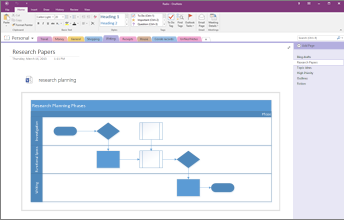
Ingatlah bahwa perubahan apa pun yang Anda buat pada diagram di OneNote tidak akan muncul di file asli di Visio. Demikian juga, jika Anda mengubah diagram Visio asli, perubahan Anda tidak akan muncul di salinan di OneNote.
Catatan
Anda harus menginstal Visio di komputer Windows Anda.
Melampirkan file Visio
Jika Anda ingin membuat salinan diagram dan menambahkan link ke salinan tersebut secara langsung di catatan Anda, tepat di mana Anda akan membutuhkannya nanti, gunakan opsi ini. Link akan muncul sebagai ikon yang membuka diagram Visio yang berfungsi penuh saat Anda mengklik ganda diagram Visio.
Penting
Ingatlah, Anda membuat salinan diagram Visio asli. Perubahan yang Anda buat pada salinan di OneNote tidak akan muncul di versi asli Anda. Dan mengubah yang asli tidak akan memperbarui salinan.
Pilih Sisipkan>Diagram>Gambar Visio yang Sudah Ada.
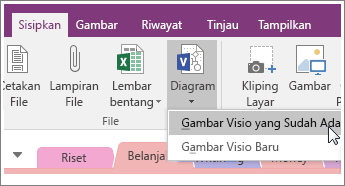
Temukan dan klik file yang ingin Anda tambahkan, dan pilih Sisipkan.
Pilih Lampirkan File.
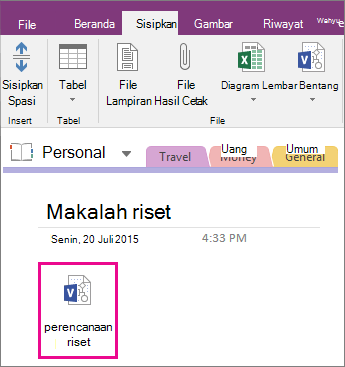
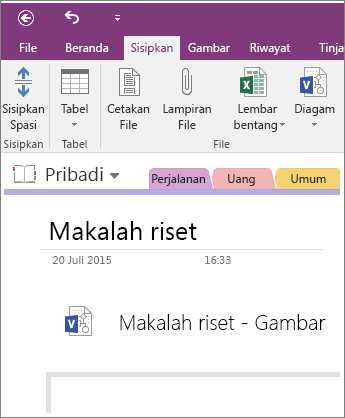
Gambar di bawah ini memperlihatkan seperti apa diagram yang dilampirkan akan terlihat .
Penting
Pastikan Anda tidak menghapus ikon, atau Anda tidak akan bisa membuka atau mengedit diagram.
Menyematkan gambar statis diagram
Opsi ini membuat salinan diagram Anda, dan menambahkan link ke salinan tersebut secara langsung di catatan Anda bersama dengan gambar statis dari diagram Anda. Link akan muncul sebagai ikon yang membuka diagram Visio yang berfungsi penuh saat Anda mengklik ganda diagram Visio. Jika Anda memperbarui diagram tertaut, gambar yang disematkan akan secara otomatis direfresh agar memperlihatkan perubahan Anda.
Penting
Ingatlah, Anda membuat salinan diagram Visio asli. Perubahan yang Anda buat pada salinan di OneNote tidak akan muncul di versi asli Anda. Dan mengubah yang asli tidak akan memperbarui salinan.
Pilih Sisipkan>Diagram>Gambar Visio yang Sudah Ada.
Temukan dan klik file yang ingin Anda tambahkan, dan pilih Sisipkan.
Pilih Sisipkan Diagram.
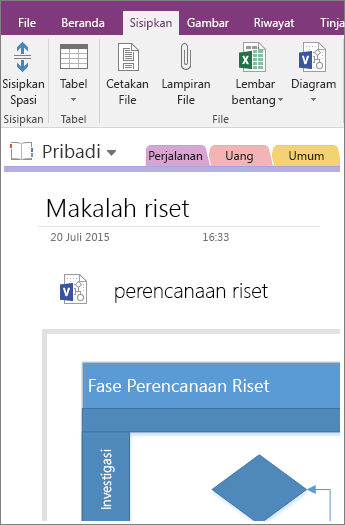
Gambar di bawah ini memperlihatkan seperti apa gambar yang disematkan akan terlihat .
Catatan
Pastikan Anda tidak menghapus ikon, atau Anda tidak akan bisa mengedit diagram.
Membuat diagram baru
Jika Anda ingin membuat diagram Visio baru, Anda dapat melakukannya secara langsung dari catatan Anda.
Sama seperti menyematkan gambar statis dari diagram yang sudah ada, opsi ini akan menyisipkan ikon yang membuka diagram Visio yang berfungsi penuh saat Anda mengklik ganda, dan memperlihatkan gambar statis diagram Anda di halaman. Jika Anda memperbarui diagram tertaut, gambar yang disematkan akan secara otomatis direfresh agar memperlihatkan perubahan Anda.
Pilih Sisipkan>Diagram>Gambar Visio Baru.
Ikon Visio muncul pada halaman, bersama dengan gambar statis kosong diagram tersebut.Untuk mengedit diagram, klik ganda ikon.
Catatan
Pastikan Anda tidak menghapus ikon, atau Anda tidak akan bisa mengedit diagram.