

OneNote memungkinkan Anda menggambar, membuat sketsa, atau menulis catatan dengan jari, pena, atau bahkan mouse. Anda juga dapat memilih dari galeri bentuk alih-alih menggambar bebas.
Untuk menggambar dan membuat sketsa di komputer
Ketuk tab Gambar.
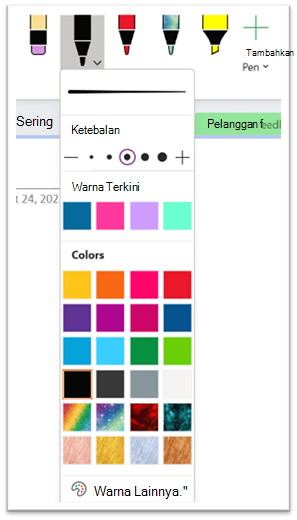
Ketuk Gambar dengan Sentuh, ketuk salah satu pena atau stabilo yang ditampilkan di pita, lalu gunakan jari, stylus, atau mouse untuk menggambar atau membuat sketsa di halaman. Anda dapat memilih ketebalan, efek, dan warna pena serta stabilo.
Tips
- Jika komputer Anda yang dapat dioeprasikan dengan sentuhan memiliki layar yang kecil, klik atau ketuk tombol Mode Sentuh/Mouse di Toolbar Akses Cepat, lalu klik Sentuh. Tindakan ini akan memberikan lebih banyak ruang di antara perintah, sehingga lebih mudah untuk mengetuk dengan jari. Anda dapat menonaktifkan mode ini setelah selesai menggambar.
- Jika komputer memiliki layar sentuh, Anda juga dapat membuat catatan tulisan tangan dan mengubahnya menjadi teks.
Untuk membatalkan mode gambar, tekan tombol Esc pada keyboard jika Anda menggunakan mouse, atau klik tombol Gambar dengan Sentuhan lagi.
Untuk menggambar bentuk:
- Klik atau ketuk tab Gambar , pilih item di galeri Bentuk , lalu seret mouse atau jari Anda ke halaman untuk menggambar bentuk.
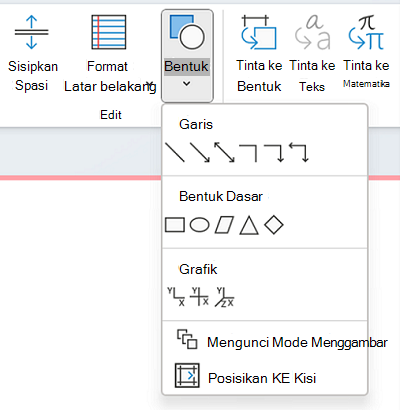
- Sambil bentuk dipilih, Anda bisa menyeret bentuk tersebut untuk mengubah ukurannya atau memindahkannya ke tempat berbeda di halaman.
- Untuk membatalkan mode gambar, tekan tombol Esc di keyboard, atau klik tombol Gambar dengan Sentuhan lagi.
Untuk menggambar beberapa bentuk di sebuah baris:
- Klik atau ketuk tab Gambar , lalu klik tombol Bentuk .
- Pada menu yang muncul, klik Kunci Mode Menggambar. OneNote akan tetap dalam mode menggambar hingga Anda beralih dari OneNote.
- Pilih sebuah item di daftar Bentuk, lalu klik dan seret di halaman untuk menggambar bentuk yang Anda inginkan. Ulangi langkah ini untuk menghasilkan bentuk tambahan sebanyak yang Anda inginkan.
- Untuk membatalkan mode gambar, tekan tombol Esc di keyboard, atau klik tombol Gambar dengan Sentuhan lagi.
Untuk menghapus bentuk atau catatan yang telah Anda gambar
- Klik Gambar>Penghapus, lalu hapus catatan.
- Anda juga bisa memilih catatan atau bentuk dan menekan tombol Hapus di keyboard Anda.
Untuk menambahkan latar belakang ke catatan Anda
- Klik atau ketuk tab Gambar , lalu klik tombol Format Latar Belakang .
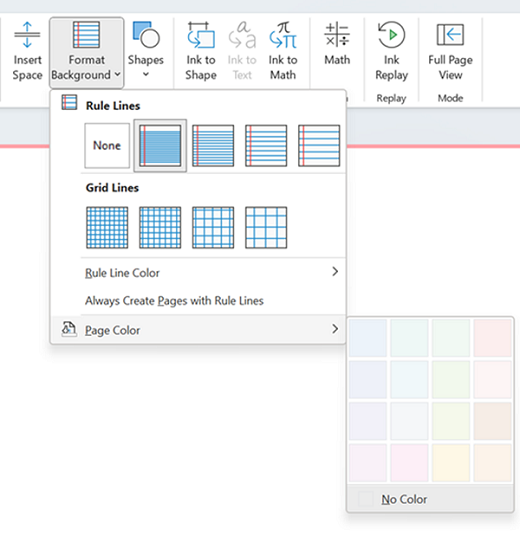
- Pilih garis kisi untuk membantu memandu tinta Anda. Anda juga dapat mengubah warna halaman.
- Untuk membatalkan mode gambar, tekan tombol Esc di keyboard atau klik tombol Gambar dengan Sentuhan lagi.
Untuk menggambar garis lurus
- Klik atau ketuk tab Gambar , lalu ketuk Gambar dengan sentuhan. Pilih pena apa pun.
- Klik tombol Penggaris . Sesuaikan sudut.
- Tarik garis dan garis akan lurus.
