

OneNote otomatis akan menyinkronkan buku catatan bersama secara berkala. Namun, terkadang Anda ingin menyinkronkan buku catatan bersama untuk memastikan bahwa perubahan langsung diunggah (misalnya, jika Anda harus mematikan laptop sebelum naik pesawat).
KlikInfo File>>Lihat Status Sinkronisasi.
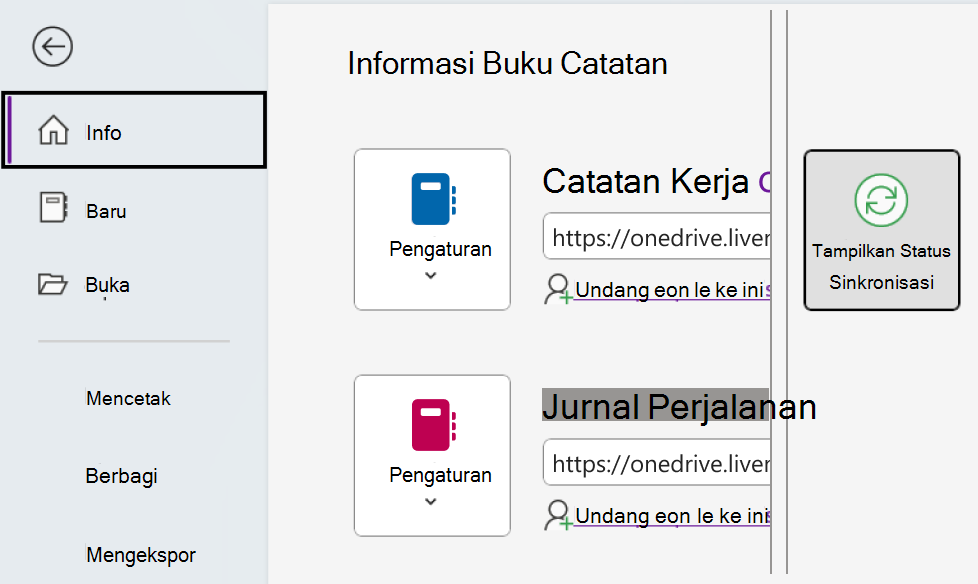
Di dalam kotak dialog Sinkronisasi Buku Catatan Bersama yang membuka, lakukan salah satu hal berikut ini:
- Klik Sinkronkan Semua untuk menyinkronkan semua buku catatan bersama Anda.
- Klik Sinkronkan Sekarang di samping buku catatan tertentu yang ingin Anda sinkronkan.
Menyinkronkan buku catatan di OneNote untuk Windows 10
OneNote untuk Windows 10 secara otomatis menyinkronkan semua catatan Anda untuk Anda. Jika menginginkannya, Anda dapat memilih untuk menyinkronkan buku catatan secara manual kapan pun diinginkan.
Lakukan langkah berikut:
- Klik tombol Navigasi di dekat bagian kiri atas jendela aplikasi OneNote.
- Di panel navigasi yang terbuka, klik panah dropdown Buku Catatan di samping nama buku catatan saat ini.
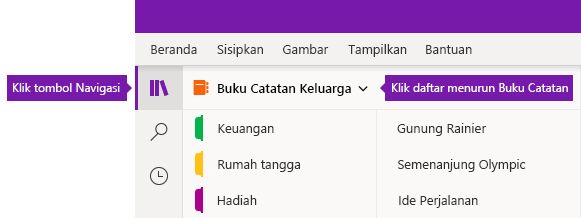
- Dalam daftar buku catatan yang muncul, klik kanan nama buku catatan yang ingin disinkronkan, arahkan ke Sinkronkan, lalu pilih Sinkronkan Buku Catatan Ini, atau Sinkronkan Semua Buku Catatan.
Berbagi dan menyinkronkan buku catatan di OneNote untuk Windows 8
OneNote untuk Windows 8 menggunakan penyimpanan berbasis cloud, seperti OneDrive dan SharePoint, agar buku catatan Anda tetap dapat diakses dari mana saja.
Catatan
Topik ini membahas tentang aplikasi OneNote yang bisa Anda dapatkan dari Toko Windows 8. Jika menggunakan OneNote untuk Windows 10 atau OneNote 2016, Anda dapat membandingkannya dan melihat perbedaannya di sini.
OneNote otomatis menyinkronkan catatan Anda setiap Anda terhubung dengan layanan ini. Langkah-langkah untuk membagikan dan menyinkronkan dapat berbeda-beda, bergantung pada tempat Anda menyimpan catatan.
Berbagi catatan Anda dengan orang lain
Anda dapat dengan cepat berbagi satu halaman atau seluruh buku catatan dengan orang lain.
Berbagi satu halaman buku catatan
Buka halaman yang ingin Anda bagikan, lalu ketuk tab halaman di bagian kiri untuk memilihnya.
Batas tebal muncul di sekeliling tab halaman ketika dipilih.Sapukan dari kanan layar ke kiri, lalu ketuk tombol Bagikan.
Pilih sasaran untuk berbagi (misalnya, Email).
Ikuti langkah-langkah yang diperlukan dalam aplikasi target (misalnya, masukkan alamat email penerima dan judul untuk pesan Anda), lalu ketuk Bagikan/Kirim.
Catatan
Konten halaman Anda akan dibagikan dalam isi pesan. Penerima tidak akan menerima link ke halaman di buku catatan Anda, atau dapat mengedit halaman di buku catatan kecuali mereka sudah memiliki izin untuk melakukannya.
Berbagi seluruh buku catatan di OneDrive
- Buka beranda OneDrive dan masuk, jika diminta.
- Ketuk kotak centang di samping folder yang berisi buku catatan yang ingin Anda bagikan.
- Di dekat sisi kanan layar, ketuk Bagikan. (Pastikan Anda tidak secara tidak sengaja berbagi seluruh folder Dokumen di OneDrive.)
- Dalam formulir yang muncul, ketuk Dapatkan link.
- Jika hanya ingin penerima menampilkan catatan Anda, di bawah Tampilkan Saja, ketuk Buat. Jika ingin penerima menampilkan dan mengubah catatan Anda, di bawah judul Tampilkan dan Edit, ketuk Buat.
- Setelah link tampak disorot, salin, lalu tempelkan ke dalam pesan email agar orang lain tahu di mana mereka dapat mengakses catatan Anda.
Catatan
Langkah-langkah berikut tidak akan berfungsi dengan catatan yang disimpan di OneDrive.
Berbagi seluruh buku catatan di SharePoint
- Sapukan ke atas dari bawah layar dan ketuk Buku Catatan.
- Pilih buku catatan yang ingin Anda bagikan, lalu sapukan lagi ke atas dari bawah layar, lalu ketuk Salin Link ke Buku Catatan.
- Beralih ke aplikasi email favorit Anda, kemudian tempelkan link yang sudah disalin dan deskripsi singkat ke dalam isi pesan.
- Tambahkan subjek dan penerima, lalu kirimkan pesan. Penerima pesan akan dapat mengakses buku catatan Anda jika mereka memiliki izin masuk ke situs SharePoint Anda.
Menyinkronkan buku catatan secara otomatis atau manual
OneNote secara otomatis menyimpan catatan berbasis awan Anda sepanjang waktu, tapi setelah gangguan layanan (misalnya, selama penerbangan panjang), Anda mungkin ingin menyinkronkan catatan secara manual.
- Buka halaman mana saja di buku catatan yang ingin Anda sinkronkan, lalu sapu ke atas dari bawah layar.
- Ketuk Buku Catatan, lalu pilih buku catatan yang ingin Anda sinkronkan.
- Di bilah aplikasi di bawah layar, ketuk Sinkronkan.
Dalam daftar Buku Catatan, ikon sinkronisasi kecil di sebelah kiri nama buku catatan menunjukkan status sinkronisasinya. Berikut arti ikon:
- Panah melingkar hijau: Sinkronisasi buku catatan sedang berlangsung. Anda dapat mengedit catatan selama proses ini.
- Lingkaran merah dengan tanda X: Terjadi satu atau lebih kesalahan sinkronisasi dalam buku catatan Anda. Ketuk ikon sinkronisasi merah untuk melihat spesifiknya dan memecahkan masalahnya. Untuk informasi selengkapnya, lihat Pemecahan kesalahan dalam OneNote.
- Segitiga kuning dengan tanda seru: Koneksi Anda ke server hilang dan saat ini Anda sedang bekerja offline. Setelah koneksi dipulihkan, OneNote akan menyinkronkan kembali perubahan Anda secara otomatis.
Mengelola pengaturan sinkronisasi
Gunakan layar Pengaturan untuk menampilkan dan mengelola akun OneNote Anda.
- Di halaman mana saja, sapu dari sisi kanan layar ke kiri.
- Ketukopsi pengaturan>.
- Di bawah Sinkronkan buku catatan Anda, pilih apakah OneNote boleh menyinkronkan catatan Anda secara otomatis. Jika mengatur opsi ini ke Tidak, pastikan Anda menyinkronkan secara manual setiap kali Anda membuat perubahan penting pada catatan.
Mengatasi bagian yang salah taruh
Bagian yang salah taruh mungkin muncul ketika OneNote berusaha menyinkronkan perubahan ke sebuah bagian buku catatan, tapi tidak dapat menemukan file bagian tersebut. Saat ini terjadi, ikon Bagian Salah Taruh muncul di daftar Buku Catatan Anda. Bagian yang salah taruh tetap berada dalam buku catatan sampai OneNote menemukan lokasi baru bagian tersebut, atau sampai bagian yang salah taruh dipindahkan atau dihapus.
Jika ada bagian di dalam buku catatan yang dibagi tidak bisa disinkronkan, tapi Anda ingin menyimpan informasi di dalamnya, pindahkan bagian yang tidak tersinkronkan ke buku catatan lain.
Memindahkan bagian yang salah taruh ke buku catatan lain
- Ketuk untuk memilih tab bagian yang salah taruh yang ingin Anda pindahkan.
- Seret bagian ke dalam buku catatan yang Anda inginkan.
Jika Anda sengaja menghapus sebuah bagian dan tidak lagi membutuhkan sinkronisasi atau menyimpan perubahan yang Anda buat, Anda dapat menghapus bagian yang salah taruh itu.
Menghapus bagian yang salah taruh dari buku catatan Anda
- Ketuk untuk memilih tab bagian, lalu ketuk Hapus Bagian di bilah aplikasi.
- Akui pesan peringatan, kemudian ketuk Hapus Bagian.
Catatan
Menghapus sebuah bagian bersifat permanen. Jika Anda tidak yakin ingin melakukannya, pindahkan bagian tersebut ke bagian lain dari buku catatan Anda.


Praktik terbaik sinkronisasi OneNote
Artikel ini menjelaskan praktik terbaik untuk memindahkan dan menyinkronkan buku catatan OneNote, serta masalah yang mungkin timbul jika buku catatan dipindahkan atau disinkronkan dengan cara yang tidak disarankan. Secara umum, buku catatan OneNote harus selalu disinkronkan dan dipindahkan oleh aplikasi OneNote, dan bukan oleh sistem sinkronisasi berbasis file seperti aplikasi klien (seperti klien lokal OneDrive atau DropBox) atau folder offline. Alasan untuk memindahkan dan menyinkronkan buku catatan melalui OneNote meliputi:
- Web Apps dan Sinkronisasi Seluler - Fungsionalitas berbagi bawaan menyiapkan buku catatan dengan benar di server sehingga OneNote Web App dapat membukanya. Selain itu, versi seluler OneNote (iOS, Android) hanya dapat membuka buku catatan yang dibagikan melalui mekanisme ini.
- Pengeditan offline - OneNote membuat salinan lokal buku catatan untuk pengeditan offline di folder Pengaturan Lokal, dan menggabungkan perubahan ke cloud saat koneksi dibuat kembali. Namun, tidak seperti metode sinkronisasi file lainnya, OneNote dapat menggabungkan perubahan tanpa menimbulkan konflik dalam buku catatan.
- Sinkronisasi yang efisien - OneNote memiliki logika sinkronisasi bawaan dengan OneDrive yang memungkinkannya untuk menyinkronkan perubahan saja, yang secara signifikan lebih efisien daripada mekanisme sinkronisasi file seperti aplikasi Desktop OneDrive atau DropBox karena mengetahui tentang format file dan hanya dapat menyinkronkan perubahan.
Jika buku catatan Anda disimpan secara lokal di komputer yang ingin dipindahkan ke cloud, buka Berbagi File > di OneNote dan pilih lokasi web seperti OneDrive, lalu klik Pindahkan Buku Catatan.
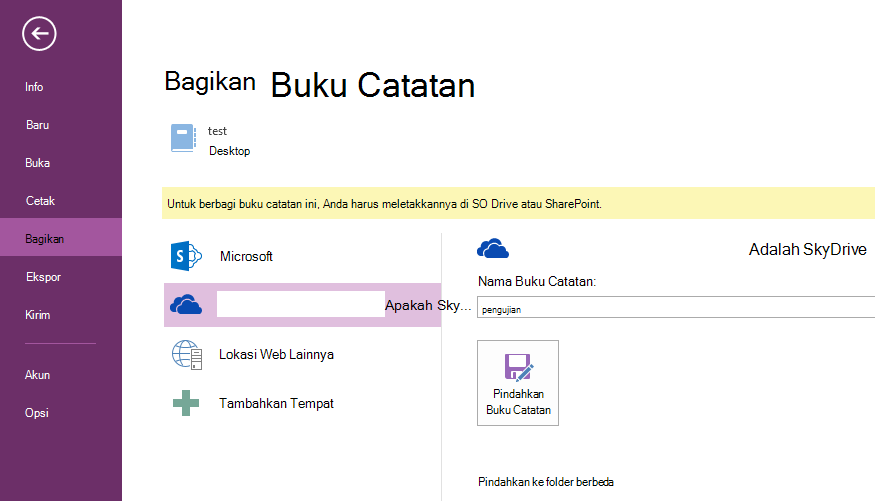
OneNote akan mengunggah buku catatan ke OneDrive dan menyiapkan sinkronisasi langsung.
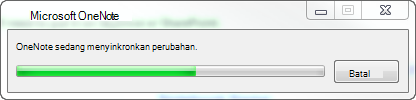
Setelah buku catatan dipindahkan, buku catatan lokal di lokasi sebelumnya tidak lagi tersambung atau disinkronkan dan harus dihapus. Anda dapat menggunakan aplikasi klien OneDrive untuk memindahkan dan menyinkronkan file lain, dan OneNote akan menangani sinkronisasi buku catatan dalam OneDrive secara otomatis.
Jangan gunakan Windows Explorer untuk memindahkan folder yang berisi file .one ke OneDrive. Jika buku catatan dipindahkan ke folder klien OneNote lokal dengan cara ini, ketika dibuka di OneNote 2013 Anda akan menerima kesalahan "Buku catatan ini mungkin tidak disinkronkan dengan benar karena program lain menyinkronkan file-file ini. Klik di sini untuk membuka kembali buku catatan ini dari lokasi yang benar."

Mengeklik pesan kesalahan ini di OneNote akan memungkinkan Anda memindahkan buku catatan ke OneDrive dan membuat hubungan sinkronisasi. Sebagai bagian dari proses ini, OneNote akan menghapus folder asli dan semua file .one atau .onetoc2 serta menggantinya dengan file pintasan internet. Perilaku ini memang direncanakan, karena semua buku catatan OneNote direpresentasikan sebagai pintasan internet dalam aplikasi klien OneDrive sehingga klien OneDrive memungkinkan OneNote melakukan sinkronisasi file. Namun, tidak ada data yang hilang selama proses ini.

Versi OneNote sebelumnya dibuat sebelum keberadaan aplikasi klien OneDrive. Dengan demikian, tidak ada pesan kesalahan yang muncul dalam skenario ini dan pengguna berpotensi mengalami masalah yang dijelaskan di atas ketika OneNote tidak bertanggung jawab untuk menyinkronkan konten. Pengguna dengan versi OneNote yang lebih lama harus memindahkan buku catatan ke OneDrive untuk mengatasi masalah ini.
Informasi selengkapnya
Menempatkan buku catatan OneNote di Windows Berbagi File offline juga tidak disarankan. Windows Offline Files memperkenalkan cache file terpisah dari cache yang sudah digunakan OneNote untuk pengeditan offline. Dalam skenario ini, OneNote dapat menyinkronkan perubahan ke cache Windows saat file Windows offline, yang sebenarnya disinkronkan ke salinan lokal, bukan salinan server. Ketika berbagi Windows kembali online, pengguna mungkin diminta untuk menyimpan dua salinan file atau mengganti satu salinan. Memilih untuk menyimpan dua salinan file akan menghasilkan bagian duplikat dalam OneNote, sementara memilih untuk mengganti salinan buku catatan dapat mengakibatkan kehilangan data.
Microsoft merekomendasikan agar pengguna Windows Offline Files menempatkan buku catatan OneNote mereka di lokasi terpisah yang tidak disinkronkan oleh Windows Offline Files. Pengguna dengan buku catatan yang saat ini berada dalam berbagi Offline Files harus memindahkan buku catatan mereka ke lokasi baru.
Menyinkronkan buku catatan secara manual
Nonaktifkan sinkronisasi buku catatan otomatis
Untuk menyinkronkan secara manual, klikStatus Sinkronisasi Tampilan File>.
Dalam kotak dialog Sinkronisasi Buku Catatan Bersama , klik Sinkronkan secara manual.
Penting
Saat Anda bekerja offline, OneNote tidak lagi mencoba menyinkronkan perubahan buku catatan apa pun yang Anda buat di komputer, meskipun Anda keluar dan memulai ulang OneNote di lain waktu. Tidak ada orang lain yang dapat melihat perubahan Anda pada buku catatan hingga Anda mengaktifkan kembali fitur sinkronisasi buku catatan otomatis.
Mengaktifkan kembali sinkronisasi buku catatan otomatis
- Untuk memulihkan sinkronisasi otomatis, klikStatus Sinkronisasi Tampilan File>.
- Dalam kotak dialog Sinkronisasi Buku Catatan Bersama , klik Sinkronkan secara otomatis setiap kali ada perubahan, lalu klik Sinkronkan Semua.
- Klik Tutup setelah sinkronisasi selesai.