
Ketika membuka Outlook Web App, Kotak Masuk adalah hal pertama yang Anda lihat. Kotak masuk Anda adalah tempat pesan yang dikirim kepada Anda, dan di mana Anda mungkin akan menghabiskan sebagian besar waktu untuk membaca dan merespons pesan.
| Artikel ini ditujukan untuk Outlook Web App, yang digunakan oleh organisasi yang mengelola server email yang menjalankan Server Exchange 2013 atau 2010. Jika Anda menggunakan Microsoft 365, atau Server Exchange 2016 atau 2019, program email Anda Outlook di web. Untuk mendapatkan bantuan terkait Outlook di web, lihat Dapatkan bantuan dengan Outlook di web. |
|---|
Bekerja dengan Email
Di browser web, masuk ke Outlook Web App menggunakan URL yang disediakan oleh orang yang mengelola email untuk organisasi Anda. Ketikkan nama pengguna dan kata sandi Anda, kemudian pilih Masuk.
Catatan
Jika Anda ingin menggunakan versi ringan Outlook Web App, lihat Opsi> Outlook Web App versi. Versi ringan Outlook Web App dirancang untuk digunakan dengan browser web lama yang tidak didukung oleh versi standar Outlook Web App, untuk digunakan melalui koneksi yang lambat, dan untuk memenuhi kebutuhan aksesibilitas dengan menyediakan antarmuka yang disederhanakan yang lebih mudah digunakan dengan pembaca layar.
Apa yang Anda lihat di Email
Ketika membuka Email, Anda mendapatkan tampilan cepat folder standar dan semua folder kustom, daftar pesan yang diterima, dan panel baca yang memungkinkan Anda meninjau konten pesan apa pun yang Anda pilih dengan cepat.
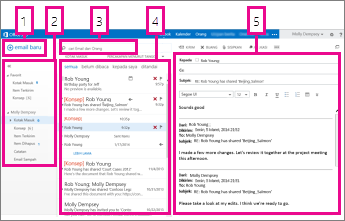
| Blokir | Deskripsi | Tindakan |
|---|---|---|
| 1 | Pesan | Buat pesan baru dengan memilih Email baru. |
| 2 | Daftar folder | Daftar tersebut mencakup folder yang ada dalam kotak surat Anda. Folder ini mungkin menyertakan folder lain, seperti Favorit dan folder Arsip.
|
| 3 | Kotak pencarian | Dalam kotak Cari email dan orang , ketikkan apa yang ingin Anda cari. Misalnya, ketikkan nama orang yang ingin Anda temukan pesannya, atau masukkan teks yang ingin Anda cari untuk menemukan pesan tertentu. |
| 4 | Daftar pesan | Pesan dalam folder saat ini akan tercantum di dalamnya. |
| 5 | Panel baca | Percakapan atau pesan yang Anda pilih muncul di panel baca. Anda bisa merespons pesan apa pun dalam percakapan dengan menggunakan  Balas, Balas,  Balas semua, atau Balas semua, atau  Teruskan di bagian atas pesan. Teruskan di bagian atas pesan. |
Untuk informasi selengkapnya, lihat:
Mengubah tema
Tema, yang mengubah warna latar belakang, warna sorotan, dan gambar, adalah cara cepat dan mudah untuk memberikan tampilan berbeda pada email Anda.
Pada bilah navigasi, pilih  , lalu Ubah tema.
Pesan
Membuat pesan baru
Pilih Email baru di atas daftar Folder. Formulir pesan baru akan muncul di panel baca.
Lakukan salah satu hal berikut ini untuk menambahkan penerima:
- Ketikkan nama siapa pun yang ada di folder kontak atau daftar alamat organisasi Anda.
atau - Ketik alamat email dalam kotak Kepada atau Cc .
Catatan
Saat pertama kali Anda memasukkan nama seseorang, Outlook Web App mencari alamat orang tersebut. Kemudian, nama disinggahkan sehingga di masa mendatang pencarian diatasi dengan cepat.
- Ketikkan nama siapa pun yang ada di folder kontak atau daftar alamat organisasi Anda.
Ketikkan subjek.
Ketikkan pesan yang ingin Anda kirimkan.
Saat pesan Anda siap dikirim, pilih Kirim
 .
.
Saat Anda membuat pesan email baru (atau merespons pesan email yang sudah ada), Outlook Web App secara otomatis menyimpannya di folder Draf Anda. Tindakan default ini berguna, terutama jika terjadi situasi yang mengharuskan Anda menangguhkan pembuatan pesan baru. Anda bisa menyelesaikan penulisan pesan saat Anda memilih.
Menyelesaikan pesan draf
- Pilih Draf dalam daftar Folder.
- Pilih pesan yang sedang Anda kerjakan untuk melihatnya di panel baca, lalu lanjutkan menulis pesan. Atau, pilih Hapus
 Anda memutuskan untuk tidak mengirim pesan.
 - Setelah selesai menulis pesan, pilih Kirim .
Menambahkan lampiran, gambar, atau tanda tangan ke pesan
Menambahkan lampiran ke pesan
- Pilih Sisipkan
 >Lampiran di bagian atas formulir pesan dan telusuri file yang ingin Anda lampirkan.
Menyematkan gambar dalam pesan
Anda bisa menyematkan gambar dalam pesan sehingga gambar muncul tanpa penerima harus membuka pesan.
- Pilih Sisipkan>Gambar sebaris, dan telusuri ke gambar yang ingin Anda tambahkan ke pesan Anda.
Melampirkan pesan ke pesan baru
- Dalam tampilan daftar, pilih pesan yang ingin Anda lampirkan dan tekan Ctrl+C untuk menyalinnya.
- Membuka pesan baru, atau membalas atau meneruskan pesan yang sudah ada.
- Dengan pesan baru terbuka di panel baca dan kursor dalam isi pesan, tekan Ctrl+V untuk melampirkan pesan yang Anda salin.
Menambahkan tanda tangan yang sudah ada
Jika Anda belum membuat tanda tangan, lihat Membuat dan menambahkan tanda tangan email di Outlook Web App. Anda bisa memilih untuk menambahkan tanda tangan Anda secara manual atau menambahkannya secara otomatis ke semua pesan atau ke pesan individual.
- Pilih Sisipkan sisipkan>tanda tangan Anda.
Membuka pesan dalam jendela yang terpisah
Secara default, Anda membaca dan membuat pesan di panel baca, tapi itu tidak selalu yang Anda perlukan. Terkadang Anda perlu bisa menampilkan pesan dalam jendela terpisah.
Saat sedang menulis pesan baru atau membalas atau meneruskan pesan yang diterima, Anda bisa memilih jendela pop-out  di sudut kanan atas pesan untuk membukanya di jendela baru.
- Dalam daftar pesan, pilih pesan yang ingin Anda tampilkan di jendela terpisah.
- Pilih Menu>
 Buka di jendela terpisah.
Pesan yang dihapus
Saat Anda menghapus pesan, pesan itu dikirim ke folder Item Terhapus. Pesan dalam folder Item Terhapus mungkin dihapus secara permanen oleh kebijakan otomatis yang diatur oleh administrator untuk organisasi Anda, dengan memilihnya saat berada di folder dan menghapusnya, atau dengan mengosongkan folder Item Terhapus. Untuk informasi tentang memulihkan pesan yang dihapus, lihat Memulihkan item atau email yang dihapus di Outlook Web App.
Mengosongkan folder Item Terhapus
- Klik kanan (atau ketuk dan tahan) folder Item Terhapus .
- Pilih Kosongkan folder.
- Pilih OK untuk mengonfirmasi bahwa Anda ingin menghapus item secara permanen.
Daftar pesan
Saat Anda membuka Email, daftar pesan berada di panel tengah, diapit di sebelah kiri oleh daftar Folder, dan di sebelah kanan panel baca. Secara default, daftar pesan memperlihatkan pesan dalam Kotak Masuk Anda, folder saat ini. Pengaturan default ini tidak membatasi Anda ke pesan mana yang ditampilkan. Anda bisa mengelola pesan yang ditampilkan dengan memilih filter atau dengan menggunakan pencarian. Ada juga alat lain yang tersedia dengan daftar pesan untuk memungkinkan Anda menangani beberapa tugas.
- Pilih Perluas Perluas
 untuk memperlihatkan daftar Folder, atau pilih Ciutkan
 untuk menyembunyikannya. Pilih folder apa pun dalam daftar untuk menampilkan kontennya.
 - Pilih ikon di sebelah kanan daftar pesan untuk menghapus pesan atau percakapan atau untuk menambahkan bendera. Ikon lain memperlihatkan kepada Anda pesan mana yang memiliki lampiran, pentingnya (tinggi atau rendah), dan berapa banyak item yang belum dibaca yang ada dalam percakapan.
- Klik kanan pesan untuk melihat menu opsi. Ada opsi seperti menandai pesan sebagai sudah dibaca atau belum dibaca, memindahkannya ke folder lain, atau membuat aturan berdasarkan pesan tersebut. Pada layar sentuh, gunakan ketuk dan tahan untuk menampilkan opsi pesan.
- Pilih
 di sebelah kiri pesan untuk memperluas percakapan guna melihat semua pesan dalam percakapan tersebut.
 - Gunakan label di bagian atas daftar pesan untuk beralih antara menampilkan Percakapan menurut tanggal dan Item menurut tanggal.
Panel baca
Panel baca adalah tempat pesan Anda ditampilkan. Anda bisa membaca dan merespons pesan di panel baca. Atau, Anda bisa membuka pesan di jendela terpisah (baru).
- Untuk merespons pesan, pilih Balas, Balas semua, atau Teruskan di bagian atas pesan. Pesan baru muncul di panel baca di bagian atas pesan.
- Untuk mengubah status baca pesan, gunakan Tandai sebagai sudah dibaca atau Tandai sebagai belum dibaca.
- Untuk menampilkan opsi lainnya, pilih Menu tindakan lainnya yang untuk menu yang diperluas.
Mengubah lokasi panel baca
Pada bilah navigasi, pilih
> PengaturanTampilkan pengaturan>Panel baca.Pilih salah satu opsi berikut ini:
- Memperlihatkan panel baca di sebelah kanan, pengaturan default.
- Memperlihatkan panel baca di bagian bawah
- Menyembunyikan panel baca
Pilih OK untuk menyimpan pilihan Anda dan menutup pengaturan Tampilan.
Pencarian dan filter bawaan
Anda akan menemukan kotak pencarian dan filter bawaan di bagian atas daftar pesan.
- Untuk mencari, dalam kotak Pencarian mulailah mengetikkan apa yang ingin Anda cari. Daftar saran muncul di bawahnya, dan Anda dapat memilih salah satu saran tersebut untuk mencari item tersebut. Atau Anda bisa selesai memasukkan teks pencarian Anda sendiri lalu tekan Enter untuk memulai pencarian Anda. Untuk menghapus pencarian, di sebelah kanan kotak pencarian.
- Filter bawaan—Semua, Belum Dibaca, Kepada saya, dan Dibenderai—adalah cara untuk memilih dengan cepat apa yang ditampilkan dalam daftar pesan. Semua memperlihatkan semua pesan, Belum Dibaca memperlihatkan pesan yang belum ditandai sebagai dibaca, Kepada saya memperlihatkan semua pesan di mana nama Anda muncul dalam daftar Kepada atau Cc, dan Dibenderai memperlihatkan semua pesan yang ditandai untuk tindakan lebih lanjut.
Daftar folder
Daftar Folder memperlihatkan folder default yang dibuat untuk semua kotak surat dan folder apa pun yang Anda buat. Bergantung pada penyiapan di organisasi, Anda mungkin juga melihat Favorit dan folder Arsip.
Anda bisa memilih Perluas untuk memperlihatkan daftar Folder, atau pilih Ciutkan
 untuk menyembunyikannya. Pilih folder apa pun dalam daftar untuk menampilkan kontennya.
Anda bisa mengklik kanan item apa pun dalam daftar Folder untuk melihat menu hal-hal yang bisa Anda lakukan, seperti membuat folder baru, menghapus folder yang sudah ada, atau mengosongkan folder. Pada layar sentuh, ketuk dan tahan item ke menu untuk item tersebut.
Membuat folder baru
- Klik kanan (atau ketuk dan tahan) folder apa pun dalam daftar Folder lalu pilih Buat folder baru. Folder baru yang tidak disebutkan namanya ditambahkan sebagai subfolder ke folder yang Anda pilih.
Untuk membuat folder yang bukan subfolder, klik kanan (atau ketuk dan tahan) nama Anda di atas folder Kotak Masuk, lalu pilih Buat folder baru. - Ketikkan nama untuk folder baru, lalu tekan Enter.
Folder Email sampah
Email yang diidentifikasi sebagai email sampah secara otomatis dipindahkan ke folder Email Sampah. Konten yang berpotensi berbahaya dalam pesan, misalnya, tautan atau kode yang dapat dijalankan, dinonaktifkan.
Anda dapat mengelola pelaporan email sampah dan pengaturan lainnya di bawah menu Opsi . Secara khusus, buka Opsi Pengaturan>>>Blokir atau izinkan. Lihat topik di bawah ini untuk mempelajari selengkapnya tentang Email sampah, dan cara mengelola pengaturan.
- Mempelajari tentang email sampah dan phishing
- Memblokir atau memperbolehkan (pengaturan email sampah)
Apa lagi yang perlu saya ketahui?
Outlook Web App menggunakan pemeriksa ejaan browser Anda. Ini terjadi secara otomatis saat Anda mulai mengetik, dan dapat dikonfigurasi menggunakan pengaturan browser web Anda.
Anda dapat menemukan tautan ke pengaturan dengan memilih
di bagian atas jendela Outlook Web App. Ada opsi untuk:- Pengaturan akun Anda, termasuk kata sandi Anda
- Balasan otomatis
- Pengaturan tampilan untuk email
- Pengaturan offline
- Tema
Dan Anda dapat mempelajari selengkapnya tentang: