
Akses tamu di Grup Microsoft 365 memungkinkan Anda dan tim berkolaborasi dengan orang-orang dari luar organisasi Anda dengan memberi mereka akses ke percakapan grup, file, undangan kalender, dan buku catatan grup. Akses dapat diberikan kepada tamu—misalnya, mitra, vendor, pemasok, atau konsultan—oleh pemilik grup mana pun.
Catatan
Artikel ini berisi tentang menambahkan tamu—orang di luar organisasi Anda—ke Grup Microsoft 365 untuk akun kerja atau sekolah. Jika Anda mencari informasi tentang menambahkan anggota—orang-orang di dalam organisasi Anda—ke Grup Microsoft 365, lihat Menambahkan, mengedit, dan menghapus anggota grup di Outlook.
Cara kerjanya
People menggunakan Grup Microsoft 365 dapat menggunakan Outlook untuk menambahkan dan mengelola tamu dalam grup Microsoft 365 mereka. Tamu dapat memiliki alamat email apa pun, dan akun email mereka dapat berupa akun kerja, pribadi, atau sekolah.
- Langkah 1 Pemilik grup menambahkan tamu ke grup atau tamu ditunjuk oleh anggota grup. Ikuti instruksi di Menambahkan, mengedit, dan menghapus anggota grup di Outlook. Pemilik grup menyetujui setiap nomine.
- Langkah 2 Pemilik grup diberi tahu tentang konten dan sumber daya yang dapat diakses tamu dalam grup.
- Langkah 3Tamu menerima email sambutan dan dapat berpartisipasi dalam percakapan grup, menerima dan menanggapi undangan kalender, serta mengakses file grup.
Catatan
Secara default, tamu berlangganan ke grup dan akan menerima semua percakapan dan acara grup di kotak masuk mereka. Tamu tidak dapat berhenti berlangganan email grup saat mereka adalah anggota grup.
Tamu dapat meninggalkan grup kapan saja melalui tautan di footer semua pesan email grup dan undangan kalender.
Admin dapat mengelola tamu dan akses mereka ke sumber daya grup Microsoft 365 menggunakan PowerShell. Lihat Mengelola akses tamu di Grup Microsoft 365 untuk instruksinya.
Saat tamu diundang untuk bergabung dalam grup, mereka menerima pesan email selamat datang yang menyertakan sedikit informasi tentang grup dan apa yang bisa mereka harapkan sekarang bahwa mereka adalah anggota. Pesan juga menyertakan sekumpulan link untuk membantu mereka memulai dan menyambungkan ke sumber daya grup.
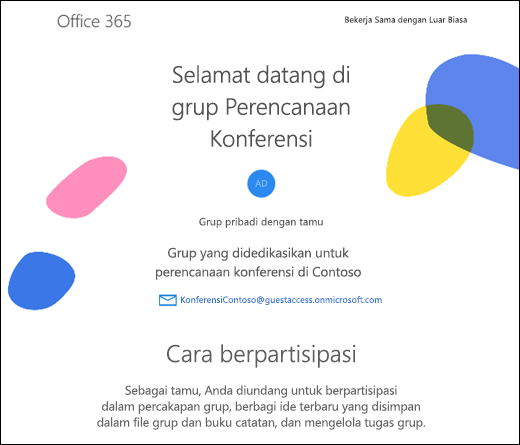 Semua interaksi anggota tamu terjadi melalui kotak masuk email mereka. Mereka tidak bisa mengakses situs grup tapi bisa menerima undangan kalender, berpartisipasi dalam percakapan email, dan, jika admin telah mengaktifkan pengaturan, mereka bisa membuka file bersama menggunakan tautan atau lampiran.
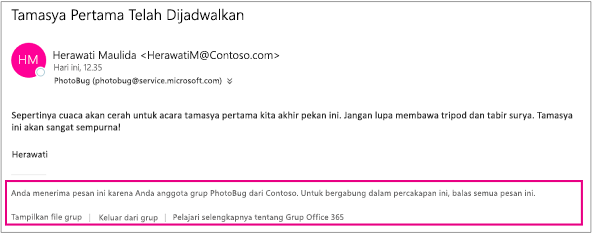
Semua pesan email grup dan undangan kalender yang diterima tamu akan menyertakan pengingat untuk menggunakan Balas semua dalam respons ke grup, beserta tautan untuk menampilkan file grup dan meninggalkan grup. Berikut contohnya:
Tabel berikut ini merangkum hal-hal yang dapat dan tidak dapat dilakukan oleh tamu.
| Fitur | Tamu yang boleh melakukannya? |
|---|---|
| Membuat grup | Tidak |
| Menambahkan/menghapus anggota grup | Tidak |
| Menghapus grup | Tidak |
| Bergabung dalam grup | Ya, dengan undangan |
| Memulai percakapan | Ya |
| Membalas percakapan | Ya |
| Mencari percakapan | Ya |
| @mention seseorang dalam grup | Tidak |
| Menyematkan/Menetapkan grup sebagai favorit | Tidak |
| Menghapus percakapan | Ya |
| "Menyukai" pesan | Tidak |
| Mengelola rapat | Tidak |
| Menampilkan kalender grup | Tidak |
| Mengubah acara kalender | Tidak |
| Menambahkan kalender grup kalender pribadi | Tidak |
| Menampilkan dan mengedit file grup | Ya, jika diizinkan oleh admin penyewa |
| Mengakses buku catatan OneNote grup | Ya, akses dari email selamat datang |
| Menelusuri grup | Tidak |
FAQ
Apa itu tamu?
Tamu adalah seseorang yang tidak memiliki akun kerja atau sekolah di dalam organisasi Anda. Mereka mungkin pelanggan, vendor, mitra, atau orang lain di luar organisasi Anda.
Dapatkah saya menambahkan orang-orang di organisasi saya, yang bukan merupakan bagian dari grup, sebagai tamu?
Tidak. Hanya orang-orang di luar organisasi, seperti mitra atau konsultan, yang dapat ditambahkan sebagai tamu. Anda dapat mengundang orang-orang dalam organisasi untuk bergabung sebagai anggota grup biasa.
Dapatkah saya menambahkan kontak email eksternal ke grup?
Ya, Anda dapat melakukannya. Kontak email eksternal adalah kontak yang tercantum dalam daftar alamat global organisasi Anda. Contoh tipe kontak ini adalah perusahaan vendor yang secara rutin menyediakan layanan untuk organisasi Anda.
Saat saya mencoba menambahkan tamu ke grup saya, saya mendapatkan pesan yang mengatakan, "Hubungi administrator Anda." Mengapa?
Administrator Anda harus mengaktifkan fitur tamu sebelum Anda bisa menambahkan tamu. Saat Anda melihat pesan untuk menghubungi administrator Anda, kemungkinan fitur tamu belum diaktifkan. Lihat Mengelola akses tamu di Grup Microsoft 365 untuk informasi selengkapnya.
Dapatkah tamu menampilkan pesan IRM?
Tidak, tamu tidak dapat menampilkan pesan yang diproteksi dengan Manajemen Hak Informasi (IRM, Information Rights Management).
Mengapa saya mendapatkan laporan tidak terkirim saat membalas pesan grup?
Anda mungkin mendapatkan laporan tidak terkirim saat membalas pesan grup dengan alamat email yang berbeda dari yang Anda gunakan saat bergabung atau ditambahkan ke grup. Misalnya, jika Anda bergabung dalam grup tetapi seanc@contoso.com mencoba membalas pesan grup di kotak masuk Anda dari seanc@service.contoso.com, Anda akan menerima laporan tidak terkirim.
Bisakah saya berbagi file grup dengan seseorang dari luar organisasi saya yang bukan anggota atau tamu grup?
Ya. Anggota grup (bukan tamu) dapat berbagi file grup Microsoft 365 dengan orang-orang di luar organisasi menggunakan kontrol Bagikan dan memilih Orang tertentu sebagai audiens. Anda kemudian akan memasukkan nama atau alamat email orang-orang yang ingin Anda ajukan berbagi file.
Untuk informasi selengkapnya, lihat Berbagi file dan folder dengan Microsoft 365 Business.
Dapatkah tamu mengakses lampiran modern yang diteruskan dalam pesan grup?
Lampiran modern adalah file yang disimpan di OneDrive untuk kantor atau sekolah. Satu tautan berlaku untuk semua penerima. Karena file disimpan di awan, semua penerima dapat membaca dan mengedit file tanpa harus mencocokkan salinan tersendiri.
Dalam grup Microsoft 365, lampiran modern hanya dibagikan dengan anggota atau tamu grup. Ketika pesan dengan lampiran modern diteruskan ke tamu yang merupakan bagian dari grup, ia akan dapat mengakses lampiran setelah masuk dengan nama pengguna dan kata sandi. Jika pesan diteruskan ke seseorang yang bukan bagian dari grup, orang tersebut tidak akan bisa membuka lampiran.
Mengapa beberapa tamu melewatkan percakapan grup?
Tamu mungkin tidak menerima percakapan grup karena beberapa alasan. Lihat Pengguna tamu tidak menerima percakapan Grup untuk mendapatkan informasi.
Bagaimana tamu dapat memeriksa dan mengelola data pribadi mereka yang dikumpulkan oleh organisasi?
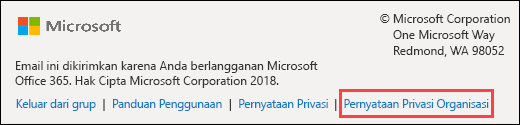
Tamu dapat mengetahui informasi pribadi apa yang disimpan organisasi mereka, dan cara meminta agar semua atau beberapa informasi tersebut dihapus dengan memilih tautan Pernyataan Privasi Organisasi di bagian bawah email sambutan yang mereka terima.
Lihat juga
Pengalaman Grup Microsoft 365 baru di Outlook
Menambahkan, mengedit, atau menghapus anggota Grup di Outlook
Menambahkan tamu ke Grup Microsoft 365
Bergabung, meninggalkan, atau mengikuti Grup di Outlook
Mengirim email ke Grup di Outlook
Menjadwalkan acara pada kalender Grup di Outlook
Menggunakan file bersama dengan Grup Microsoft 365 Anda di Outlook
Mengedit atau menghapus Grup di Outlook