Jika Anda telah mengimpor kontak dari beberapa sumber, seperti sumber eksternal seperti iCloud atau Gmail, atau mewarisi daftar kontak orang lain, Anda mungkin memiliki kontak duplikat yang disimpan di Outlook. Cara mengelola duplikat ini, bergantung pada versi Outlook yang Anda gunakan.
Jika Anda menggunakan Outlook dan outlook versi web baru, duplikat yang tepat secara otomatis disembunyikan.
Dengan Outlook klasik, Anda akan mendapatkan pilihan untuk membuat atau tidak membuat catatan kontak baru (duplikat) atau menggabungkan kontak duplikat.
Dengan Outlook baru, daftar kontak Anda terus dibersihkan dan duplikat secara otomatis disembunyikan setelah mencari duplikat subset yang tepat dan tepat.
Contoh skenario berikut ini menjelaskan bagaimana Outlook baru menangani entri duplikat berdasarkan apakah catatan kontak merupakan duplikat yang tepat atau tidak, atau subset catatan lain.
Dalam contoh berikut ini, Kontak B adalah duplikat kontak A.
| Hubungi A |
Kontak B |
Nama: Sam Elliot
Email:sam.elliot@contoso.com
Nomor telepon: 123-456-7890
Perusahaan: Contoso
Judul: Senior Sales Manager |
Nama: Sam Elliot
Email:sam.elliot@contoso.com
Nomor telepon: 123-456-7890
Perusahaan: Contoso
Judul: Senior Sales Manager |
Fitur pembersihan kontak otomatis di Outlook baru mengidentifikasi duplikat tersebut; oleh karena itu, dalam skenario ini Kontak B akan disembunyikan dari daftar kontak Anda.
Dalam Contoh 2, Kontak D tidak memiliki informasi Perusahaan dan Judul yang disediakan di Kontak C. Ini menjadikan Kontak Dsebagai subsetKontak C, dan Kontak C adalah superset.
| Kontak C |
Kontak D |
Nama: Kavya Rao
Email:kavya.rao@fourthcoffee.com
Nomor telepon: 123-456-7890
Perusahaan: Fourth Coffee
Jabatan: Direktur Akuntansi |
Nama: Kavya Rao
Email:kavya.rao@fourthcoffee.com
Nomor telepon: 123-456-7890
Perusahaan:
Judul: |
Dalam hal ini, Outlook baru akan secara otomatis menyembunyikan Kontak D, dan Kontak C akan tetap terlihat di daftar kontak Anda.
Contoh 3 memperlihatkan tiga catatan kontak yang sangat mirip. Dalam contoh ini, Kontak F kehilangan informasi Perusahaan dan Judul yang disediakan di Kontak E. Oleh karena itu, Hubungi FsubsetKontak E.
Kontak G juga kehilangan detail yang ditemukan di Kontak E, namun Kontak G menyertakan entri Alamat yang tidak ditemukan di Kontak E. Ini membuat Kontak G menjadi superset tambahan karena berbagi detail yang sama dengan Kontak E dan Kontak F karena menyertakan Alamat yang merupakan detail tambahan.
| Kontak E |
Hubungi F |
Kontak G |
Nama: Caleb Miller
Email:caleb@wingtiptoys.com
Nomor telepon: 987-654-3210
Perusahaan: Wingtip Toys
Judul: Pemimpin Pemasaran
Alamat: |
Nama: Caleb Miller
Email:caleb@wingtiptoys.com
Nomor telepon: 987-654-3210
Perusahaan:
Judul:
Alamat: |
Nama: Caleb Miller
Email:caleb@wingtiptoys.com
Nomor telepon: 987-654-3210
Perusahaan:
Judul:
Alamat: 789 Main Street |
Dalam skenario ini, kontak E dan Kontak G keduanya akan tetap terlihat karena keduanya adalah superset.
Kontak F akan menjadi satu-satunya item yang disembunyikan karena merupakan subset dari dua item lainnya.
Anda bisa memperbarui Kontak E secara manual dan menyertakan alamat yang ditemukan di Kontak G. Ini akan menjadikan Contact E satu-satunya superset dan Contact G akan disembunyikan. Lihat bagian Memperbarui konten duplikat yang terlihat untuk mempelajari selengkapnya.
Jika kartu konten duplikat disembunyikan di Outlook baru, tetapi Anda mengubahnya saat menggunakan Outlook, Outlook untuk Mac, atau Outlook Mobile klasik, kontak akan muncul kembali di Outlook baru karena tidak lagi dianggap sebagai duplikat.
Jika Anda memperbarui kontak di Outlook baru, pembaruan yang sama diperlihatkan di seluruh klien Outlook.
Menghapus kontak di klien Outlook baru akan menghapusnya dari semua klien Outlook.
Misalnya, jika Anda menghapus kontak menggunakan Outlook atau Outlook untuk Mac klasik, tapi kontak itu disembunyikan di Outlook baru, catatan kontak muncul kembali hingga semua duplikat tersembunyi dihapus. Jika kontak terlihat di aplikasi ini, duplikat tersembunyi akan muncul kembali hingga semua duplikat dihapus.
Menghapus kontak dari Outlook baru akan menghapus kontak dan semua duplikat tersembunyi dari semua aplikasi Outlook.
Untuk memulihkan kontak yang dihapus, ikuti langkah-langkah dalam Memulihkan atau memulihkan kontak yang dihapus di Outlook.
Anda bisa menampilkan, mengelola, menghapus, atau mengekspor semua kontak termasuk kontak duplikat di Outlook untuk Windows klasik, Outlook di Mac, dan Outlook di Seluler.
Anda bisa mengekspor semua kontak termasuk kontak duplikat. Lihat Mengimpor atau mengekspor kontak di Outlook.
Lihat juga
Menambahkan, menemukan, mengedit, atau menghapus kontak di Outlook
Mengimpor atau mengekspor kontak di Outlook
Dengan Outlook klasik, Anda akan mendapatkan pilihan apakah akan membuat catatan kontak baru (duplikat) atau menggabungkan kontak duplikat. Outlook Klasik tidak memiliki proses otomatis untuk menyembunyikan atau menghapus duplikat. Namun, Anda bisa mengekspor semua kontak Anda ke file, lalu mengimpornya kembali ke Outlook dan memanfaatkan fitur pemeriksaan duplikat bawaan.
Setelah Anda memiliki kontak duplikat di folder kontak Anda, tidak ada proses otomatis untuk menghapusnya. Namun, Anda bisa mengekspor semua kontak Anda ke file, lalu mengimpornya kembali ke Outlook dan memanfaatkan fitur pemeriksaan duplikat bawaan.
Jika Anda hanya memiliki beberapa kontak duplikat, Anda bisa mengurutkan daftar kontak Anda dan menghapusnya secara manual, seperti yang dijelaskan di bawah ini.
- Di Outlook klasik, klik People.

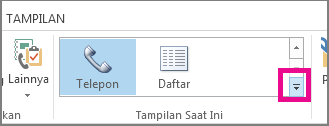
- Pada tab Beranda di Pita, dalam grup Tampilan Saat Ini , klik sudut kanan bawah kotak tampilan, lalu klik Telepon. Tampilan ini paling mudah digunakan untuk memindai daftar kontak Anda untuk duplikat.
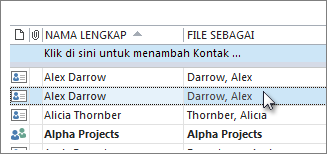
- Dalam daftar kontak Anda, tahan Ctrl dan klik setiap kontak yang ingin Anda hapus.
- Setelah memilih semua duplikat, tekan Delete atau Ctrl+D.
Jika Anda memiliki sejumlah besar kontak duplikat, menghapus duplikat satu per satu bisa membosankan dan memakan waktu. Cara tercepat untuk menghapus sejumlah besar kontak duplikat adalah dengan mengekspornya ke file, lalu mengimpornya ke folder baru. Untuk memanfaatkan fitur pendeteksian duplikat dalam proses impor Outlook klasik, gunakan langkah-langkah berikut:
Di Outlook klasik, klik People.
Klik kanan folder Kontak Anda saat ini dan pilih Folder Baru.
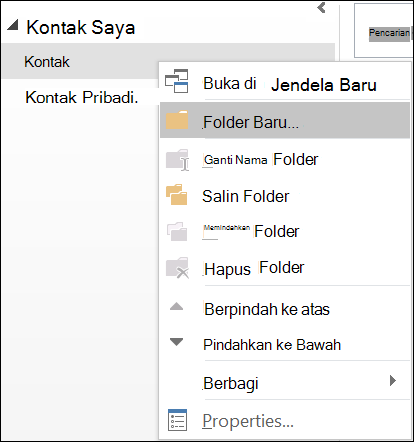
Beri nama folder baru Anda, misalnya Duplikat.
Klik kembali ke folder Kontak utama Anda.
Tekan Ctrl+A untuk memilih semua kontak Anda.
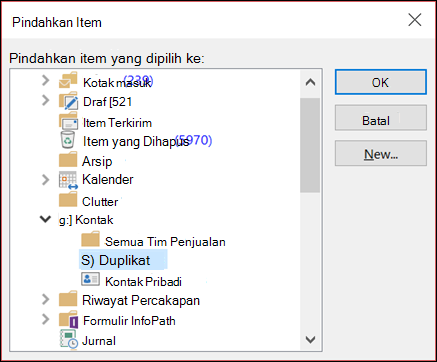
Seret dan letakkan kontak Anda ke folder Duplikat atau gunakan Ctrl+Shift+V untuk membuka dialog Pindahkan ke Folder dan pilih folder Duplikat Anda.
Folder kontak utama Anda sekarang akan kosong.
Pilih Buka File>& Ekspor>Impor/Ekspor.
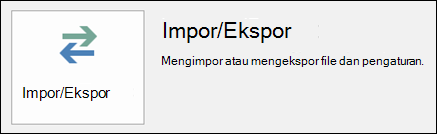
Pilih Ekspor ke File.
Pilih Nilai yang Dipisahkan Koma (Windows).
Pilih folder Duplikat yang Anda buat di Langkah 3.
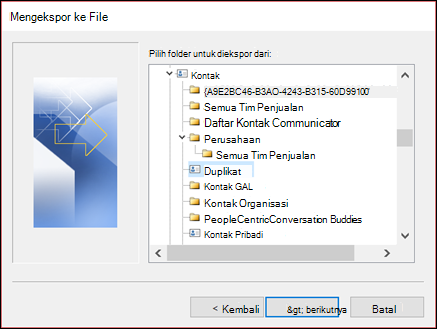
Simpan file di suatu tempat Anda akan dapat menemukannya lagi.
Klik Selesai.
Pilih Buka File>& Ekspor>Impor/Ekspor.
Pilih Impor dari program atau file lain.
Pilih Nilai yang Dipisahkan Koma (Windows).
Telusuri untuk menemukan file yang Anda buat dalam prosedur di atas.
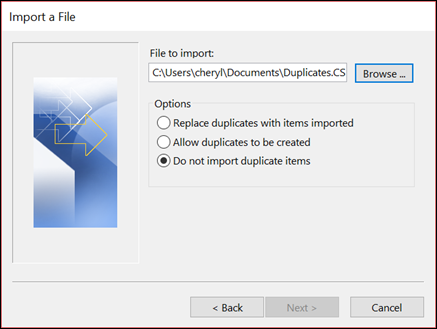
Pilih opsi Jangan impor item duplikat.
Pilih folder kontak utama Anda sebagai folder tujuan. Ini adalah folder yang saat ini kosong.
Pilih Selesai.
Menyalin kontak dari folder Duplikat kembali ke folder Kontak utama Anda di Outlook klasik
Di Outlook klasik, pilih folder kontak Duplikat .
Klik satu kali salah satu kontak dalam folder, lalu tekan Ctrl+A untuk memilih semua kontak.
Pindahkan kontak yang dipilih ke folder Kontak utama Anda. Anda dapat menyeret dan meletakkannya atau menekan Ctrl+Shift+V untuk menggunakan kotak dialog Pindahkan ke Folder .
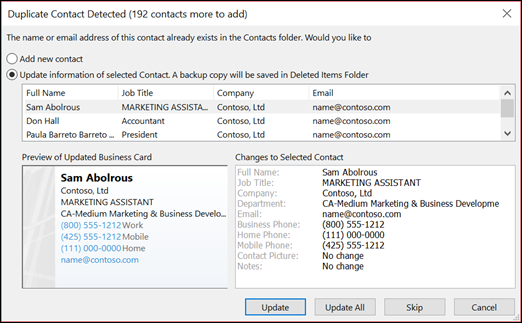
Setiap kali Outlook klasik menemukan kontak duplikat, Anda akan melihat perintah dengan dua pilihan.
- Pilih Tambahkan kontak baru jika kontak tersebut bukan duplikat.
- Pilih Perbarui informasi kontak yang dipilih jika kontak merupakan duplikat.
Setelah membuat pilihan, pilih Perbarui. Jika Anda ingin mengulangi pilihan yang sama untuk semua kontak duplikat, pilih Perbarui Semua.
Ketika proses pemindahan ke folder selesai, Anda bisa menghapus folder Duplikat.
Dengan Outlook di web, daftar kontak Anda terus dibersihkan dan duplikat secara otomatis disembunyikan setelah mencari duplikat subset yang tepat dan tepat.
Contoh skenario berikut ini menguraikan cara Outlook di web menangani entri duplikat berdasarkan apakah catatan kontak merupakan duplikat yang tepat atau tidak, atau jika merupakan subset catatan lain.
Dalam contoh berikut ini, Kontak B adalah duplikat kontak A.
| Hubungi A |
Kontak B |
Nama: Sam Elliot
Email:sam.elliot@contoso.com
Nomor telepon: 123-456-7890
Perusahaan: Contoso
Judul: Senior Sales Manager |
Nama: Sam Elliot
Email:sam.elliot@contoso.com
Nomor telepon: 123-456-7890
Perusahaan: Contoso
Judul: Senior Sales Manager |
Fitur pembersihan kontak otomatis di Outlook di web mengidentifikasi duplikat tersebut; oleh karena itu, dalam skenario ini Kontak B akan disembunyikan dari daftar kontak Anda.
Dalam Contoh 2, Kontak D tidak memiliki informasi Perusahaan dan Judul yang disediakan di Kontak C. Ini menjadikan Kontak Dsebagai subsetKontak C, dan Kontak C adalah superset.
| Kontak C |
Kontak D |
Nama: Kim Akers
Email:kim.akers@fourthcoffee.com
Nomor telepon: 123-456-7890
Perusahaan: Fourth Coffee
Jabatan: Direktur Akuntansi |
Nama: Kim Akers
Email:kim.akers@fourthcoffee.com
Nomor telepon: 123-456-7890
Perusahaan:
Judul: |
Dalam hal ini, Outlook di web akan secara otomatis menyembunyikan Kontak D, dan Kontak C akan tetap terlihat di daftar kontak Anda.
Contoh 3 memperlihatkan tiga catatan kontak yang sangat mirip. Dalam contoh ini, Kontak F kehilangan informasi Perusahaan dan Judul yang disediakan di Kontak E. Oleh karena itu, Hubungi FsubsetKontak E.
Kontak G juga kehilangan detail yang ditemukan di Kontak E, namun Kontak G menyertakan entri Alamat yang tidak ditemukan di Kontak E. Ini membuat Kontak G menjadi superset tambahan karena berbagi detail yang sama dengan Kontak E dan Kontak F karena menyertakan Alamat yang merupakan detail tambahan.
| Kontak E |
Hubungi F |
Kontak G |
Nama: Caleb Miller
Email:caleb@wingtiptoys.com
Nomor telepon: 987-654-3210
Perusahaan: Wingtip Toys
Judul: Pemimpin Pemasaran
Alamat: |
Nama: Caleb Miller
Email:caleb@wingtiptoys.com
Nomor telepon: 987-654-3210
Perusahaan:
Judul:
Alamat: |
Nama: Caleb Miller
Email:caleb@wingtiptoys.com
Nomor telepon: 987-654-3210
Perusahaan:
Judul:
Alamat: 789 Main Street |
Dalam skenario ini, kontak E dan Kontak G keduanya akan tetap terlihat karena keduanya adalah superset.
Kontak F akan menjadi satu-satunya item yang disembunyikan karena merupakan subset dari dua item lainnya.
Anda bisa memperbarui Kontak E secara manual dan menyertakan alamat yang ditemukan di Kontak G. Ini akan menjadikan Contact E satu-satunya superset dan Contact G akan disembunyikan. Lihat bagian Memperbarui konten duplikat yang terlihat untuk mempelajari selengkapnya.
Jika kartu konten duplikat disembunyikan di Outlook di web, tetapi Anda mengubahnya menggunakan Outlook, Outlook untuk Mac, atau Outlook Mobile klasik, kontak akan muncul kembali di Outlook di web karena tidak lagi dianggap sebagai duplikat.
Jika Anda memperbarui kontak di Outlook di web, pembaruan yang sama diperlihatkan di seluruh klien Outlook.
Menghapus kontak di Outlook di web menghapusnya dari semua klien Outlook.
Misalnya, jika Anda menghapus kontak menggunakan Outlook atau Outlook untuk Mac klasik, tapi kontak itu disembunyikan di Outlook di web, kartu kontak muncul kembali hingga semua duplikat tersembunyi dihapus. Jika kontak terlihat di aplikasi ini, duplikat tersembunyi akan muncul kembali hingga semua duplikat dihapus.
Menghapus kontak dari Outlook di web menghapus kontak dan semua duplikat tersembunyi dari semua aplikasi Outlook.
Untuk memulihkan kontak yang dihapus, ikuti langkah-langkah dalam Memulihkan atau memulihkan kontak yang dihapus di Outlook.
Anda bisa menampilkan, mengelola, menghapus, atau mengekspor semua kontak termasuk kontak duplikat di Outlook klasik untuk Windows, Outlook di Mac, dan Outlook di Seluler.
Anda bisa mengekspor semua kontak termasuk kontak duplikat. Lihat Mengimpor atau mengekspor kontak di Outlook.
Lihat juga
Menambahkan, menemukan, mengedit, atau menghapus kontak di Outlook
Mengimpor atau mengekspor kontak di Outlook
Dengan Outlook.com, daftar kontak Anda terus dibersihkan dan duplikat secara otomatis disembunyikan setelah mencari duplikat subset yang tepat dan tepat.
Contoh skenario berikut ini menguraikan cara Outlook.com menangani entri duplikat berdasarkan apakah catatan kontak merupakan duplikat yang tepat atau tidak, atau jika merupakan subset catatan lain.
Dalam contoh berikut ini, Kontak B adalah duplikat kontak A.
| Hubungi A |
Kontak B |
Nama: Sam Elliot
Email:sam.elliot@contoso.com
Nomor telepon: 123-456-7890
Perusahaan: Contoso
Judul: Senior Sales Manager |
Nama: Sam Elliot
Email:sam.elliot@contoso.com
Nomor telepon: 123-456-7890
Perusahaan: Contoso
Judul: Senior Sales Manager |
Fitur pembersihan kontak otomatis di Outlook.com mengidentifikasi duplikat tersebut; oleh karena itu, dalam skenario ini Kontak B akan disembunyikan dari daftar kontak Anda.
Dalam Contoh 2, Kontak D tidak memiliki informasi Perusahaan dan Judul yang disediakan di Kontak C. Ini menjadikan Kontak Dsebagai subsetKontak C, dan Kontak C adalah superset.
| Kontak C |
Kontak D |
Nama: Kim Akers
Email:kim.akers@fourthcoffee.com
Nomor telepon: 123-456-7890
Perusahaan: Fourth Coffee
Jabatan: Direktur Akuntansi |
Nama: Kim Akers
Email:kim.akers@fourthcoffee.com
Nomor telepon: 123-456-7890
Perusahaan:
Judul: |
Dalam hal ini, Outlook.com akan secara otomatis menyembunyikan Kontak D, dan Kontak C akan tetap terlihat di daftar kontak Anda.
Contoh 3 memperlihatkan tiga catatan kontak yang sangat mirip. Dalam contoh ini, Kontak F kehilangan informasi Perusahaan dan Judul yang disediakan di Kontak E. Oleh karena itu, Hubungi FsubsetKontak E.
Kontak G juga kehilangan detail yang ditemukan di Kontak E, namun Kontak G menyertakan entri Alamat yang tidak ditemukan di Kontak E. Ini membuat Kontak G menjadi superset tambahan karena berbagi detail yang sama dengan Kontak E dan Kontak F karena menyertakan Alamat yang merupakan detail tambahan.
| Kontak E |
Hubungi F |
Kontak G |
Nama: Caleb Miller
Email:caleb@wingtiptoys.com
Nomor telepon: 987-654-3210
Perusahaan: Wingtip Toys
Judul: Pemimpin Pemasaran
Alamat: |
Nama: Caleb Miller
Email:caleb@wingtiptoys.com
Nomor telepon: 987-654-3210
Perusahaan:
Judul:
Alamat: |
Nama: Caleb Miller
Email:caleb@wingtiptoys.com
Nomor telepon: 987-654-3210
Perusahaan:
Judul:
Alamat: 789 Main Street |
Dalam skenario ini, kontak E dan Kontak G keduanya akan tetap terlihat karena keduanya adalah superset.
Kontak F akan menjadi satu-satunya item yang disembunyikan karena merupakan subset dari dua item lainnya.
Anda bisa memperbarui Kontak E secara manual dan menyertakan alamat yang ditemukan di Kontak G. Ini akan menjadikan Contact E satu-satunya superset dan Contact G akan disembunyikan. Lihat bagian Memperbarui konten duplikat yang terlihat untuk mempelajari selengkapnya.
Contoh 4: Near exact duplicates with a category mismatch in Outlook.com
Dalam Contoh 4, Kontak H dan Kontak saya memiliki detail yang sama kecuali untuk kategori. Ketika semua informasi kontak sama persis, tetapi memiliki satu perbedaan kecil, informasi tersebut dianggap hampir sama dengan kategori yang tidak cocok dengan duplikat. Dalam hal ini, Detail Kategori yang disertakan di bawah Kontak H dan Kontak Saya akan ditambahkan ke Kontak H. Kontak H akan menjadi subset dan terlihat, sementara Kontak Saya akan disembunyikan.
| Kontak H |
Kontak I |
Nama: Bill Jonas
Email:bill.jonas@hotmail.com
Nomor telepon: 987-654-3210
Judul: Terapis
Kategori: Pribadi |
Nama: Bill Jonas
Email:bill.jonas@hotmail.com
Nomor telepon: 987-654-3210
Judul: Terapis
Kategori: iPhone Bill |
Jika kartu konten duplikat disembunyikan di Outlook.com, tetapi Anda mengubahnya menggunakan Outlook, Outlook untuk Mac, atau Outlook Mobile klasik, kontak akan muncul kembali di Outlook.com karena tidak lagi dianggap sebagai duplikat.
Jika Anda memperbarui kontak di Outlook.com, pembaruan yang sama diperlihatkan di seluruh klien Outlook.
Menghapus kontak di Outlook.com menghapusnya dari semua klien Outlook.
Misalnya, jika Anda menghapus kontak menggunakan Outlook atau Outlook untuk Mac klasik, tapi kontak itu disembunyikan di Outlook.com, kartu kontak muncul kembali hingga semua duplikat tersembunyi dihapus. Jika kontak terlihat di aplikasi ini, duplikat tersembunyi akan muncul kembali hingga semua duplikat dihapus.
Menghapus kontak dari Outlook.com menghapus kontak dan semua duplikat tersembunyi dari semua aplikasi Outlook.
Untuk memulihkan kontak yang dihapus, ikuti langkah-langkah dalam Memulihkan atau memulihkan kontak yang dihapus di Outlook.
Anda bisa menampilkan, mengelola, menghapus, atau mengekspor semua kontak termasuk kontak duplikat di Outlook klasik untuk Windows, Outlook di Mac, dan Outlook di Seluler.
Anda bisa mengekspor semua kontak termasuk kontak duplikat. Lihat Mengimpor atau mengekspor kontak di Outlook.
Lihat juga
Menambahkan, menemukan, mengedit, atau menghapus kontak di Outlook
Mengimpor atau mengekspor kontak di Outlook
