

Kita semua memiliki batasan, dan database Access tidak terkecuali. Misalnya, database Access memiliki batas ukuran 2 GB dan tidak dapat mendukung lebih dari 255 pengguna sekaligus. Jadi, ketika database Access Anda sudah saatnya naik ke tingkat berikutnya, Anda dapat bermigrasi ke SQL Server. SQL Server (baik lokal maupun di cloud Azure) mendukung jumlah data yang lebih besar, lebih banyak pengguna sekaligus, dan memiliki kapasitas yang lebih besar daripada mesin database JET/ACE. Panduan ini memberi Anda awal yang lancar untuk perjalanan SQL Server, membantu mempertahankan solusi front-end Access yang Anda buat, dan semoga memotivasi Anda untuk menggunakan Access untuk solusi database di masa mendatang. Gunakan Microsoft SQL Server Migration Assistant (SSMA) agar berhasil melakukan migrasi, ikuti tahapan berikut.

Sebelum Anda memulai
Bagian berikut menyediakan latar belakang dan informasi lainnya untuk membantu Anda memulai.
Tentang database terpisah
Semua objek database Access dapat berada dalam satu file database, atau dapat disimpan dalam dua file database: database front-end dan database back-end. Ini disebut memisahkan database dan dirancang untuk memfasilitasi berbagi di lingkungan jaringan. File database back-end hanya boleh berisi tabel dan hubungan. File front-end hanya boleh berisi semua objek lain, termasuk formulir, laporan, kueri, makro, modul VBA, dan tabel yang ditautkan ke database back-end. Saat Anda memigrasikan database Access, database ini mirip dengan database terpisah di mana SQL Server bertindak sebagai back-end baru untuk data yang sekarang berada di server.
Akibatnya, Anda masih dapat mempertahankan database akses terdepan dengan tabel tertaut ke tabel SQL Server. Secara efektif, Anda dapat memperoleh manfaat dari pengembangan aplikasi cepat yang disediakan database Access, bersama dengan skalabilitas SQL Server.
Manfaat SQL Server
Masih perlu beberapa keyakinan untuk bermigrasi ke SQL Server? Berikut adalah beberapa manfaat tambahan yang perlu dipertimbangkan:
- Lebih banyak pengguna bersamaan SQL Server dapat menangani lebih banyak pengguna bersamaan daripada Access dan meminimalkan persyaratan memori ketika lebih banyak pengguna ditambahkan.
- Peningkatan ketersediaan Dengan SQL Server, Anda dapat mencadangkan database secara dinamis, baik secara inkremental maupun lengkap, saat digunakan. Karena itu, Anda tidak harus memaksa pengguna keluar dari database untuk mencadangkan data.
- Performa dan skalabilitas tinggi Database SQL Server biasanya berkinerja lebih baik daripada database Access, terutama dengan database besar berukuran terabyte. Selain itu, SQL Server memproses kueri jauh lebih cepat dan efisien dengan memproses kueri secara paralel, menggunakan beberapa utas asli dalam satu proses untuk menangani permintaan pengguna.
- Keamanan yang ditingkatkan Dengan menggunakan koneksi tepercaya, SQL Server terintegrasi dengan keamanan sistem Windows untuk menyediakan akses terintegrasi tunggal ke jaringan dan database, menggunakan yang terbaik dari kedua sistem keamanan. Hal ini mempermudah pengelolaan skema keamanan yang kompleks. SQL Server adalah penyimpanan ideal untuk informasi sensitif seperti nomor Jaminan Sosial, data kartu kredit, dan alamat yang bersifat rahasia.
- Pemulihan segera Jika sistem operasi mogok atau listrik padam, SQL Server dapat secara otomatis memulihkan database ke kondisi yang konsisten dalam hitungan menit dan tanpa intervensi administrator database.
- Penggunaan VPN Akses dan Jaringan Privat Virtual (VPN) tidak akur. Tetapi dengan SQL Server, pengguna jarak jauh masih dapat menggunakan database front-end Access di desktop dan back-end SQL Server yang terletak di belakang firewall VPN.
- Azure SQL Server Selain manfaat SQL Server, menawarkan skalabilitas dinamis tanpa waktu henti, pengoptimalan cerdas, skalabilitas dan ketersediaan global, penghapusan biaya perangkat keras, dan pengurangan administrasi.
Pilih opsi Azure SQL Server terbaik
Jika Anda bermigrasi ke Azure SQL Server, ada tiga opsi yang dapat dipilih, masing-masing dengan manfaat berbeda:
- Database tunggal/kumpulan elastis Opsi ini memiliki kumpulan sumber dayanya sendiri yang dikelola melalui server SQL Database. Satu database seperti database yang terkandung di SQL Server. Anda juga dapat menambahkan kumpulan elastis, yang merupakan kumpulan database dengan kumpulan sumber daya bersama yang dikelola melalui server SQL Database. Fitur SQL Server yang paling umum digunakan tersedia dengan pencadangan, patching, dan pemulihan bawaan. Tetapi tidak ada jaminan waktu pemeliharaan yang tepat dan migrasi dari SQL Server mungkin sulit.
- Instans terkelola Opsi ini adalah kumpulan database sistem dan pengguna dengan kumpulan sumber daya bersama. Instans terkelola seperti instans database SQL Server yang sangat kompatibel dengan SQL Server lokal. Instans terkelola memiliki pencadangan bawaan, patching, pemulihan, dan mudah dimigrasikan dari SQL Server. Namun, ada sejumlah kecil fitur SQL Server yang tidak tersedia dan tidak ada jaminan waktu pemeliharaan yang tepat.
- Azure Virtual Machine Opsi ini memungkinkan Anda menjalankan SQL Server di dalam komputer virtual di cloud Azure. Anda memiliki kendali penuh atas mesin SQL Server dan jalur migrasi yang mudah. Namun, Anda perlu mengelola pencadangan, patch, dan pemulihan.
Untuk informasi selengkapnya, lihat Memilih jalur migrasi database Anda ke Azure dan Apa itu Azure SQL?.
Langkah pertama
Ada beberapa masalah yang dapat Anda atasi di awal yang dapat membantu menyederhanakan proses migrasi sebelum menjalankan SSMA:
- Menambahkan indeks tabel dan kunci primer Pastikan setiap tabel Access memiliki indeks dan kunci primer. SQL Server mengharuskan semua tabel memiliki setidaknya satu indeks dan mengharuskan tabel tertaut memiliki kunci primer jika tabel dapat diperbarui.
- Memeriksa hubungan kunci utama/asing Pastikan hubungan ini didasarkan pada bidang dengan tipe dan ukuran data yang konsisten. SQL Server tidak mendukung kolom yang digabungkan dengan tipe dan ukuran data yang berbeda dalam batasan kunci asing.
- Hapus kolom Lampiran SSMA tidak memigrasikan tabel yang berisi kolom Lampiran.
Sebelum menjalankan SSMA, lakukan langkah-langkah pertama berikut.
- Tutup database Access.
- Pastikan bahwa pengguna saat ini yang tersambung ke database juga menutup database.
- Jika database dalam format file .mdb, maka Hapus keamanan tingkat pengguna.
- Cadangkan database Anda. Untuk informasi selengkapnya, lihat Melindungi data Anda dengan proses pencadangan dan pemulihan.
Tips Pertimbangkan untuk menginstal Microsoft SQL Server Express edition di desktop Anda, yang mendukung hingga 10 GB, serta merupakan cara gratis dan lebih mudah untuk menjalankan dan memeriksa migrasi Anda. Saat Anda tersambung, gunakan LocalDB sebagai instans database.
Tips Jika memungkinkan, gunakan versi Access yang mandiri.
Jalankan SSMA
Microsoft menyediakan Microsoft SQL Server Migration Assistant (SSMA) untuk mempermudah migrasi. SSMA terutama memigrasikan tabel dan kueri pilihan tanpa parameter. Formulir, laporan, makro, dan modul VBA tidak dikonversi. SQL Server Metadata Explorer menampilkan objek database Access dan objek SQL Server, memungkinkan Anda untuk meninjau konten saat ini dari kedua database. Kedua koneksi ini disimpan dalam file migrasi Anda jika Anda memutuskan untuk mentransfer objek tambahan di masa mendatang.
catatan Proses migrasi dapat memakan waktu tergantung pada ukuran objek database Anda dan jumlah data yang harus ditransfer.
- Untuk memigrasikan database menggunakan SSMA, unduh dan instal perangkat lunak terlebih dahulu dengan mengeklik dua kali file MSI yang diunduh. Pastikan Anda menginstal versi 32 atau 64 bit yang sesuai untuk komputer Anda.
- Setelah menginstal SSMA, buka di desktop Anda, sebaiknya dari komputer dengan file database Access.
Anda juga dapat membukanya di komputer yang memiliki akses ke database Access dari jaringan dalam folder bersama. - Ikuti petunjuk awal di SSMA untuk memberikan informasi dasar seperti lokasi SQL Server, database Access dan objek yang akan dimigrasikan, informasi koneksi, dan apakah Anda ingin membuat tabel tertaut.
- Jika Anda melakukan migrasi ke SQL Server 2016 atau yang lebih baru dan ingin memperbarui tabel tertaut, tambahkan kolom rowversion dengan memilih Alat Tinjau Pengaturan>>ProyekUmum.
Bidang rowversion membantu menghindari konflik rekaman. Access menggunakan bidang rowversion ini dalam tabel tertaut SQL Server untuk menentukan kapan catatan terakhir diperbarui. Selain itu, jika Anda menambahkan bidang rowversion ke kueri, Access menggunakannya untuk memilih ulang baris setelah operasi pembaruan. Hal ini meningkatkan efisiensi dengan membantu menghindari kesalahan konflik penulisan dan skenario penghapusan catatan yang dapat terjadi ketika Access mendeteksi hasil yang berbeda dari pengiriman asli, seperti yang mungkin terjadi dengan tipe data angka koma mengambang dan pemicu yang mengubah kolom. Namun, hindari menggunakan bidang rowversion dalam formulir, laporan, atau kode VBA. Untuk informasi selengkapnya, lihat rowversion.
catatan Hindari mengacaukan rowversion dengan stempel waktu. Meskipun kata kunci stempel waktu adalah sinonim untuk rowversion di SQL Server, Anda tidak dapat menggunakan rowversion sebagai cara untuk memberi stempel waktu entri data. - Untuk mengatur tipe data yang tepat, pilih Alat Peninjauan Pengaturan>>ProyekPemetaan Tipean. Misalnya, jika hanya menyimpan teks bahasa Inggris, Anda dapat menggunakan tipe data varchar , bukan nvarchar .
Mengonversi objek
SSMA mengonversi objek Access menjadi objek SQL Server, tetapi tidak langsung menyalin objek tersebut. SSMA menyediakan daftar objek berikut untuk dimigrasikan sehingga Anda dapat memutuskan apakah Anda ingin memindahkannya ke database SQL Server:
- Tabel dan kolom
- Pilih Kueri tanpa parameter.
- Kunci utama dan asing
- Indeks dan nilai Default
- Periksa batasan (izinkan properti kolom panjang nol, aturan validasi kolom, validasi tabel)
Sebagai praktik terbaik, gunakan laporan penilaian SSMA, yang memperlihatkan hasil konversi, termasuk kesalahan, peringatan, pesan informasi, perkiraan waktu untuk melakukan migrasi, dan langkah-langkah koreksi kesalahan individual yang harus dilakukan sebelum Anda benar-benar memindahkan objek.
Mengonversi objek database mengambil definisi objek dari metadata Access, mengonversinya menjadi sintaks Transact-SQL (T-SQL) yang setara, lalu memuat informasi ini ke dalam proyek. Anda kemudian dapat menampilkan objek SQL Server atau SQL Azure beserta propertinya menggunakan SQL Server atau SQL Azure Metadata Explorer.
Untuk mengonversi, memuat, dan memigrasikan objek ke SQL Server, ikuti panduan ini.
Tips Setelah berhasil memigrasikan database Access, simpan file proyek untuk digunakan nanti, sehingga Anda dapat memigrasikan data Anda lagi untuk pengujian atau migrasi akhir.
Tautkan tabel
Pertimbangkan untuk menginstal versi terbaru driver SQL Server OLE DB dan ODBC daripada menggunakan driver SQL Server asli yang disertakan dengan Windows. Driver yang lebih baru tidak hanya lebih cepat, tetapi juga mendukung fitur baru di Azure SQL yang tidak dimiliki driver sebelumnya. Anda dapat menginstal driver di setiap komputer tempat database yang dikonversi digunakan. Untuk informasi selengkapnya, lihat Microsoft OLE DB Driver 18 untuk SQL Server dan Microsoft ODBC Driver 17 untuk SQL Server.
Setelah memigrasikan tabel Access, Anda dapat menautkan ke tabel di SQL Server yang sekarang menghosting data Anda. Menautkan langsung dari Access juga memberi Anda cara yang lebih sederhana untuk melihat data Anda daripada menggunakan alat manajemen SQL Server yang lebih kompleks. Anda dapat mengkueri dan mengedit data tertaut tergantung pada izin yang disiapkan oleh administrator database SQL Server Anda.
catatan Jika Anda membuat DSN ODBC saat menautkan ke database SQL Server selama proses penautan, buat DSN yang sama di semua komputer yang menggunakan aplikasi baru atau gunakan string koneksi yang disimpan dalam file DSN secara terprogram.
Untuk informasi selengkapnya, lihat Menautkan ke atau mengimpor data dari Database Azure SQL Server dan Mengimpor atau menautkan ke data dalam database SQL Server.
Tips Jangan lupa untuk menggunakan Pengelola Tabel Tertaut di Access untuk me-refresh dan menautkan ulang tabel dengan mudah. Untuk informasi selengkapnya, lihat Mengelola tabel tertaut.
Menguji dan merevisi
Bagian berikut menjelaskan masalah umum yang mungkin Anda temui selama migrasi dan cara mengatasinya.
Kueri
Hanya Kueri Pilih yang dikonversi; kueri lain tidak, termasuk Kueri Pilih yang mengambil parameter. Beberapa kueri mungkin tidak sepenuhnya dikonversi, dan SSMA melaporkan kesalahan kueri selama proses konversi. Anda dapat mengedit objek yang tidak dikonversi secara manual menggunakan sintaks T-SQL. Kesalahan sintaks mungkin juga memerlukan konversi fungsi dan tipe data khusus Access secara manual ke fungsi SQL Server. Untuk informasi selengkapnya, lihat Membandingkan Access SQL dengan SQL Server TSQL.
Tipe data
Access dan SQL Server memiliki tipe data yang serupa, tetapi waspadai potensi masalah berikut.
Jumlah Besar Tipe data Angka Besar menyimpan nilai numerik non-moneter dan kompatibel dengan tipe data SQL bigint. Anda dapat menggunakan tipe data ini untuk menghitung angka besar secara efisien, tetapi tipe data ini memerlukan penggunaan format file database .accdb Access 16 (16.0.7812 atau yang lebih baru) dan berperforma lebih baik dengan versi 64-bit Access. Untuk informasi selengkapnya, lihat Menggunakan tipe data Angka Besar dan Memilih antara Office versi 64-bit atau 32-bit.
Ya/Tidak Secara default, kolom Access Ya/Tidak dikonversi menjadi bidang bit SQL Server. Untuk menghindari penguncian rekaman, Pastikan bidang bit diatur untuk tidak mengizinkan nilai NULL. DI SSMA, Anda dapat memilih kolom bit untuk mengatur properti Izinkan Null ke NO. Di TSQL, gunakan pernyataan CREATE TABLE atau ALTER TABLE .
Tanggal dan waktu Ada beberapa pertimbangan tanggal dan waktu:
Jika tingkat kompatibilitas database adalah 130 (SQL Server 2016) atau lebih tinggi, dan tabel tertaut berisi satu atau beberapa kolom tanggalwaktu atau tanggalwaktu2, tabel mungkin mengembalikan pesan #deleted dalam hasil. Untuk informasi selengkapnya, lihat Tabel tertaut Access ke #deleted database SQL-Server.
Gunakan tipe data Tanggal/Waktu Akses untuk memetakan ke tipe data tanggalwaktu. Gunakan tipe data Tanggal/Waktu Akses yang Diperluas untuk memetakan ke tipe data datetime2 yang memiliki rentang tanggal dan waktu yang lebih besar. Untuk informasi selengkapnya, lihat Menggunakan tipe data Diperpanjang Tanggal/Waktu.
Saat mengkueri tanggal di SQL Server, pertimbangkan waktu dan tanggal. Misalnya:
- TanggalDipesan Antara 1/1/19 dan 31/1/19 mungkin tidak termasuk semua pesanan.
- DateOrdered Between 1/1/19 00:00:00 AM And 1/31/19 23:59:59 PM memang mencakup semua pesanan.
Lampiran Tipe data Lampiran menyimpan file dalam database Access. Di SQL Server, Anda memiliki beberapa opsi untuk dipertimbangkan. Anda dapat mengekstrak file dari database Access lalu mempertimbangkan untuk menyimpan tautan ke file dalam database SQL Server Anda. Atau, Anda dapat menggunakan FILESTREAM, FileTables, atau Remote BLOB store (RBS) untuk menyimpan lampiran dalam database SQL Server.
Hyperlink Tabel akses memiliki kolom hyperlink yang tidak didukung SQL Server. Secara default, kolom ini akan dikonversi menjadi kolom nvarchar(max) di SQL Server, tetapi Anda dapat menyesuaikan pemetaan untuk memilih tipe data yang lebih kecil. Dalam solusi Access, Anda masih dapat menggunakan perilaku hyperlink dalam formulir dan laporan jika mengatur properti Hyperlink untuk kontrol ke true.
Bidang multinilai Bidang multinilai Access dikonversi ke SQL Server sebagai bidang ntext yang berisi kumpulan nilai yang dipisahkan. Karena SQL Server tidak mendukung tipe data multinilai yang memperagakan hubungan banyak ke banyak, desain tambahan dan pekerjaan konversi mungkin diperlukan.
Untuk informasi selengkapnya tentang pemetaan tipe data Access dan SQL Server, lihat Membandingkan tipe data.
catatan Bidang multinilai tidak dikonversi.
Untuk informasi selengkapnya, lihat Tipe tanggal dan waktu, Tipe string dan biner, serta Tipe Numerik.
Visual Basic
Meskipun VBA tidak didukung oleh SQL Server, perhatikan kemungkinan masalah berikut:
Fungsi VBA dalam Kueri Kueri akses mendukung fungsi VBA pada data dalam kolom kueri. Namun, kueri Access yang menggunakan fungsi VBA tidak dapat dijalankan di SQL Server, sehingga semua data yang diminta diteruskan ke Microsoft Access untuk diproses. Biasanya, kueri ini harus dikonversi menjadi kueri pass-through.
Fungsi yang ditentukan pengguna dalam kueri Kueri Microsoft Access mendukung penggunaan fungsi yang ditentukan dalam modul VBA untuk memproses data yang diteruskan kepada modul tersebut. Kueri dapat berupa kueri mandiri, pernyataan SQL dalam sumber catatan formulir/laporan, sumber data kotak kombo dan kotak daftar pada formulir, bidang laporan dan tabel, serta ekspresi aturan default atau validasi. SQL Server tidak dapat menjalankan fungsi yang ditentukan pengguna ini. Anda mungkin perlu mendesain ulang fungsi ini secara manual dan mengubahnya menjadi prosedur tersimpan di SQL Server.
Mengoptimalkan kinerja
Sejauh ini, cara terpenting untuk mengoptimalkan performa dengan SQL Server back-end baru Anda adalah dengan memutuskan kapan harus menggunakan kueri lokal atau jarak jauh. Saat memigrasikan data ke SQL Server, Anda juga beralih dari server file ke model komputasi database klien-server. Ikuti panduan umum ini:
- Jalankan kueri baca-saja kecil pada klien untuk akses tercepat.
- Jalankan kueri baca/tulis yang panjang di server untuk memanfaatkan daya pemrosesan yang lebih besar.
- Minimalkan lalu lintas jaringan dengan filter dan agregasi untuk mentransfer data yang Anda butuhkan saja.
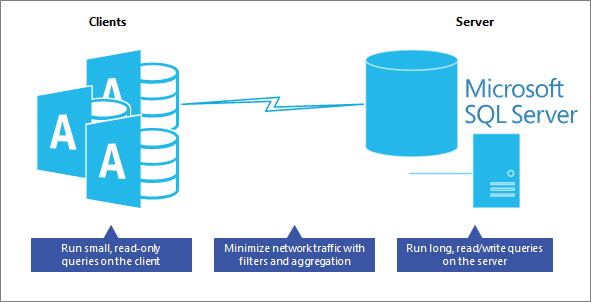 Untuk informasi selengkapnya, lihat Membuat kueri pass-through.
Berikut ini adalah panduan tambahan yang direkomendasikan.
Menempatkan logika di server Aplikasi Anda juga dapat menggunakan tampilan, fungsi yang ditentukan pengguna, prosedur tersimpan, bidang terhitung, dan pemicu untuk memusatkan dan berbagi logika aplikasi, aturan dan kebijakan bisnis, kueri kompleks, validasi data, dan kode integritas referensial di server, bukan pada klien. Tanyakan pada diri Anda, apakah kueri atau tugas ini dapat dilakukan di server dengan lebih baik dan lebih cepat? Terakhir, uji setiap kueri untuk memastikan performa yang optimal.
Menggunakan tampilan dalam formulir dan laporan Di Access, lakukan hal berikut:
- Untuk formulir, gunakan tampilan SQL untuk formulir baca-saja dan tampilan terindeks SQL untuk formulir baca/tulis sebagai sumber rekaman.
- Untuk laporan, gunakan tampilan SQL sebagai sumber rekaman. Namun, buat tampilan terpisah untuk setiap laporan, sehingga Anda dapat memperbarui laporan tertentu dengan lebih mudah, tanpa memengaruhi laporan lainnya.
Meminimalkan pemuatan data dalam formulir atau laporan Jangan menampilkan data sampai pengguna memintanya. Misalnya, kosongkan properti recordsource, buat pengguna memilih filter di formulir Anda, lalu isi properti recordsource dengan filter Anda. Atau, gunakan klausa where DoCmd.OpenForm dan DoCmd.OpenReport untuk menampilkan catatan persis yang diperlukan oleh pengguna. Pertimbangkan untuk menonaktifkan navigasi rekaman.
Berhati-hatilah dengan kueri yang heterogen Hindari menjalankan kueri yang menggabungkan tabel Access lokal dan tabel tertaut SQL Server, terkadang disebut kueri hibrid. Jenis kueri ini masih memerlukan Akses untuk mengunduh semua data SQL Server ke komputer lokal dan kemudian menjalankan kueri, kueri tidak menjalankan kueri di SQL Server.
Kapan harus menggunakan tabel lokal Pertimbangkan untuk menggunakan tabel lokal untuk data yang jarang berubah, seperti daftar negara bagian atau provinsi di suatu negara atau kawasan. Tabel statis sering digunakan untuk pemfilteran dan dapat berkinerja lebih baik di front-end Access.
Untuk informasi selengkapnya, lihat Konsultan Penyetelan Mesin Database, Menggunakan Penganalisis Kinerja untuk mengoptimalkan database Access, dan Mengoptimalkan aplikasi Microsoft Office Access yang ditautkan ke SQL Server.
Lihat Juga
Panduan Migrasi Azure Database
Migrasi, konversi, dan peningkatan ukuran Microsoft Access to SQL Server