
Anda dapat menggunakan kunci sandi untuk masuk ke akun pribadi Microsoft atau kantor/sekolah serta banyak situs web, aplikasi, dan layanan lainnya.
Bagaimana cara masuk menggunakan kunci sandi?
Untuk menggunakan kunci sandi untuk masuk, Anda harus membuat dan menyimpan kunci sandi terlebih dahulu ke perangkat atau manajer kredensial yang disinkronkan (seperti Microsoft Password Manager).
Setelah dibuat, setiap kali Anda masuk, perangkat Anda akan meminta Anda untuk masuk dengan metode amannya, misalnya, wajah, sidik jari, atau PIN.
Pilih salah satu opsi di bawah ini untuk memulai.
Apa yang harus dilakukan jika Anda diminta "Buat kunci sandi untuk masuk?"
Jika Anda melihat pop-up saat masuk yang meminta untuk membuat atau menyimpan kunci sandi, ikuti langkah-langkah ini untuk memastikan kunci sandi telah disimpan di tempat yang tepat.
Pilih salah satu opsi di bawah ini untuk memulai.
Cara membuat dan menyimpan kunci sandi untuk akun pribadi Microsoft Anda
Untuk membuat kunci sandi untuk akun Microsoft Anda, ikuti langkah-langkah berikut di perangkat tempat Anda ingin membuat kunci sandi:
Masuk ke akun Microsoft Anda Opsi keamanan tingkat lanjut di account.live.com/proofs/manage
Pilih Tambahkan cara baru untuk masuk atau memverifikasi.
Pilih wajah, sidik jari, PIN, atau kunci keamanan.
Ikuti instruksi di perangkat Anda.
Pilih Lanjutkan atau Buat untuk menyimpan kunci sandi di lokasi yang disarankan atau pilih Ubah atau Simpan dengan cara lain untuk melihat opsi lokasi penyimpanan alternatif.

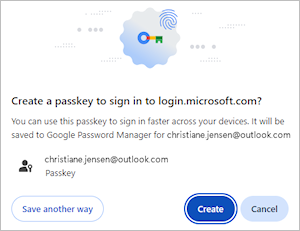
Opsi penyimpanan meliputi:
Pengelola Kata Sandi: Anda dapat menyimpan kunci sandi ke Microsoft Password Manager atau pengelola kredensial lain yang disinkronkan (seperti Google Password Manager, Apple iCloud Keychain, atau lainnya).
iPhone, iPad, atau perangkat Android: Kunci sandi disimpan ke ponsel atau tablet.
Catatan
- Opsi ini mengharuskan Anda memindai kode QR menggunakan kamera perangkat seluler (ketuk Gunakan kunci sandi saat ditampilkan) atau tombol
 pindai QR di Microsoft Authenticator (atau serupa) yang diinstal di ponsel atau tablet Anda.
 - Menyimpan kunci sandi ke ponsel atau tablet mungkin juga memerlukan pemasangan Bluetooth untuk verifikasi.
- Opsi ini mengharuskan Anda memindai kode QR menggunakan kamera perangkat seluler (ketuk Gunakan kunci sandi saat ditampilkan) atau tombol
Kunci keamanan: Kunci sandi disimpan ke kunci keamanan fisik.
Perangkat Windows / Windows Hello: Kunci sandi disimpan secara lokal ke perangkat Windows Anda menggunakan Windows Hello.
Catatan
Opsi ini mungkin tidak ditampilkan jika Anda telah menyimpan kunci sandi lain ke manajer kredensial yang disinkronkan seperti Microsoft Password Manager.
Selesaikan proses penyimpanan kunci sandi di lokasi yang dipilih. Prosesnya bervariasi berdasarkan pilihan Anda dan mungkin mengharuskan Anda memberikan gerakan buka kunci, seperti pengenalan wajah, sidik jari, atau PIN.
Mengaktifkan atau menonaktifkan pembuatan kunci sandi otomatis di Microsoft Edge
Saat Anda masuk ke situs web menggunakan kata sandi yang disimpan di Microsoft Edge atau Microsoft Pengelola Kata Sandi, situs web tersebut mungkin menawarkan untuk membuat kunci sandi. Dalam beberapa kasus, Edge dapat membuat kunci sandi secara otomatis ketika situs web yang didukung menawarkannya.
Jika kunci sandi dibuat secara otomatis:
- Aplikasi akan disimpan di Microsoft Password Manager Anda.
- Detail masuk Anda yang sudah ada tetap seperti apa adanya.
- Anda dapat menggunakan kunci sandi untuk masuk dengan lebih cepat dan lebih aman pada kali berikutnya.
Mengaktifkan atau menonaktifkan pembuatan kunci sandi otomatis
- Buka Microsoft Edge.
- Pilih Pengaturan>,Kata Sandi, dan isi otomatis.
- Pilih Pengelola Kata Sandi Microsoft, lalu Pengaturan lainnya.
- Aktifkan atau nonaktifkan Tingkatkan otomatis ke kunci sandi .
Lihat juga
Apa itu kunci sandi dan alasan pentingnya
Kelola kunci sandi tersimpan Anda