

Di portal Aplikasi Saya, aplikasi muncul di koleksi default dan koleksi aplikasi kustom Anda. Koleksi Aplikasi di Aplikasi Saya adalah kumpulan default yang berisi semua aplikasi yang telah ditetapkan kepada Anda, yang diurutkan menurut abjad.
Catatan
Jika melihat kesalahan saat masuk dengan akun Microsoft pribadi, Anda masih dapat masuk menggunakan nama domain untuk organisasi Anda (seperti contoso.com) atau ID Penyewa organisasi Anda dari administrator di salah satu URL berikut:
- https://myapplications.microsoft.com?tenantId=your_domain_name
- https://myapplications.microsoft.com?tenant=your_tenant_ID
Membuat koleksi
- Buka portal Aplikasi Saya dan masuk menggunakan akun kerja atau sekolah Anda.
- Pilih
 dan masukkan nama untuk koleksi baru Anda.
 - Pilih semua aplikasi yang ingin Anda sertakan dalam koleksi, lalu pilih Tambahkan untuk menambahkannya ke koleksi.
- Anda dapat mengurutkan ulang atau menghapus aplikasi, atau memilih Tambahkan aplikasi untuk memilih lebih banyak aplikasi untuk koleksi.
- Pilih Buat koleksi untuk menambahkan koleksi.
Kini Anda dapat melihat koleksi baru Anda di Aplikasi Saya.
Mengedit koleksi
Anda dapat mengedit koleksi dan koleksi Aplikasi yang Anda buat. Koleksi Aplikasi tidak dapat diganti namanya.
- Buka portal Aplikasi Saya dan masuk menggunakan akun kerja atau sekolah Anda.
- Temukan koleksi yang ingin Anda edit, buka menu koleksi, lalu pilih Edit. Di panel Edit , Anda dapat menambahkan atau menghapus aplikasi, atau mengganti nama koleksi.
- Pilih Simpan untuk menyimpan koleksi yang diedit.
Mengurutkan ulang aplikasi dalam koleksi
Di perangkat yang didukung, Anda dapat menyusun ulang aplikasi dengan menyeret dan menjatuhkannya, atau menyusunnya kembali dalam daftar Edit .
- Buka portal Aplikasi Saya dan masuk menggunakan akun kerja atau sekolah Anda.
- Buka koleksi. Anda hanya dapat mengedit koleksi dan koleksi Aplikasi yang Anda buat.
- Seret dan lepaskan aplikasi berdasarkan urutan posisinya yang Anda inginkan.
Atur ulang pengumpulan ke urutan default
Jika Anda menyesuaikan koleksi Aplikasi tetapi tidak menyukai perubahannya, Anda dapat mengatur ulang kembali ke tampilan default. Tindakan ini akan memunculkan semua aplikasi yang telah disembunyikan dan mengatur ulang ke urutan abjad. Anda tidak dapat membatalkan tindakan ini. Anda dapat mengatur ulang aplikasi yang ditampilkan ke urutan default di Aplikasi, tetapi tidak dapat melakukan tugas ini di koleksi aplikasi lain. Untuk mengatur ulang koleksi Aplikasi Anda ke urutan default:
Buka koleksi Aplikasi .
Pilih chevron untuk membuka menu koleksi.
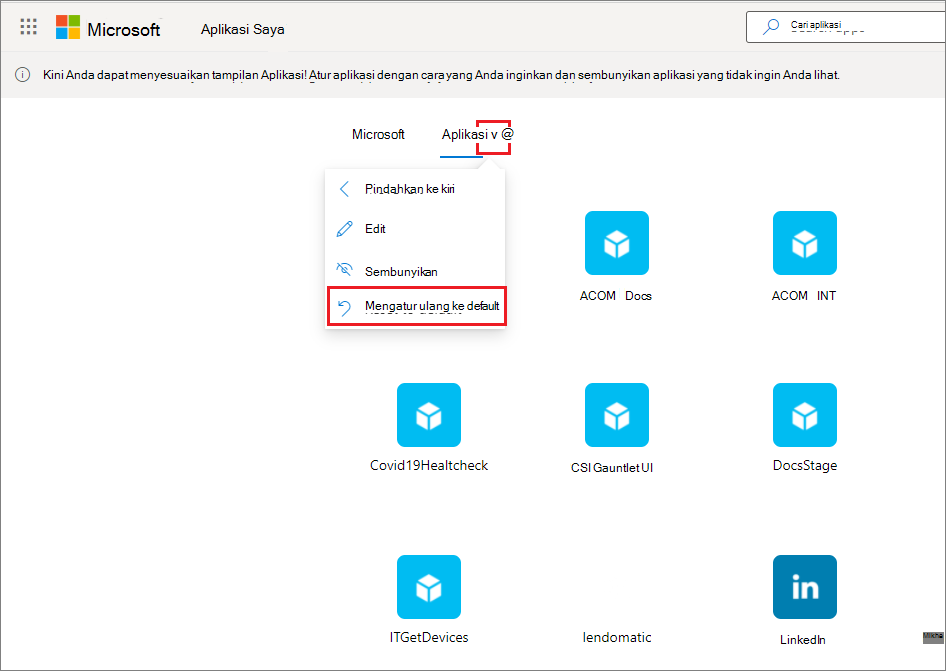
Pilih ikon Pengaturan , lalu pilih Atur ulang ke default.
Ketika dialog muncul, pilih Atur ulang.
Tampilkan aplikasi tersembunyi
Jika telah menyembunyikan aplikasi di koleksi Aplikasi dan ingin membuatnya terlihat kembali, Anda dapat:
- Buka portal Aplikasi Saya dan masuk menggunakan akun kerja atau sekolah Anda.
- Buka koleksi Aplikasi .
- Pilih Edit.
- Pilih + Tambahkan aplikasi.
- Anda akan melihat daftar aplikasi yang telah disembunyikan. Pilih aplikasi yang ingin Anda tambahkan dan pilih tombol Tambahkan .
- Pilih Simpan.
Menambahkan situs
Saat mengedit koleksi, selain menambahkan aplikasi yang telah ditetapkan kepada Anda oleh admin, Anda dapat menambahkan situs Anda sendiri. Untuk menambahkan situs, gunakan langkah-langkah berikut.
Buka portal Aplikasi Saya dan masuk menggunakan akun kerja atau sekolah Anda.
Buat koleksi atau pilih satu untuk diedit.
Buka menu koleksi dan pilih Edit.
Pilih Tambahkan aplikasi > Situs dari URL.
Berikan informasi yang diperlukan:
- Nama untuk situs Anda.
- URL untuk situs Anda.
- Anda juga dapat memilih koleksi lain yang Anda inginkan untuk menjadi bagian dari situs Anda.
- Pilih Simpan. Situs Anda ditambahkan ke koleksi.
Menyusun ulang koleksi
- Buka portal Aplikasi Saya dan masuk menggunakan akun kerja atau sekolah Anda.
- Buka menu
 Halaman , lalu pilih Kelola koleksi.
 - Di panel Kelola koleksi, Anda dapat membuat, mengedit, menghapus, dan menyusun ulang koleksi yang muncul di Aplikasi Saya. Koleksi di bagian atas daftar akan menjadi koleksi default yang ditampilkan saat Anda membuka myapps.microsoft.com.
- Setelah selesai mengelola koleksi, pilih Simpan.
Menyembunyikan koleksi
Untuk menyembunyikan koleksi:
- Buka portal Aplikasi Saya dan masuk menggunakan akun kerja atau sekolah Anda.
- Buka menu halaman, lalu pilih Kelola koleksi. Anda dapat melihat semua koleksi yang aksesnya Anda miliki, baik yang dibuat oleh Anda maupun admin Anda.
- Temukan koleksi yang ingin Anda sembunyikan, dan yang sesuai dengan koleksi, pilih Tindakan lainnya (...) lalu pilih Sembunyikan.
Tampilkan koleksi tersembunyi
Untuk membuat koleksi tersembunyi terlihat:
- Buka portal Aplikasi Saya dan masuk menggunakan akun kerja atau sekolah Anda.
- Buka menu halaman , lalu pilih Kelola koleksi. Di sini Anda akan melihat semua koleksi yang dapat Anda akses, baik yang dibuat oleh Anda atau admin Anda.
- Temukan koleksi yang ingin Anda edit, buka menu
 koleksi, gulir ke bawah ke panel Koleksi tersembunyi , lalu pilih ikon Tampilkan . Koleksi akan sampai ke akhir daftar di panel Koleksi di dasbor .
Menghapus koleksi
Anda hanya dapat menghapus koleksi yang telah Anda buat. Untuk menghapus koleksi:
- Buka portal Aplikasi Saya dan masuk menggunakan akun kerja atau sekolah Anda.
- Buka menu halaman, lalu pilih Kelola koleksi.
- Di sini Anda akan melihat semua koleksi yang dapat Anda akses, baik yang dibuat oleh Anda atau admin Anda. Temukan koleksi yang ingin Anda edit, buka menu koleksi, dan yang sesuai dengan koleksi, pilih Tindakan lainnya (...) lalu pilih Sembunyikan.