
Kelola info pribadi, bahasa, dan pengaturan kawasan di Akun Saya
Jika masuk dengan akun kerja atau sekolah, Anda dapat memperbarui foto profil, menyiapkan zona waktu, format kawasan, bahasa, dan preferensi terjemahan.
Untuk membuka halaman Info Pribadi Anda, buka myaccount.microsoft.com/personal-info.
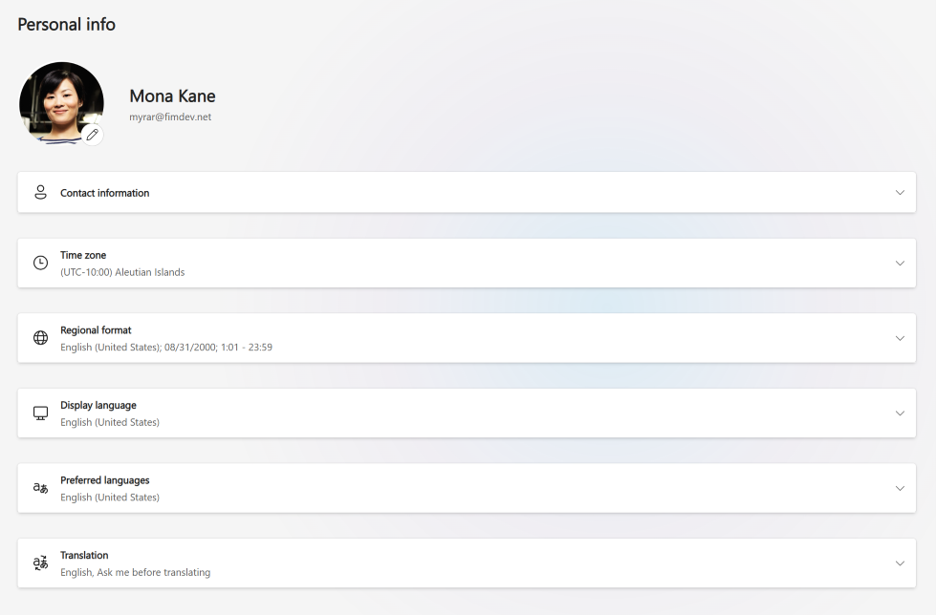
Mengubah foto profil untuk akun kerja atau sekolah
Foto Anda muncul di seluruh aplikasi dan layanan Microsoft yang digunakan organisasi Anda.
- Pilih tombol edit (pensil) di foto Anda.
- Unggah dan sesuaikan gambar Anda.
- Pilih Simpan.
Jika Anda tidak melihat tombol edit, organisasi Anda tidak mengizinkan perubahan foto. Pelajari selengkapnya tentang cara mengubah gambar Anda.
Perbarui informasi kontak akun kerja atau sekolah Anda
Detail pekerjaan Anda - seperti lokasi kerja, telepon, perusahaan, dan jabatan - ditampilkan di sini. Ini berasal dari direktori organisasi Anda dan bersifat baca-saja. Untuk mengubahnya, hubungi departemen TI atau SDM Anda.
Mengatur zona waktu untuk akun kerja atau sekolah Anda
Zona waktu Anda dapat dilihat oleh orang lain dan digunakan oleh kalender Outlook Anda untuk menjadwalkan rapat.
- Pilih Ubah zona waktu.
- Cari dan pilih zona waktu Anda.
- Pilih Simpan.
Mengatur format regional untuk akun kerja atau sekolah Anda
Format regional Anda mengontrol bagaimana tanggal dan waktu ditampilkan di situs web Microsoft 365.
- Pilih Ubah format kawasan, Ubah format tanggal, atau Ubah format waktu.
- Pilih nilai dan pilih Simpan.
Mengatur bahasa tampilan untuk akun kerja atau sekolah Anda
Menu dan tombol di beberapa situs web Microsoft 365 muncul dalam bahasa tampilan Anda.
- Pilih Ubah bahasa tampilan.
- Cari dan pilih bahasa.
- Pilih Simpan. Jika pengaturan ini dikelola oleh organisasi Anda, hubungi admin TI untuk mengubahnya.
Pilih bahasa yang diinginkan untuk akun kerja atau sekolah Anda
Ini adalah bahasa yang Anda gunakan untuk membaca dan membuat konten.
- Pilih Tambahkan bahasa untuk menambahkannya.
- Gunakan kontrol susun ulang untuk mengutamakan bahasa pilihan Anda.
- Pilih Hapus bahasa untuk menghapusnya.
Atur preferensi terjemahan untuk akun kerja atau sekolah Anda
Pilih cara Microsoft 365 menangani konten dalam bahasa lain.
- Pilih Ubah bahasa terjemahan untuk mengatur bahasa pilihan Anda.
- Pilih apa yang harus dilakukan dengan pesan dalam bahasa lain: Selalu terjemahkan, Tanyakan kepada saya sebelum menerjemahkan, atau Jangan pernah menerjemahkan.
- Pilih Simpan untuk menghapusnya.