
Setelah Anda memiliki akses ke Copilot Buku Catatan, membuat Panduan Studi Buku Catatan Copilot sangat mudah.
Catatan
Jika Anda tidak melihat opsi Panduan Belajar di Buku Catatan Kopilot Anda, itu bisa jadi karena akun Anda belum diaktifkan. Di lingkungan sekolah atau perusahaan, pastikan administrator TI Anda mendaftarkan penyewa Anda dalam pratinjau Copilot Buku Catatan dan menetapkan lisensi yang tepat. Jika Anda di bawah umur (di bawah 13) atau akun Anda tidak memiliki informasi persetujuan yang diperlukan, Anda tidak akan diberi akses. Dalam kasus tersebut, hubungi administrator Anda tentang pengaturan Kelompok Usia dan Persetujuan untuk akun Anda. Pengaturan ini harus mengindikasikan Bahwa Anda 13 tahun lebih dengan persetujuan yang diperlukan untuk menggunakan fitur Copilot.
Untuk membuat Panduan Studi di Copilot Buku Catatan:
Buka Copilot Buku Catatan: Luncurkan aplikasi Kopilot M365 (atau OneNote di Windows) dan masuk ke Buku Catatan dari panel navigasi. Di sini, Anda bisa membuat buku catatan baru atau membuka buku catatan yang sudah ada. Beri nama yang jelas pada buku catatan Anda (misalnya, "Anatomi hati").
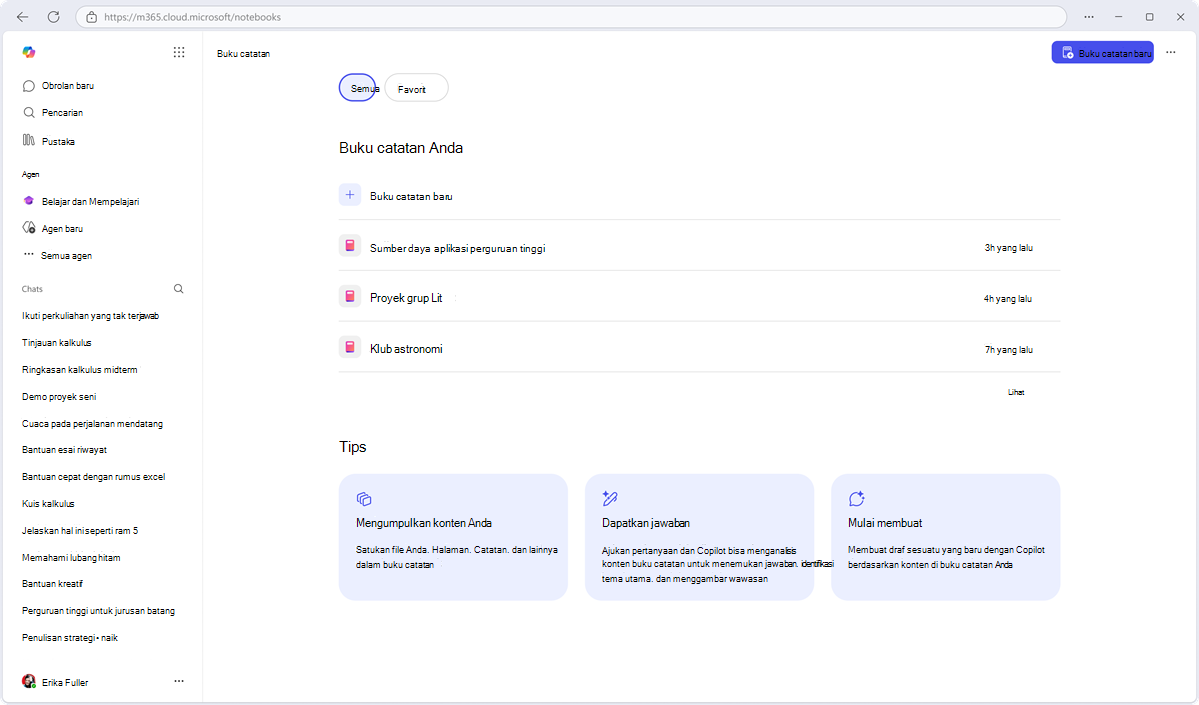
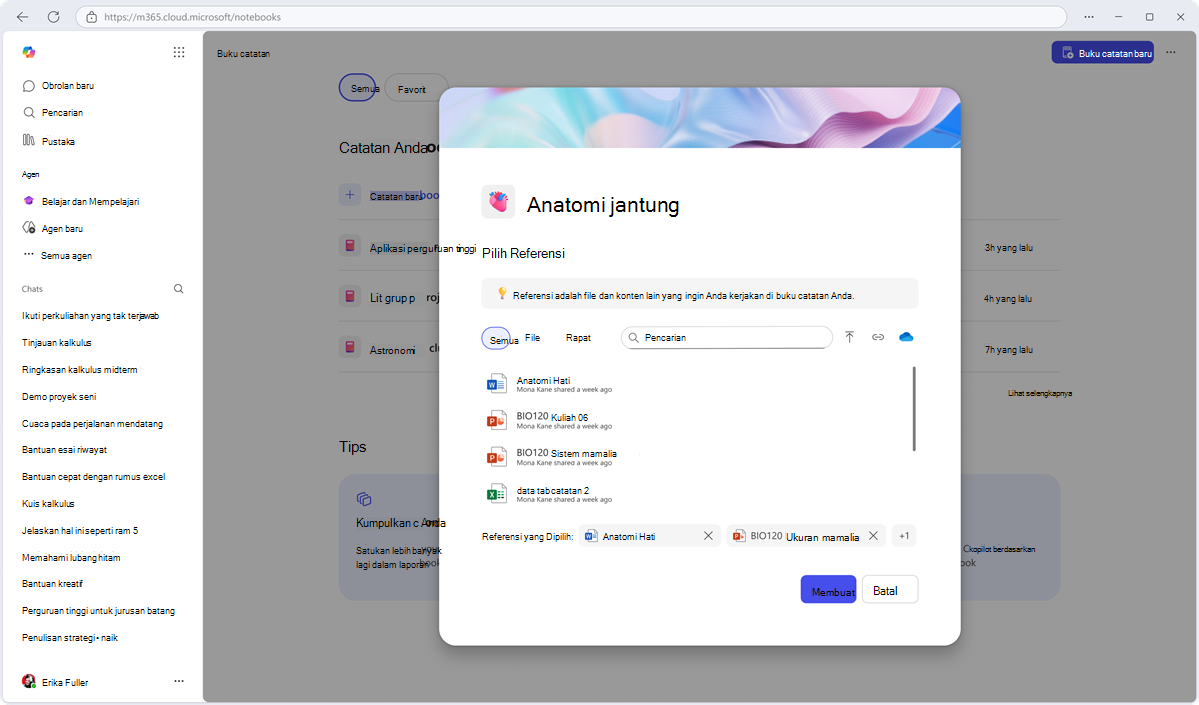
Tambahkan bahan studi Anda sebagai referensi: Dalam Buku Catatan Copilot Anda, pilih Referensi yang ingin Anda pelajari (dokumen "grounding" Anda). Anda bisa menambahkan berbagai tipe file, seperti Word, Excel, PowerPoint, PDF, OneNote, halaman Copilot, atau bahkan catatan rapat Teams. Kumpulan file ini membentuk dasar Panduan Studi Anda.
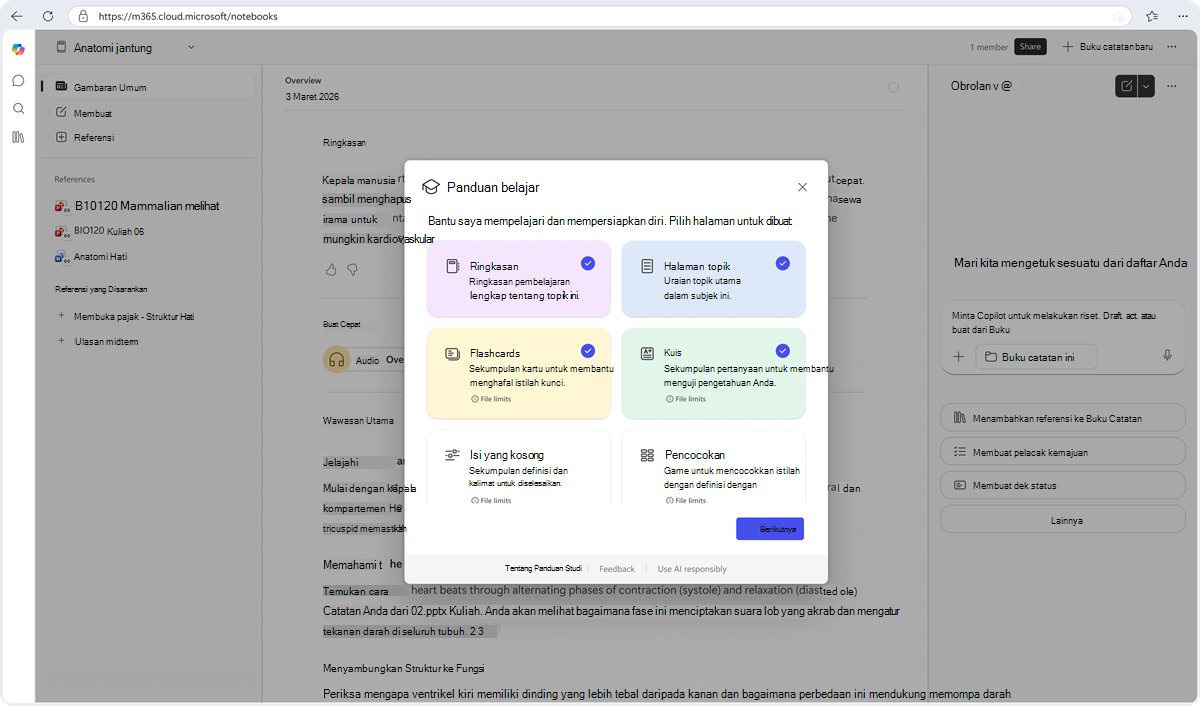
Hasilkan Panduan Belajar: Di laman buku catatan, pilih tanda + di bilah navigasi kiri panel Referensi dalam Buku Catatan Copilot dan pilih opsi Panduan Belajar . Copilot meminta Anda untuk memilih halaman dan aktivitas mana yang Anda inginkan dalam Panduan Studi. Secara default, halaman Ringkasan selalu dibuat. Anda juga dapat memilih untuk menyertakan Halaman Topik satu untuk setiap topik utama yang dibahas dalam dokumen dasar, Flashcard, Kuis, Isi aktivitas Kosong, dan Kecocokan.
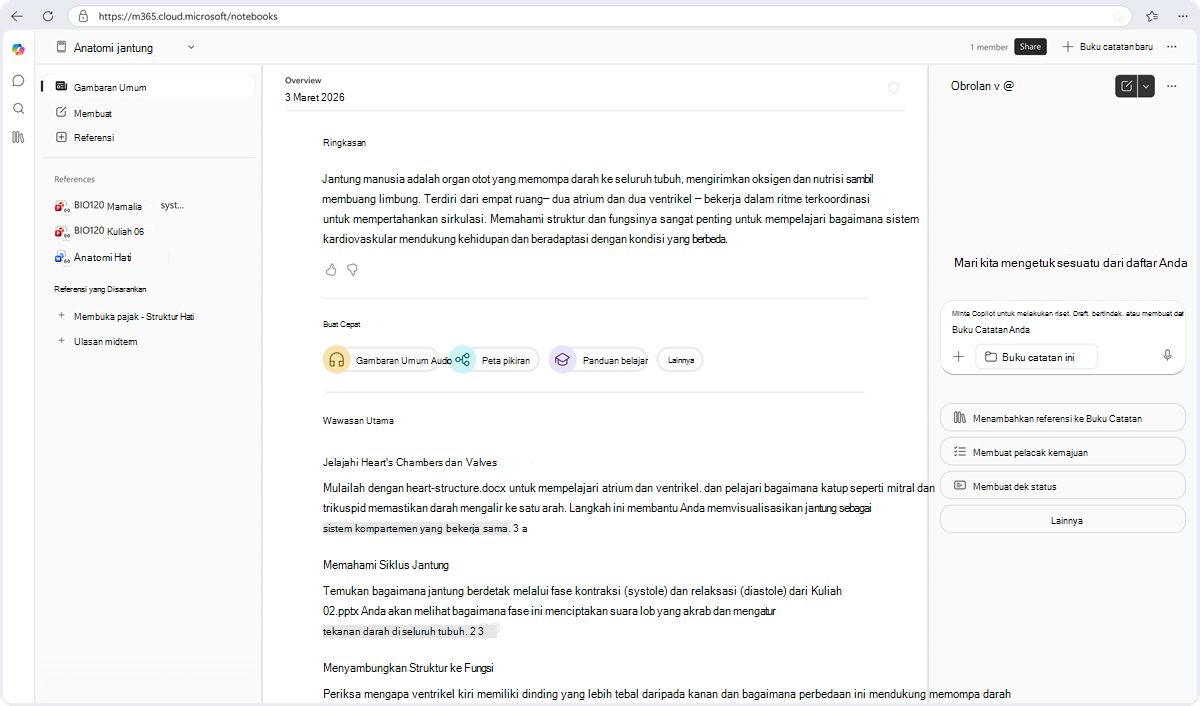
Biarkan Panduan Belajar dibuat: Setelah Anda mengonfirmasi halaman yang dipilih, pembuatan Panduan Studi dimulai. Proses ini dapat memakan waktu beberapa menit. Anda melihat bilah kemajuan yang mengindikasikan kemajuan menuju penyelesaian. Halaman muncul di area Konten yang dibuat di navigasi kiri di Copilot Buku Catatan saat dibuat. Anda dapat mulai membaca halaman segera setelah halaman muncul.
Catatan
Jika ukuran file total untuk referensi Anda melebihi karakter 100K (perbaikan untuk batasan ini sedang berlangsung), atau jika referensi menyertakan file dengan label sensitivitas Rahasia atau Sangat Rahasia, Panduan Studi masih akan menghasilkan halaman Ringkasan dan Topik. Namun, aktivitas pembelajaran (Flashcard, Kuis, Isi Kosong, Cocok) mungkin gagal dibuat. Anda akan melihat pesan kesalahan setelah pembuatan selesai.
Tinjau dan persempit: Panduan Belajar kini disimpan di Buku Catatan OneNote/Copilot untuk Anda. Hanya Anda (dan siapa pun yang berbagi buku catatan dengan Anda secara eksplisit) yang dapat melihat halaman ini – halaman tersebut bersifat pribadi secara default. Luangkan waktu sejenak untuk menelusuri konten. Anda bisa mengedit halaman apa pun sama seperti halaman Copilot normal. Misalnya, Anda mungkin menambahkan catatan Anda sendiri, menyesuaikan pembuatan frasa, atau menyoroti poin utama. Jika Anda menambahkan materi referensi baru ke buku catatan nanti, Anda juga bisa meregenerasi halaman untuk memperbarui panduan dengan informasi baru. Proses ini membuat salinan baru halaman panduan studi.
