

Rencana Pelajaran yang dihasilkan AI dapat dibuat dalam antarmuka terpandu, memanfaatkan standar internasional untuk grounding dan saran AI untuk membuat rencana pelajaran grounded untuk seorang pendidik.
Catatan
Fitur ini tidak menjelaskan pembuatan rencana pembelajaran menggunakan Microsoft Copilot Chat atau Microsoft Copilot di Word. Fitur ini saat ini tersedia di Teach di aplikasi Microsoft Copilot dan Classwork di Teams untuk Pendidikan.
Catatan
Fitur ini hanya tersedia untuk Pengajar/Staf yang memiliki lisensi Microsoft 365 untuk Pendidikan. Jika Anda tidak melihatnya, hubungi administrator TI Anda.
Buat rencana pembelajaran
Buka Classwork
Di tim kelas, buka tab Classwork, dan pada modul, pilih tanda + untuk ditambahkan ke modul Anda.Pilih Buat dengan Copilot
Di bagian kanan atas, pilih Buat dengan Copilot untuk melihat tipe konten.Pilih Rencana pembelajaran
Dari daftar, pilih Rencana pembelajaran untuk memulai.Masukkan info kelas
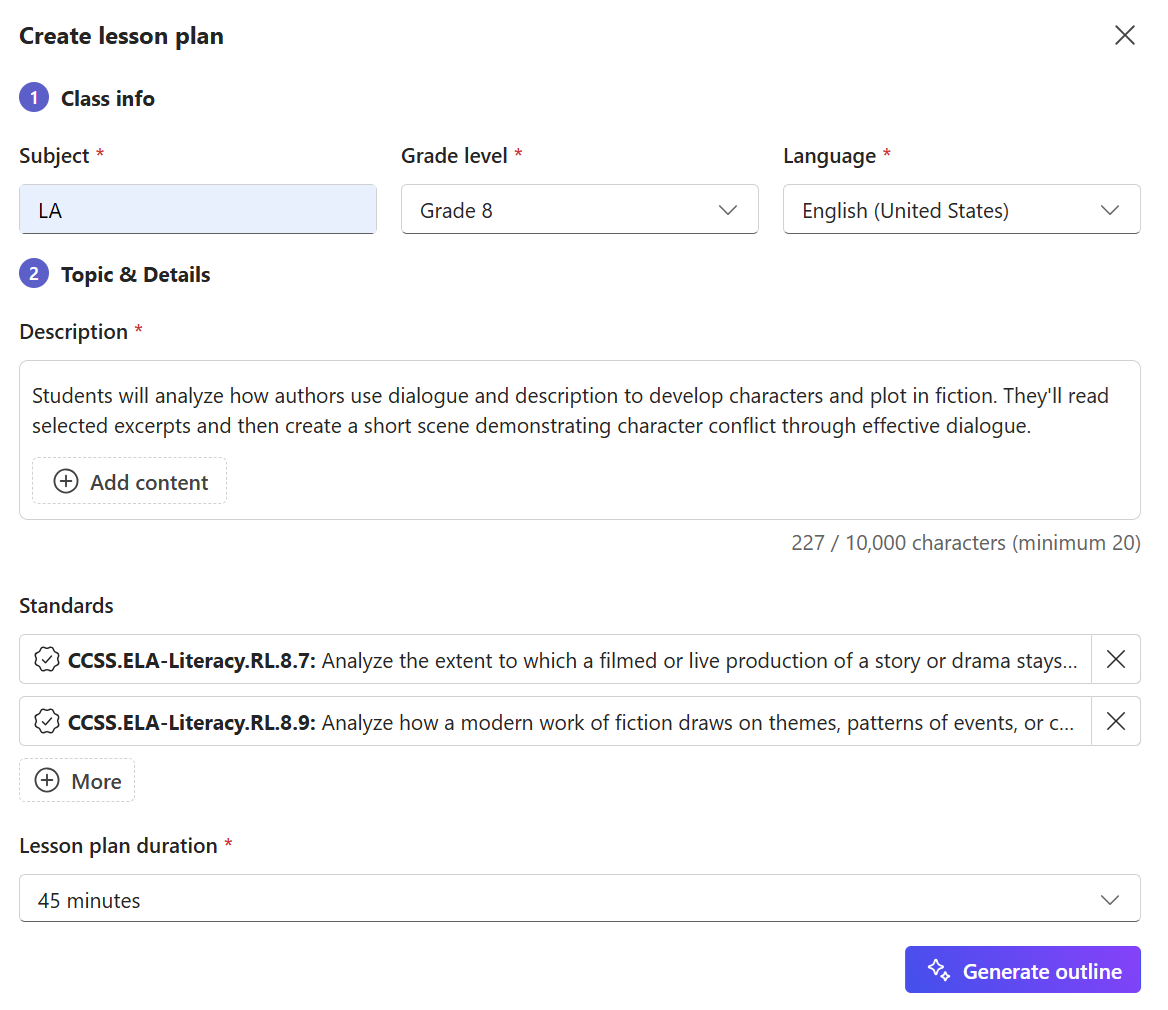
Lengkapi bidang yang wajib diisi:- Subjek (misalnya, LA)
- Tingkat kelas (misalnya, Kelas 8)
- Bahasa (misalnya, Inggris - Amerika Serikat)
Tulis deskripsi yang jelas
Masukkan setidaknya 20 karakter yang menjelaskan apa yang akan dipelajari siswa.
Tips: Tujuan tertentu meningkatkan kualitas kerangka yang dihasilkan Copilot.
Contoh: "Siswa akan menganalisis bagaimana penulis menggunakan dialog dan deskripsi untuk mengembangkan karakter dan plot dalam fiksi."Tambahkan konten (Opsional)
Pilih Tambahkan konten untuk mengunggah atau menautkan materi dari OneDrive, SharePoint, atau Teams.
Jenis file yang didukung: Word (.docx), PDF, dan teks (.txt).Selaraskan dengan standar (Opsional)
Pilih Tambahkan standar untuk menghubungkan pelajaran dengan kerangka akademik. Pelajari tentang standar yang didukungAtur durasi pembelajaran
Masukkan waktu pelajaran yang diharapkan (misalnya, "45 menit").Buat kerangka
Pilih Buat kerangka agar Copilot membuat draf pelajaran Anda.
Tinjau dan edit kerangka pelajaran Anda
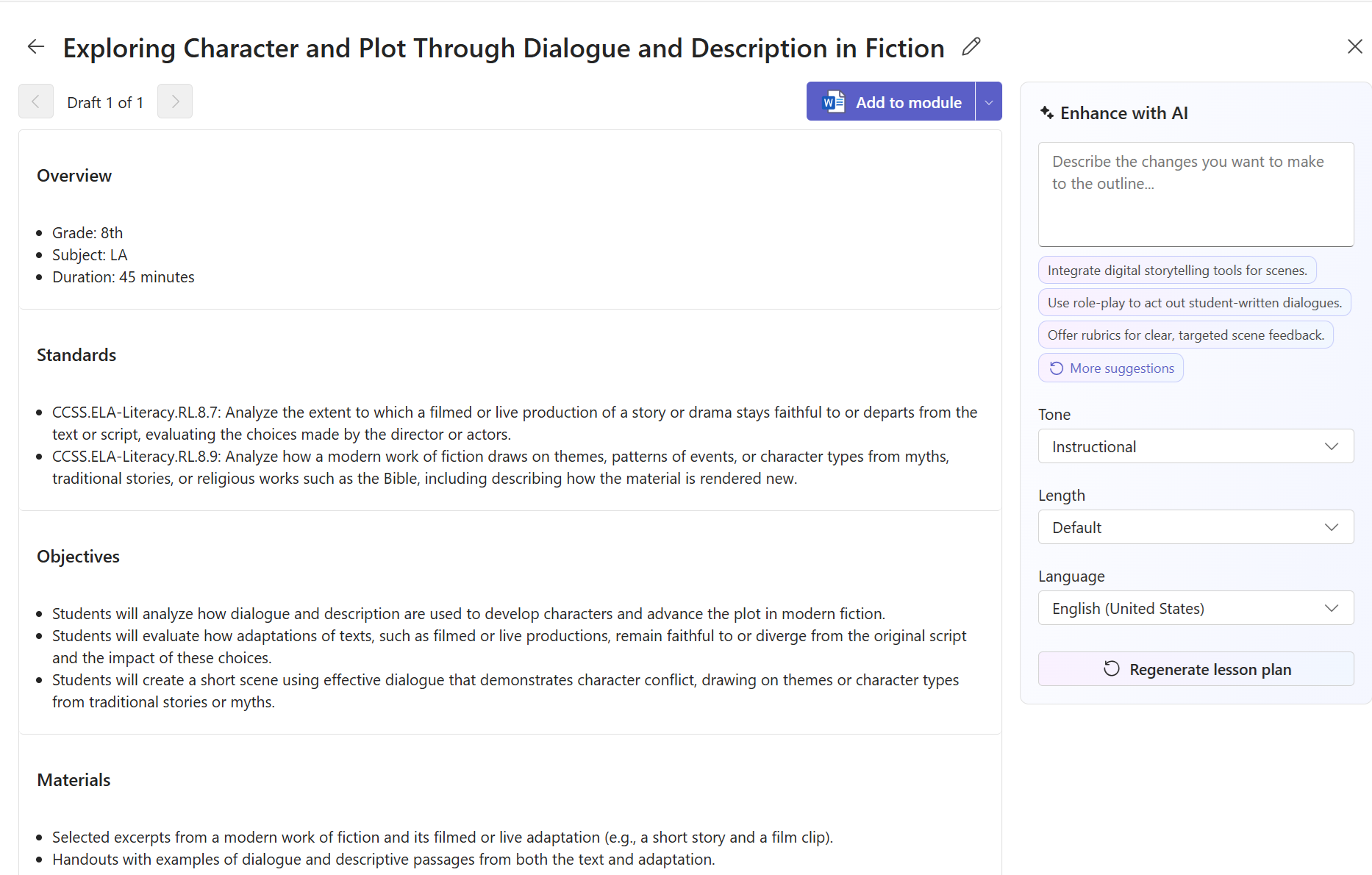
Copilot menghasilkan rencana pelajaran terstruktur yang mencakup:
- Gambaran Umum: Subjek, nilai, dan durasi
- Standar: Standar tertaut
- Tujuan: Tujuan pembelajaran siswa utama
- Bahan: Sumber daya pengajaran yang disarankan
- Bagian pelajaran: Kegiatan instruksional berkala
Anda dapat mengedit bagian apa pun secara manual atau menggunakan Tingkatkan dengan AI untuk menyempurnakan kerangka dengan saran seperti:
- Gunakan permainan peran untuk memerankan dialog yang ditulis siswa
- Mengintegrasikan alat bercerita digital
- Tawarkan rubrik untuk umpan balik adegan yang jelas dan terarah
Mengatur nada dan durasi pelajaran Anda
Gunakan pengaturan ini di panel Tingkatkan dengan AI untuk mempersonalisasi kerangka Anda:
Opsi nada:
- Instruksional: Formal dan akademik (default)
- Interaktif: Mendorong diskusi dan partisipasi
- Kreatif: Menginspirasi pemikiran imajinatif atau terbuka
- Inklusif: Menekankan aksesibilitas dan kesetaraan
Opsi panjang:
- Ringkas: Titik poin pendek dan terfokus
- Default: Seimbang untuk penggunaan kelas pada umumnya
- Diperluas: Panduan yang lebih mendetail, ideal untuk guru baru atau sub rencana
Sesuaikan nada dan panjang, lalu pilih Buat ulang rencana pembelajaran untuk menerapkan perubahan.
Tambahkan ke modul
Saat pelajaran Anda siap:
- Pilih Tambahkan ke modul di kanan atas.
- Pilih modul yang ada atau buat modul baru.
- Pelajaran Anda kini menjadi bagian dari Classwork dan siap ditetapkan atau digunakan kembali.