
Pengaturan Pra-pilih dan kunci Copilot untuk hanya menggunakan Belajar dan Pelajari membatasi Copilot Chat siswa, agen di aplikasi Microsoft Copilot yang dibuat untuk pembelajaran dan didasarkan pada ilmu pembelajaran. Study and Learn melatih siswa melalui pertanyaan sehingga mereka berpikir, dan itu tidak memberikan jawaban atau melakukan pekerjaan untuk mereka. Saat Anda menyalakan kunci, siswa memulai setiap percakapan Copilot dengan Belajar dan Pelajari dan tidak dapat beralih ke Copilot Chat standar, menggunakan agen lain, atau menggunakan kemampuan Copilot lainnya. Guru, staf, dan admin di penyewa Anda mempertahankan pengalaman Copilot mereka yang biasa.
Kunci ini berfungsi paling baik untuk sekolah yang ingin siswa menggunakan AI hanya untuk pembelajaran terpandu, seperti:
- Kebijakan AI sekolah Anda menyerukan agar siswa menggunakan AI untuk fokus pada pembelajaran.
- Anda menunda untuk mengaktifkan Copilot Chat untuk siswa berusia 13-17 tahun karena Anda khawatir mereka akan menggunakannya untuk mendapatkan jawaban atau menyelesaikan pekerjaan mereka untuk mereka.
Jika Anda ingin mengarahkan siswa untuk Belajar dan Belajar, tetapi tetap mengizinkan mereka menggunakan Copilot Chat standar dan agen lainnya, gunakan pengaturan Prapilih Belajar dan Pelajari sebagai gantinya.
Untuk siapa: Admin TI Pendidikan yang mengelola pengaturan Copilot, dan pendidik yang perlu menjelaskan apa yang dilihat siswa saat kunci diaktifkan.
Persyaratan
- Lisensi: Microsoft 365 Education A1, A3, atau A5. Belajar dan Belajar telah diinstal sebelumnya untuk pengguna berusia 13 tahun ke atas tanpa biaya tambahan.
- Copilot Chat untuk siswa: Siswa perlu mengaktifkan Copilot Chat untuk menggunakan Belajar dan Belajar. Kunci hanya berfungsi untuk siswa yang mengaktifkan Copilot Chat. Copilot Chat aktif untuk SKU orang dewasa dalam pendidikan.
- Pelajar usia 13-17 tahun: Gunakan kontrol pembatasan usia untuk mengaktifkan Copilot Chat. Untuk detailnya, lihat Mengaktifkan Copilot Chat untuk pelajar dan Microsoft Copilot Chat video untuk Siswa 13+: Panduan Penyiapan untuk Admin TI.
- Pelajar di bawah 13 tahun: Copilot Chat diblokir untuk pengguna di bawah 13 tahun.
- Penyiapan penyewa: Atur pengidentifikasi penyewa pendidikan dan kelompok usia siswa Anda.
- Aplikasi: Siswa menggunakan aplikasi Microsoft Copilot di web atau di desktop Windows.
Bagaimana kunci dan pra-pilihan dibandingkan
Anda mengelola kedua pengaturan di pusat admin Microsoft 365, di bagian Belajar dan Belajar di Copilot.
| Pengaturan | Pengalaman siswa | Default |
|---|---|---|
| Pilih sebelumnya Belajar dan Belajar | Setiap percakapan baru dimulai dengan Belajar dan Belajar. Siswa mendapatkan pelatihan yang membantu mereka mengerjakan pertanyaan tanpa menerima jawaban atau menyelesaikan pekerjaan. Mereka dapat beralih ke Copilot Chat standar atau agen lain yang diizinkan organisasi Anda. | Aktif untuk penyewa K-12. Off untuk penyewa pendidikan tinggi. |
| Pilih awal dan kunci Copilot untuk hanya menggunakan Belajar dan Belajar | Siswa hanya dapat menggunakan Belajar dan Belajar. Mereka tidak dapat mengobrol dengan Copilot Chat standar, menggunakan agen lain, atau menggunakan kemampuan Copilot lainnya. | Tidak aktif |
Kedua pengaturan tersebut berlaku untuk siswa K-12 dan pendidikan tinggi yang memiliki akses Copilot Chat. Guru, staf, dan admin di penyewa yang sama tidak terpengaruh.
Catatan
Pra-pilihan tidak berarti diperlukan. Dengan menggunakan pra-seleksi saja, siswa dapat beralih dari Belajar dan Belajar. Menggunakan kunci saat Belajar dan Belajar harus menjadi satu-satunya pengalaman Copilot Chat untuk siswa.
Nyalakan kunci
- Masuk ke pusat admin Microsoft 365.
- Buka panel Pendidikan (Microsoft Education - Kelola pengaturan produk Microsoft Education).
- Di bawah Belajar dan Belajar di Copilot, pilih Pilih Pra dan kunci Copilot untuk hanya menggunakan Belajar dan Pelajari. Pilih sebelumnya Belajar dan Pelajari juga diperlihatkan sebagai dipilih.
- Pilih Simpan.
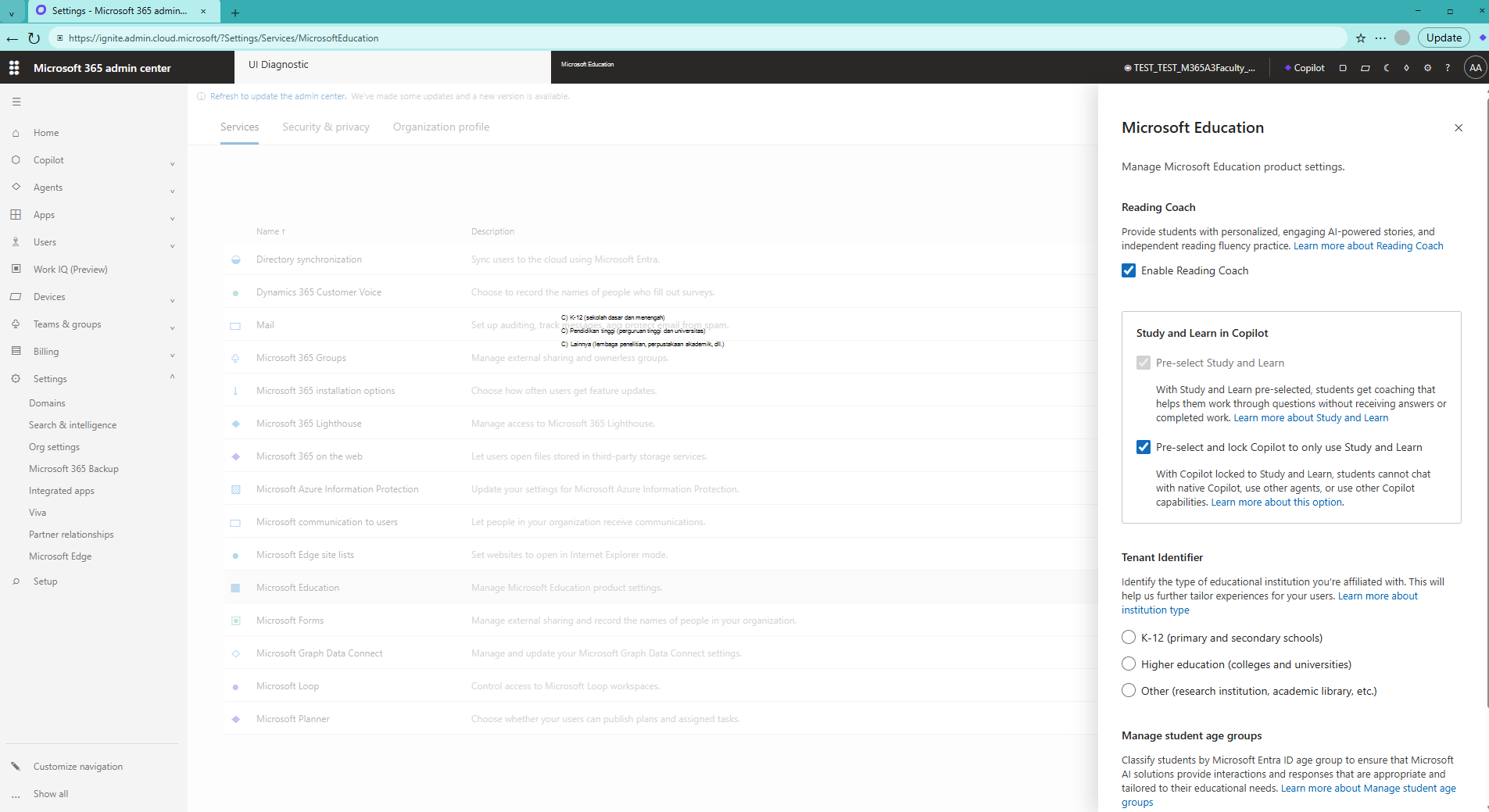
Kunci berlaku untuk seluruh penyewa Anda. Anda tidak dapat menargetkan grup tertentu.
Perubahan memerlukan waktu untuk diterapkan setelah Anda menyimpan. Siswa mungkin melihat pengalaman sebelumnya untuk sementara waktu.
Apa yang dilihat siswa saat Copilot Chat terkunci
| Area | Apa yang dilihat siswa |
|---|---|
| Laman | Pemberitahuan memberi tahu siswa bahwa mereka menggunakan Belajar dan Pelajari, yang "Memandu Anda tanpa melakukan pekerjaan untuk Anda." Siswa dapat menolak pemberitahuan. Tombol saran meliputi Dapatkan bantuan terkait pertanyaan, Tinjau konsep, Berlatih dengan kartu flash, dan Belajar dengan kuis. |
| Komposer | Belajar dan Belajar dipilih dan tidak dapat dihapus. Teks placeholder berbunyi "Pelajari dan Pelajari Pesan." |
| Menu Plus (+) | Siswa tidak dapat memilih agen atau kemampuan Copilot lain. Mereka masih dapat menambahkan konten dengan Tambahkan konten sekolah, Unggah gambar dan file, serta OneDrive. |
| Navigasi kiri | Siswa melihat Obrolan baru, yang memulai percakapan Belajar dan Pelajari, ditambah Pencarian, Pustaka, Buku Catatan, Belajar dan Pelajari sebagai satu-satunya agen yang disematkan, dan riwayat obrolan mereka. Plug-in disembunyikan. Siswa dapat menggunakan Pustaka untuk menemukan konten yang sudah ada, tetapi tidak dapat menggunakannya untuk membuat konten, gambar, atau Halaman Word, Excel, atau PowerPoint. |
| Agen dan bursa agen | Siswa tidak dapat menggunakan @mention atau menambahkan agen lain, termasuk dari tautan agen bersama. Mereka tidak dapat menemukan atau menambahkan agen lain dari bursa agen. |
| Copilot Chat Standar | Siswa tidak dapat mengobrol dengan Copilot Chat standar. Permintaan di luar Belajar dan Belajar diblokir. |
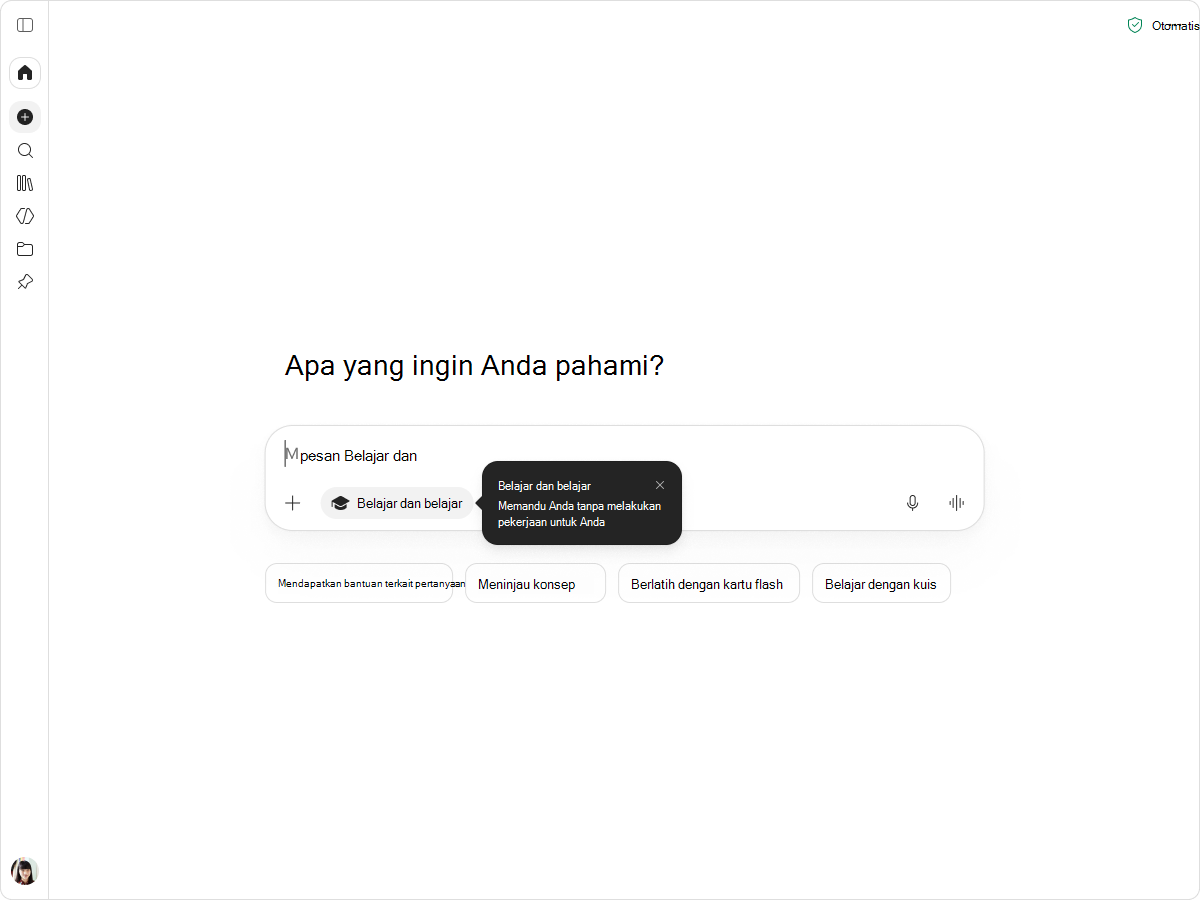
Obrolan yang ada
- Percakapan Copilot Chat standar: Ini tetap tersedia. Saat siswa melanjutkannya, Belajar dan Belajar merespons. Pemberitahuan memberi tahu siswa bahwa institusi mereka mengaktifkan Belajar dan Belajar dan membimbing mereka tanpa memberikan jawaban atau melakukan pekerjaan untuk mereka.
- Percakapan dengan agen lain: Ini tetap terlihat tetapi bersifat baca-saja. Kotak pesan dinonaktifkan.
Jelaskan pengalaman tersebut kepada siswa
Jika Anda seorang pendidik, Anda dapat memberi tahu siswa bahwa Belajar dan Belajar melatih mereka melalui pertanyaan dan konsep alih-alih memberi mereka jawaban atau pekerjaan yang telah selesai. Mereka masih dapat membawa konten sekolah, gambar, file, dan konten OneDrive untuk dipelajari. Jika seorang siswa bertanya mengapa agen lain atau Copilot Chat standar tidak merespons, sekolah mereka menyalakan kuncinya.
Tempat kunci berlaku
| Surface | Perilaku |
|---|---|
| Aplikasi Microsoft Copilot di web dan desktop Windows | Dikunci untuk Belajar dan Belajar seperti yang dijelaskan dalam artikel ini. |
| Copilot Chat di Edge | Dikunci untuk Belajar dan Belajar, pencarian Bing tidak secara otomatis memberikan gambaran umum AI. |
| Copilot Chat di Teams, Outlook | Copilot Chat diluncurkan dari navigasi kiri di Outlook, Teams, dan pengalaman Chat yang sepenuhnya imersif di Teams dikunci.* * Catatan: Saran "di kanvas" di Teams dan Outlook untuk menggunakan Copilot tidak dikunci untuk Belajar dan Belajar. |
| Copilot di Word, Excel, dan PowerPoint (lisensi Premium) | Tidak tertutup kunci. Siswa masih dapat mengobrol dengan Copilot dan menggunakan plug-in dan keterampilan. |
Matikan kunci
- Masuk ke pusat admin Microsoft 365.
- Buka panel Pendidikan (Microsoft Education - Kelola pengaturan produk Microsoft Education).
- Di bawah Belajar dan Belajar di Copilot, hapus Pilih Pra-dan kunci Copilot untuk hanya menggunakan Belajar dan Pelajari.
- Pilih Simpan.
Setelah perubahan diterapkan, siswa dapat menggunakan Copilot Chat standar dan agen lain yang diizinkan organisasi Anda. Perubahan memerlukan waktu untuk diterapkan. Siswa mungkin melihat pengalaman terkunci untuk sementara waktu.
Batasan
- Hanya untuk seluruh penyewa: Kunci ini berlaku untuk semua siswa yang memiliki akses Copilot Chat di penyewa Anda. Anda tidak dapat menargetkan grup tertentu.
- Word, Excel, dan PowerPoint: Kunci tidak menutupi Copilot di aplikasi ini. Siswa masih dapat mengobrol dengan Copilot dan menggunakan plug-in dan keterampilan di sana.
- Fitur Copilot bawaan di Outlook dan Teams: Beberapa fitur Copilot di luar Copilot Chat mungkin belum mengikuti kunci.
- Waktu untuk mendaftar: Mengaktifkan atau menonaktifkan kunci membutuhkan waktu. Siswa mungkin melihat pengalaman sebelumnya secara singkat sebelum pengaturan disebarkan kepada siswa.
- Siswa di bawah 13 tahun: Copilot Chat diblokir untuk pengguna di bawah 13 tahun. Mengaktifkan kunci tidak memberi mereka akses ke Copilot.
- Pencarian file: Mencari file Anda dari menu Plus (+) tidak tersedia.