
Atur jendela waktu untuk menentukan berapa lama Anda akan menerima respons terhadap kuis atau formulir. Buat pesan kustom untuk penerima saat Anda tidak lagi menerima kiriman. Ubah pengaturan lain untuk mengacak pertanyaan kuis, atau buka kuis Anda dengan Ikuti Tes.
Mengatur tenggat waktu untuk pengiriman formulir atau kuis
Masuk ke Forms.office.com.
Buka formulir atau kuis yang ingin Anda kelola.
Pilih Pengaturan dari bilah tindakan.

-
Catatan
Opsi Bagikan dengan orang-orang di organisasi saya dinonaktifkan untuk konsumen.
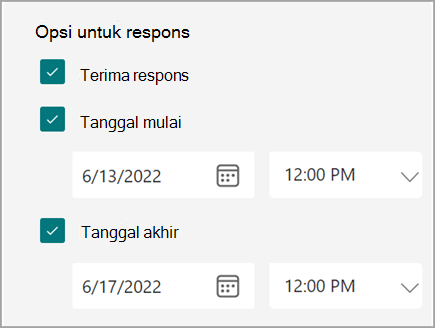
Pilih Tanggal mulai dan Tanggal akhir untuk menentukan jendela waktu yang akan Anda terima pengiriman untuk formulir atau kuis ini.
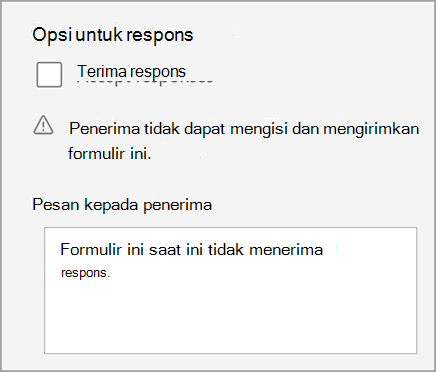
Untuk menonaktifkan pengiriman formulir atau kuis, kembali ke Pengaturan dan kosongkan kotak centang Terima respons . Kotak teks kosong akan muncul di mana Anda bisa memasukkan pesan yang dikustomisasi ke penerima.
Mengacak pertanyaan
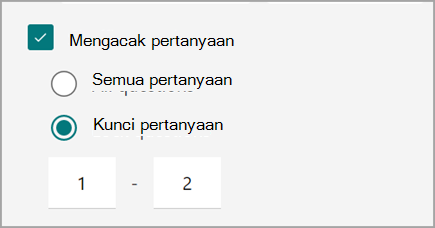
Ikuti langkah-langkah di atas dan pilih Acak pertanyaan untuk menampilkan pertanyaan dalam urutan yang berbeda untuk setiap orang yang mengisi formulir atau kuis Anda. Defaultnya adalah agar pertanyaan muncul sesuai urutan pembuatannya.
Pilih Kunci pertanyaan untuk menetapkan pertanyaan yang ingin Anda kunci di tempatnya sambil mengacak orang lain.
Membuka kuis dalam Mengikuti Ujian
Buat lingkungan penilaian yang aman dengan mengharuskan siswa membuka aplikasi Ikuti Ujian di Windows 10 untuk menyelesaikan kuis Anda. Berikut cara kerja Ikuti Tes:
- Hanya memperlihatkan tes pada perangkat siswa - tidak ada yang lain.
- Menghapus clipboard mereka untuk mencegah penyalinan dan tempel.
- Mencegah akses ke situs web lain.
- Mencegah membuka dan mengakses aplikasi lain.
- Mencegah berbagi, mencetak, atau merekam layar.
- Menonaktifkan kemampuan untuk mengubah pengaturan, memperluas tampilan, melihat pemberitahuan, mendapatkan pembaruan, atau menggunakan fitur isi otomatis.
- Mencegah penggunaan Cortana.
Setelah memilih Buka dengan aplikasi Ikuti Ujian, tautan kuis yang Anda bagikan dengan siswa akan membuka aplikasi Ikuti Ujian di PC dengan Windows 10 Pembaruan Hari Jadi. Aplikasi meminta siswa masuk sebelum mengakses kuis Anda.
Penting
Siswa yang tidak memiliki akses ke aplikasi Ikuti Uji tidak akan dapat membuka kuis Anda.