
Kelola kuis atau formulir kepada siswa Anda dalam beberapa langkah singkat. Bagikan kuis Anda melalui tautan, email, kode QR, dan lainnya.
Catatan
Instruksi berikut ini khusus untuk pelanggan EDU.
Berbagi formulir atau kuis
Pertama, buka formulir atau kuis yang ingin Anda bagikan dan pilih Kumpulkan respons.
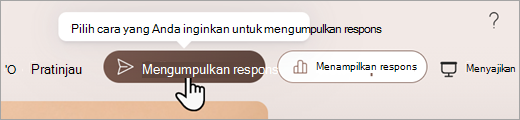
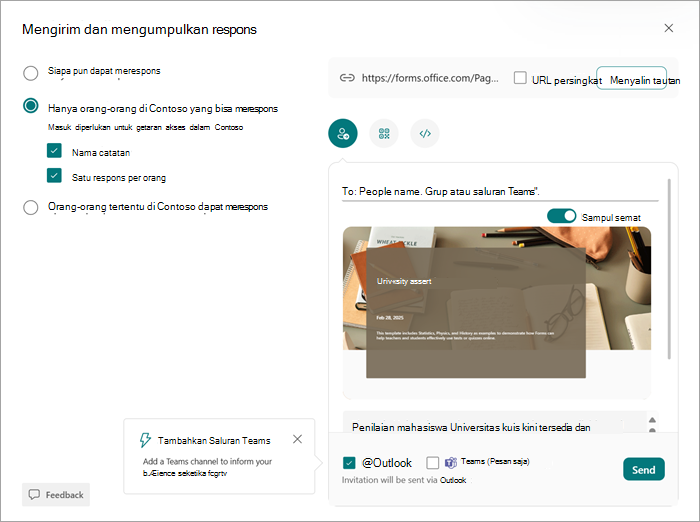
Lalu, pilih bagaimana Anda ingin berbagi kuis atau formulir.
Catatan
Hanya orang-orang di organisasi saya yang dapat merespons yang akan dipilih secara default. Ini membatasi kuis Anda untuk siswa dengan masuk di sekolah Anda. Pilih opsi lain untuk mengubah pengaturan ini.
Berbagi sebagai tautan

- Pilih Salin tautan di samping URL untuk formulir atau kuis.
- Tempelkan tautan tempat siswa Anda bisa melihatnya--misalnya, dalam Buku Catatan Kelas OneNote bersama. Siswa dapat mengikuti tautan untuk mengambil formulir atau kuis Anda.
Berbagi dengan kode QR

- Pilih tombol QR untuk menampilkan kode QR bagi formulir Anda.
- Pilih Unduh dan simpan kode saat diminta. File akan disimpan ke perangkat Anda sebagai gambar .png.
- Sisipkan kode sebagai gambar tempat siswa Anda dapat memindainya dengan pemindai kode QR, seperti perangkat seluler. Tindakan ini akan membuka formulir atau kuis Anda.
Menyematkan ke halaman web

- Pilih tombol Sematkan.
- Pilih Salin di bawah kotak teks yang menampilkan kode semat. Tempelkan kode semat ini ke halaman web untuk siswa Anda, misalnya, di blog kelas. Siswa dapat mengambil kuis atau formulir Anda dari halaman.
Bagikan melalui undangan

- Pilih tombol Undangan.
- Kotak Kepada muncul di mana Anda bisa mengetik nama, grup Teams, atau saluran. Anda dapat mengirim undangan melalui Outlook atau Teams. Kustomisasi undangan Anda, lalu kirimkan ke alamat yang Anda masukkan.
Catatan
Siapa pun yang menerima tautan formulir atau kuis melalui email akan dapat meneruskan email tersebut ke orang lain yang dapat melihat dan mengisi formulir Anda. Pastikan bahwa tidak ada masalah bagi Anda untuk membagikan kontennya sebelum berbagi tautan.