Gunakan cabang untuk membuat penilaian formatif, memberikan kesempatan langsung dalam kuis bagi siswa untuk berlatih keterampilan. Cabang memungkinkan Anda untuk memberikan siswa pengalaman penilaian yang disesuaikan dan mendapatkan wawasan tentang di mana mereka mungkin mengalami kesulitan.
Menambahkan percabangan ke kuis atau formulir Anda
Sebelum memulai, disarankan agar semua pertanyaan kuis atau formulir dibuat. Bila Anda sudah siap untuk menambahkan percabangan, ikuti langkah-langkah ini:
Buka kuis atau formulir yang ingin Anda cabangkan.
Pilih pertanyaan yang ingin Anda mulai percabangannya, lalu Opsi lainnya
 > Opsi lainnyaTambahkan cabang.
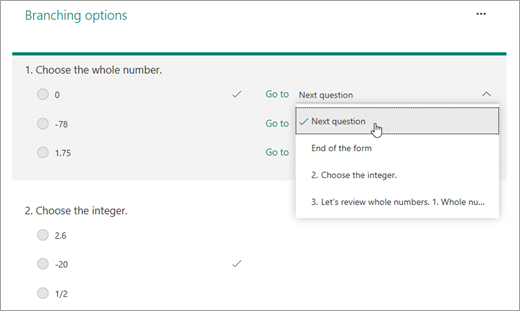
 Untuk setiap kemungkinan respons atas pertanyaan, pilih pertanyaan yang ingin Anda tanyakan.
Dalam contoh ini, jika siswa memilih jawaban yang benar untuk pertanyaan 1, mereka akan melanjutkan ke pertanyaan berikutnya.
Catatan
- Anda hanya bisa bercabang pada pertanyaan yang muncul setelah pertanyaan saat ini, dan bukan pertanyaan sebelumnya. Misalnya, jika Anda memiliki tujuh pertanyaan dalam formulir anda dan ingin menambahkan cabang ke pertanyaan 4, itu hanya bisa cabang untuk pertanyaan 5, 6, 7, atau akhir formulir.
- Jika Anda mencoba untuk bercabang ke pertanyaan sebelumnya, seperti pertanyaan 4 cabang ke pertanyaan 2, itu akan merusak pengalaman untuk siswa, menyebabkan kuis atau formulir mereka untuk melewati pertanyaan 5 sampai 7 dan membawanya langsung ke akhir formulir dengan tombol Kirim.
Jika siswa memilih jawaban yang salah, mereka akan dapat meninjau keterampilan yang dimaksud 3 sebelum kembali ke pertanyaan 2.
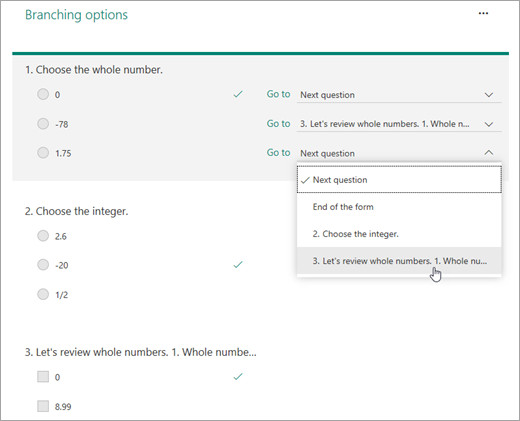
Pilih Akhir formulir jika pertanyaan tersebut akan menjadi pertanyaan akhir kuis.
Ulangi langkah 3 dan 4 untuk membuat percabangan untuk pertanyaan sebanyak yang Anda perlukan.
Tips
Jika Anda ingin mereset formulir sepenuhnya dan menghapus percabangan, pilih ikon Opsi lainnya (...) di halaman Opsi bercabang, lalu Reset.