
Catatan
- Kami telah menyederhanakan pengalaman LTI (Interoperabilitas Alat Pembelajaran) bagi pelanggan pendidikan dengan Microsoft 365 LTI. Untuk informasi tentang cara menyebarkan pengalaman baru, silakan tinjau gambaran umum Microsoft 365 LTI dan instruksi penyebaran untuk admin LMS.
- OneDrive LTI, OneNote LTI, LTI Tugas Teams, dan Reflect LTI klasik akan dimulai pada 17 September 2026. Harap tinjau panduan migrasi kami untuk Administrator LMS.
Alat LTI dan LTI Rapat Teams Kelas klasik memiliki matahari terbenam mulai 15 September 2025. Untuk informasi selengkapnya, silakan tinjau FAQ matahari terbenam Teams LTI.
Microsoft Education dan mitra pihak ketiga kami memahami bahwa alur pengajaran dan pembelajaran terkadang melampaui batas solusi. Kami bekerja untuk memberikan pengalaman yang mulus agar pendidik dan pelajar tetap fokus pada tujuan mereka, daripada harus menyulap alat. Kami mengintegrasikan produk Microsoft di mana pun pengajaran dan pembelajaran berlangsung, termasuk di dalam dan bersama dengan Sistem Manajemen Pembelajaran (LMS).
Kami telah bekerja sama dengan mitra LMS kami untuk membuat integrasi menggunakan standar Interoperabilitas Alat Pembelajaran (LTI)® yang menghadirkan yang terbaik dari Microsoft langsung ke LMS Anda.
Memperkenalkan Microsoft 365 LTI
Aplikasi Microsoft 365 LTI menghadirkan pengalaman Microsoft 365 Education seperti Tugas dan Akselerator Pembelajaran, file OneDrive dan Microsoft 365, Teams untuk kolaborasi, Rapat Teams, Buku Catatan Kelas OneNote, dan lainnya ke LMS Anda. Administrator LMS mengontrol aplikasi yang tersedia untuk organisasi mereka, dan pendidik mengontrol aplikasi mana yang tersedia di kursus mereka.
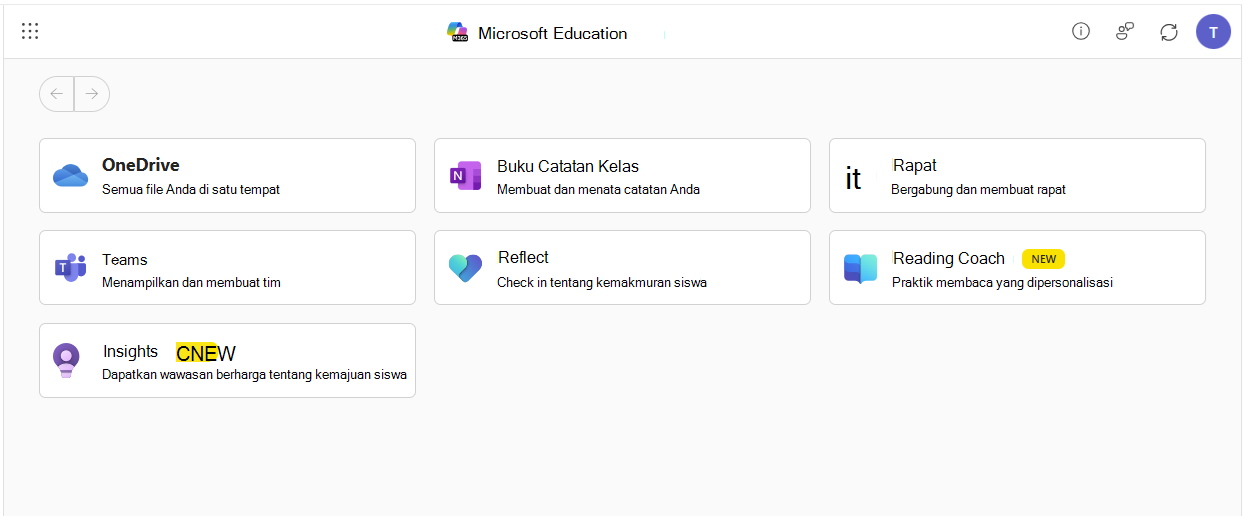
Mengakses dan mengonfigurasi dasbor Microsoft Education untuk kursus Anda
Untuk memulai, konfirmasikan dengan admin LMS Anda bahwa Microsoft 365 LTI telah disebarkan dan siap digunakan dalam kursus LMS Anda. Admin LMS Anda akan memutuskan aplikasi apa yang diaktifkan untuk organisasi Anda, dan Anda dapat memutuskan aplikasi mana yang diaktifkan untuk digunakan dalam kursus.
Untuk meluncurkan dasbor Microsoft Education dan mengakses aplikasi Microsoft Education dalam kursus, ikuti langkah-langkah untuk LMS Anda.
Kanvas
Masuk ke Canvas dan pilih kursus Anda.
Munculkan item Microsoft Education di tautan navigasi kursus Anda di Pengaturan -> Navigasi jika belum diaktifkan di menu Anda
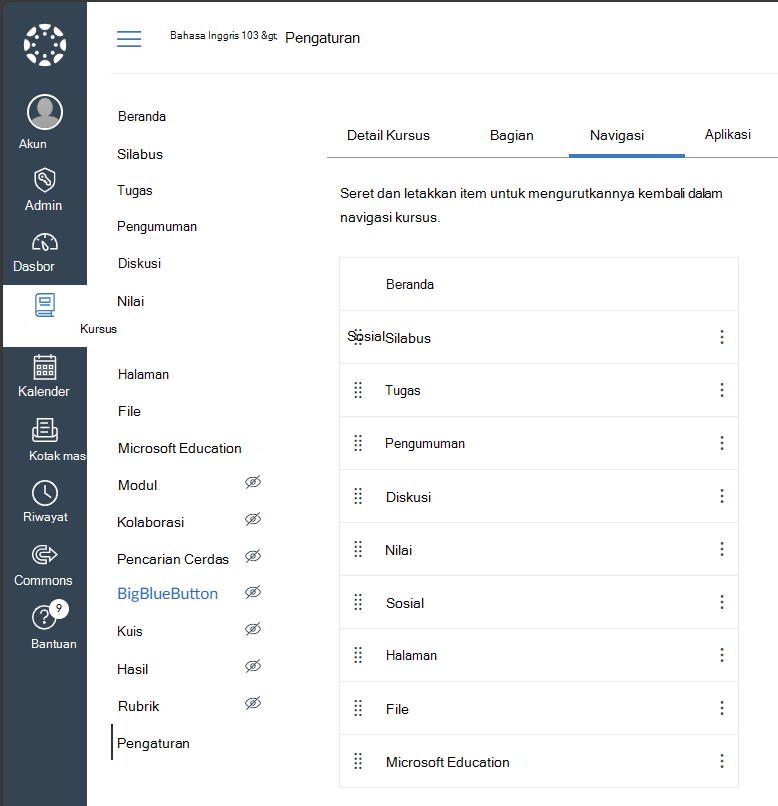
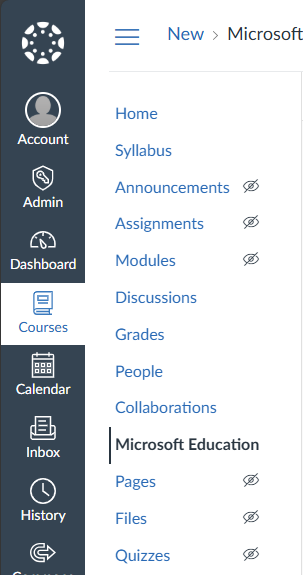
Klik tautan navigasi Microsoft Education di menu kursus Anda.
Blackboard Ultra
Masuk ke Blackboard dan buka kursus Anda.
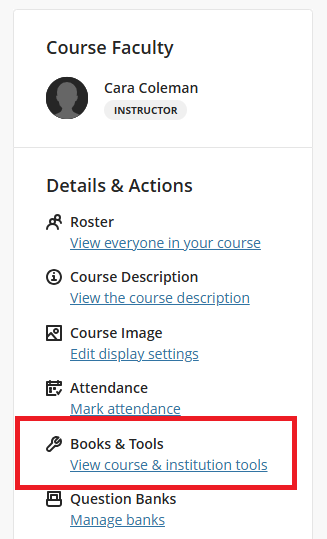
Di panel Detail & Tindakan di sebelah kanan, Anda mungkin memiliki pilihan tergantung pada apa yang telah diaktifkan organisasi Anda.
Jika menu Microsoft Education tersedia, institusi Anda telah mengaktifkan sinkronisasi Tim otomatis untuk kursus Anda yang akan membuat dan menjaga Microsoft Team tetap sinkron dengan daftar kursus untuk Anda. Klik tautan Microsoft Education → Aktifkan Microsoft Education untuk mengaktifkan fitur sinkronisasi Teams dan mengikuti petunjuknya. Setelah diaktifkan, Anda dan siswa akan dapat mengakses dasbor Microsoft Education melalui tautan tersebut.
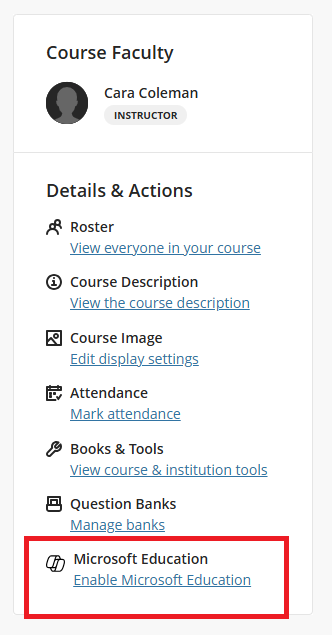
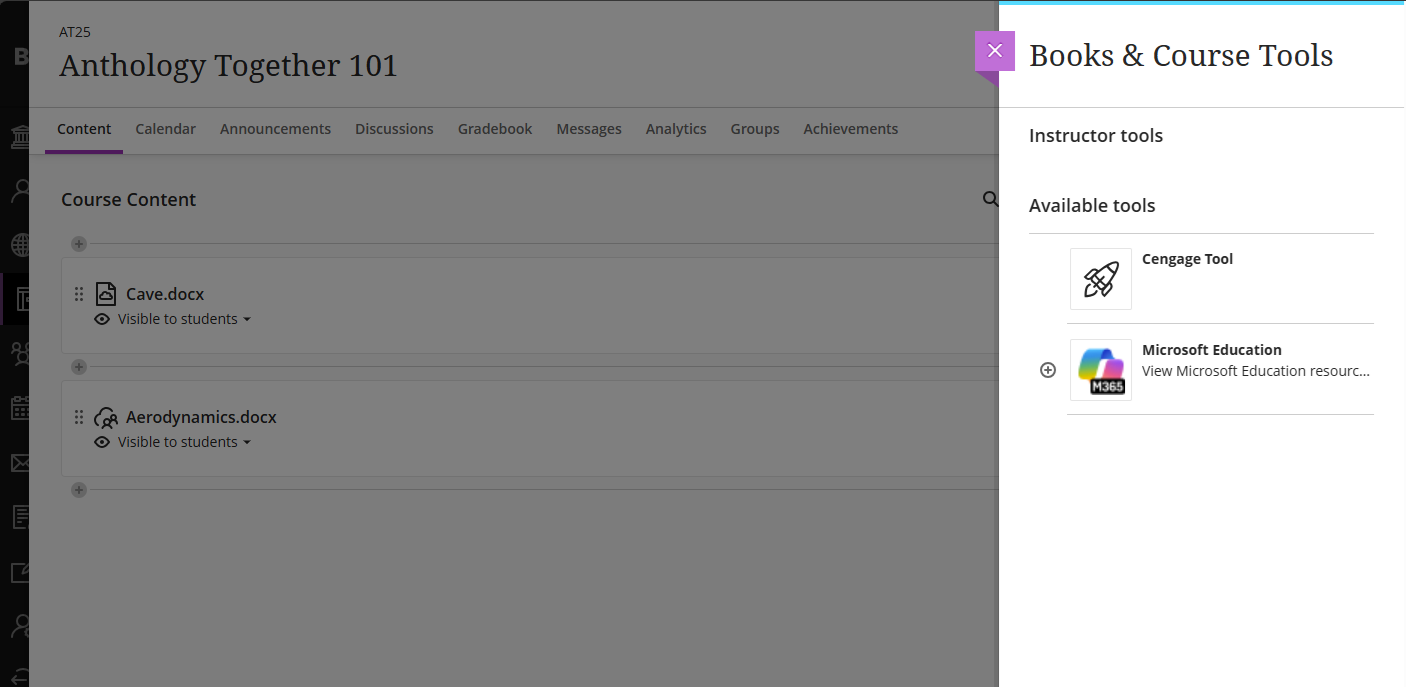
Jika tidak melihat menu Microsoft Education, Anda dapat mengklik tautan Buku & Alat → Lihat Kursus & Alat Institusional dan klik item Microsoft Education untuk mengakses dasbor aplikasi.
Skoologi
- Masuk ke Schoology dan pilih kursus Anda dari Dasbor Kursus
- Dari menu Couse Options di sebelah kiri, pilih tautan Microsoft Education untuk membuka dasbor aplikasi.
D2L/Brightspace
- Masuk ke Brightspace dan klik kursus Anda di daftar Kursus Saya
- Admin Anda mungkin telah menambahkan tautan Microsoft Education ke menu kursus, atau Anda mungkin dapat Kustomisasi bilah navigasi kursus - jika tidak, Anda dapat mengklik item menu Lainnya (panah bawah) untuk melihat Alat Kursus → Alat Kursus Lainnya dan temukan tautan Microsoft Education.
Moodle
Masuk ke Moodle dan klik kursus Anda di tampilan Kursus Saya.
Aktifkan tombol Mode Edit di kanan atas di samping foto profil Anda.

di tab Kursus, klik + Tambahkan aktivitas atau sumber daya , lalu klik tab Aktivitas dalam dialog.
Klik aktivitas Microsoft Education .
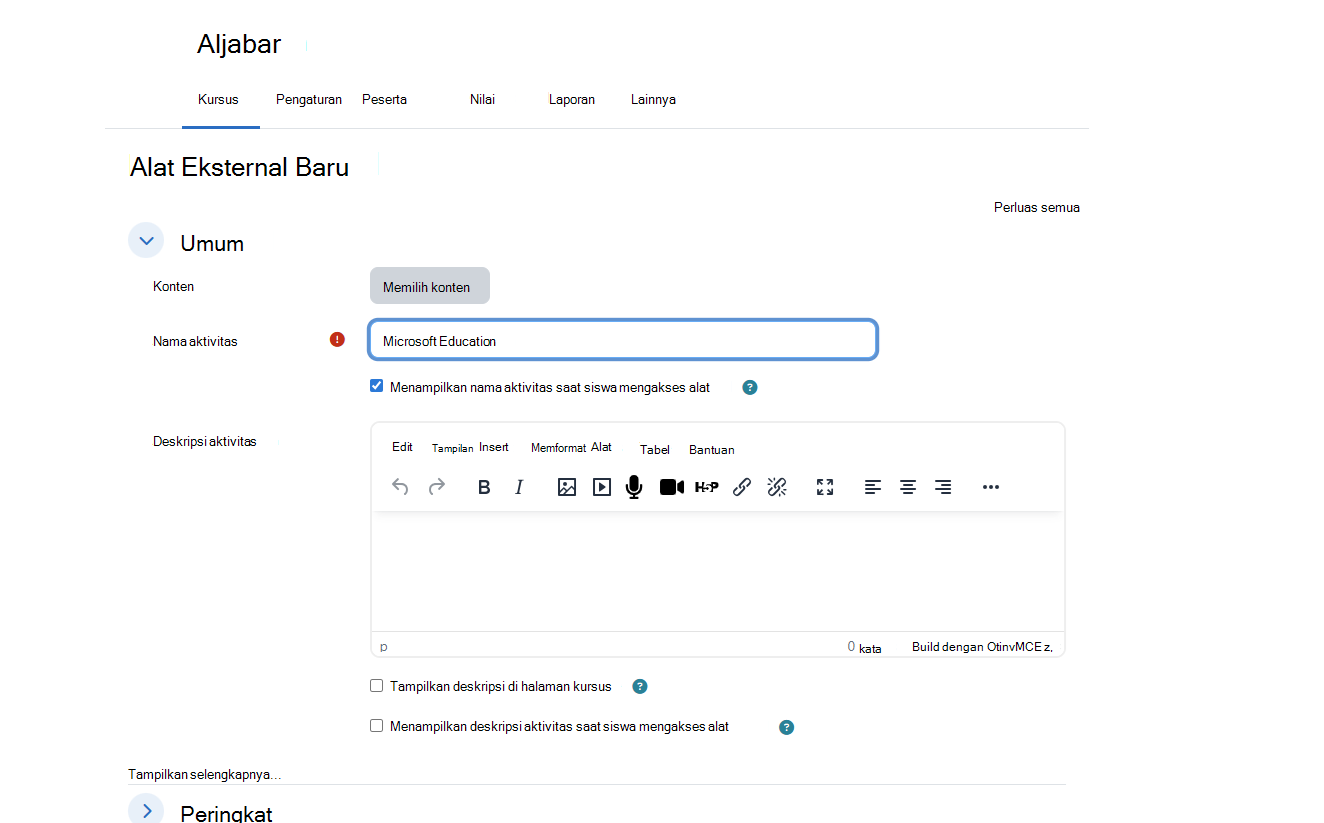
Dalam dialog Alat Eksternal Baru, isi nama alat sebagai Microsoft Education dan isi deskripsi, dan pengaturan lain untuk alat secara opsional, lalu klik tombol simpan dan kembali ke kursus .
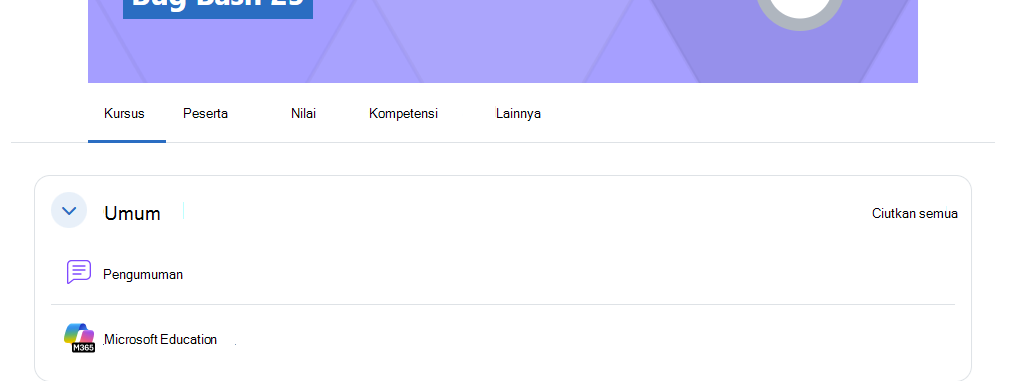
Klik tautan Microsoft Education dalam daftar konten kursus untuk menampilkan dasbor dan mengakses aplikasi.
Sistem Manajemen Pembelajaran Lainnya
Microsoft 365 LTI dapat ditambahkan ke sistem manajemen pembelajaran apa pun yang sesuai dengan LTI 1.3 Advantage. Alur menu dapat bervariasi untuk mengakses alat Microsoft Education dalam kursus, tetapi secara umum akan ada penempatan tingkat kursus yang meluncurkan LTI sebagai Tautan Sumber Daya dan menyediakan akses ke dasbor Microsoft Education dalam kursus untuk instruktur dan siswa.
First-Time penyiapan, dan App Configuration dalam Kursus
Jika ini adalah pertama kalinya Anda mengakses aplikasi Microsoft Education dalam kursus, Anda akan dibawa ke pengalaman eksekusi pertama Pengaturan Couse untuk mengonfigurasi aplikasi dan pengaturan.
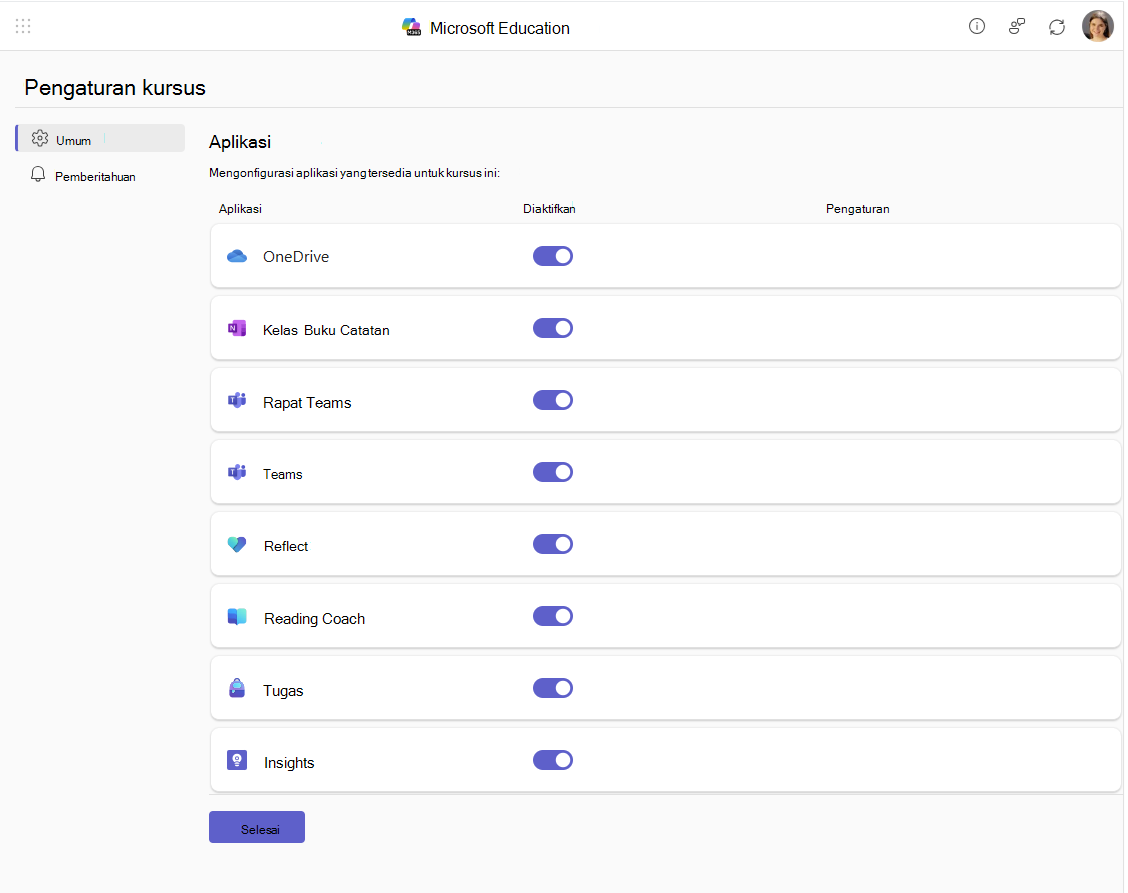
Anda dapat memilih untuk mengaktifkan atau menonaktifkan aplikasi apa pun dari defaultnya untuk mengontrol akses bagi Anda dan siswa dalam kursus.
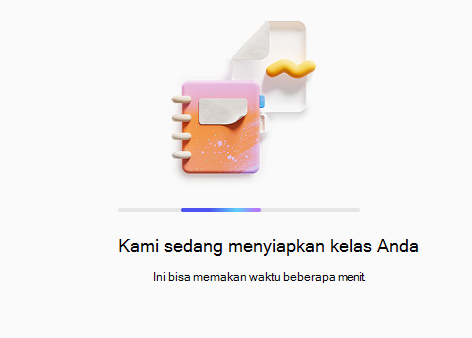
Setelah Anda membuat pengaturan awal, klik Selesai dan aplikasi yang Anda pilih untuk diaktifkan akan disediakan dan diinisialisasi untuk kursus Anda.
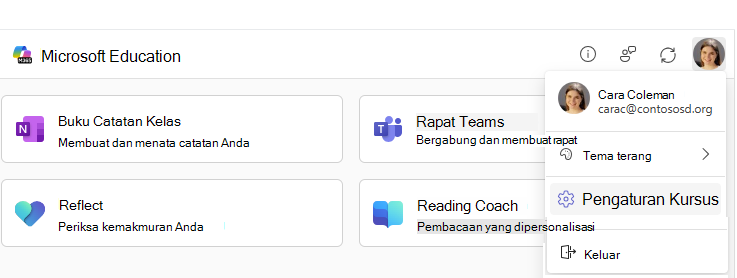
Anda dapat mengakses pengaturan ini kapan saja dengan mengklik ikon profil di kanan atas, lalu mengklik Pengaturan Kursus dari menu menurun.
Catatan
Menu Pengaturan Couse akan muncul untuk siapa saja yang memiliki peran instruktur dalam kursus. Namun, admin LMS Anda dapat memilih untuk mengunci pengaturan tingkat kursus dan menyembunyikan menu pengaturan kursus, jadi jika Anda tidak diminta untuk memberikan opsi pada akses pertama dan menu Pengaturan Kursus tidak terlihat, kemungkinan inilah alasannya.
Pengalaman Aplikasi yang disertakan dalam Microsoft 365 LTI
Microsoft 365 LTI adalah alat LTI tunggal yang disebarkan ke LMS Anda yang berisi banyak fitur Microsoft 365 untuk Pendidikan dan mencakup penempatan di dalam LMS Anda yang memungkinkan pengajar dan siswa mengakses fitur di tempat yang mereka butuhkan dalam alur pembelajaran sehari-hari, dan sebagai sumber daya untuk kursus.
Gunakan tautan Pelajari Selengkapnya di bawah setiap deskripsi aplikasi/fitur untuk mempelajari cara menggunakan pengalaman Microsoft Education ini dalam kursus LMS Anda.
Tugas & Akselerator Pembelajaran Microsoft Education
LTI Tugas Microsoft Education menghadirkan Akselerator Pembelajaran: Progres Membaca, Progres Matematika. Progres Pencarian dan Progres Pembicara beserta beberapa pengiriman dokumen, Microsoft Forms, Halaman OneNote, rekaman Video Balik, dan semua fitur AI generatif baru dari Tugas untuk kursus LMS Anda. Integrasi ini memungkinkan Anda untuk menambahkan Tugas Microsoft dan Akselerator Pembelajaran langsung ke daftar tugas atau konten LMS tempat siswa dapat meluncurkan dan menyelesaikannya serta menyinkronkan nilai dan umpan balik yang dibantu AI secara otomatis ke buku nilai LMS.
Catatan
Tugas tidak muncul di dasbor aplikasi Microsoft Education sebagai aplikasi - Item menu Microsoft Education untuk membuat atau menyalin tugas dapat diakses dari menu LMS tempat Anda menambahkan konten, tugas, atau materi ke kursus:
- Di Canvas, Microsoft Education dapat diakses dari Tugas ... (lainnya), atau dari tambahkan (+) pada modul
- Di Schoology, Microsoft Education dapat diakses dari menu bagian Materi
- Di Blackboard, Konten Microsoft Education dapat diakses melalui kursus Pasar Konten
- Di D2L/Brightspace, Microsoft Education dapat diakses melalui daftar Konten kursus -> Daftar Aktivitas yang Ada
- Untuk Moodle, Microsoft Education dapat diakses melalui + Tambahkan aktivitas atau sumber daya menggunakan opsi Pilih Konten
Pelajari Selengkapnya tentang menggunakan Tugas & Akselerator Pembelajaran Microsoft Education di kursus LMS Anda
OneDrive dan Microsoft 365 Files
Integrasi file Microsoft OneDrive dan Microsoft 365 menghadirkan penampil dan editor Word, PowerPoint, Excel beserta PDF, pemutar video Stream, dan gambar dan langsung ke alur kerja LMS Anda yang paling penting yang mencakup:
- Tautkan dan sematkan dokumen serta video sebagai sumber daya dan konten kursus
- Gunakan Microsoft 365 Copilot untuk mengedit dan mengubah konten langsung di dalam LMS Anda
- Menetapkan dokumen sebagai tugas LMS
- Siswa mengedit dan mengirimkan dokumen sebagai bagian dari tugas LMS
- Dokumen kolaboratif untuk kursus, anggota, dan grup
Microsoft 365 LTI menghadirkan pengalaman pengguna modern, lengkap dengan pemilih file Microsoft OneDrive yang diperluas dan pengalaman pengeditan tertanam yang kaya untuk file Office.
Gunakan Microsoft OneDrive dengan LMS Anda tentang cara memanfaatkan file Microsoft 365 dalam kursus LMS Anda.
Buku Catatan Kelas OneNote
Gunakan Buku Catatan Kelas OneNote untuk membuat buku catatan bersama dan menautkannya ke kursus Anda agar mudah ditemukan dan diakses. Buku Catatan Kelas OneNote membuat ruang pribadi untuk konten setiap siswa yang hanya dapat dilihat oleh instruktur kursus, dan instruktur dapat mendistribusikan Halaman OneNote dengan konten kursus ke kelas mereka dengan mudah.
Halaman OneNote dapat digunakan untuk mencatat, menulis jurnal, penintaan untuk menulis, menggambar dan sangat bagus untuk matematika, musik, dan seni, atau kapan saja diperlukan untuk mengatur dan berkolaborasi pada konten dengan siswa Anda. Halaman OneNote juga dapat ditetapkan dan diserahkan menggunakan Tugas Microsoft Education.
Siswa lama dan baru yang terdaftar di kursus LMS Anda dapat mengakses buku catatan secara otomatis tanpa harus ditambahkan oleh instruktur.
Pelajari Selengkapnya tentang cara membuat dan menggunakan Buku Catatan Kelas OneNote di kursus LMS Anda
Rapat
Aplikasi Rapat menggabungkan rapat Teams ke dalam kursus LMS. Pengajar dan siswa dapat melihat rapat mendatang dan sebelumnya, menemukan dan memutar rekaman rapat, menjadwalkan rapat individu atau berulang, dan dengan mudah bergabung dalam rapat yang terkait dengan kursus, semuanya dari dalam LMS mereka.
Pelajari Selengkapnya tentang cara menggunakan Rapat Teams di kursus LMS Anda
Teams
Aplikasi Teams membantu pengajar dan siswa menavigasi antara LMS dan Teams mereka.
Pengguna dapat mengakses tim kursus langsung melalui dasbor Microsoft Education untuk kursus; tidak ada keraguan tim mana yang berkolaborasi
Pelajari Selengkapnya tentang menggunakan Microsoft Teams dalam kursus LMS Anda.
Reflect
Microsoft Reflect adalah aplikasi yang dirancang untuk meningkatkan wawasan pendidik, menumbuhkan koneksi, ekspresi, dan pembelajaran dengan meminta siswa untuk mendapatkan umpan balik, dan mempromosikan kesadaran diri, empati, dan pertumbuhan emosional.
Gunakan Reflect untuk melakukan peninjauan yang berdampak, mendapatkan wawasan kesejahteraan, dan membangun komunitas belajar yang lebih bahagia dan sehat.
Pelajari Selengkapnya tentang menggunakan Reflect di kursus LMS Anda.
Pelatih Membaca
Pelatih Baca memungkinkan pelajar membuat cerita mereka menggunakan AI, mempraktikkan kata-kata menantang yang dijalin ke dalam bab cerita, dan menjadi pembaca yang fasih melalui latihan mandiri menggunakan konten yang selaras dengan standar AI yang Bertanggung Jawab Microsoft. Pelajar memperoleh prestasi dan membuka elemen cerita baru saat mereka membaca, mendorong keterlibatan berkelanjutan.
Pelajar dapat membuat dan membaca cerita, dan pustaka bagian dalam banyak bahasa dengan deteksi pengucapan dalam beberapa dialek bahasa Inggris. Pembaca dan pelajar baru dengan disleksia dapat membangun kepercayaan diri dengan Pembaca Imersif.
Pelajari Selengkapnya tentang menggunakan Pelatih Baca di kursus LMS Anda.
Mendapatkan bantuan dan memberikan umpan balik
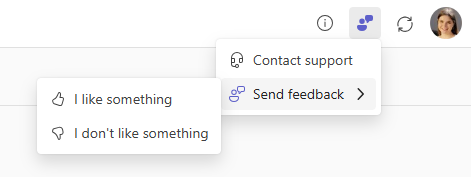
Pendidik dan Pelajar bisa mendapatkan dukungan atau memberikan umpan balik langsung dari aplikasi melalui menu bantuan dan umpan balik.
Catatan
Admin LMS Anda mungkin telah mengonfigurasi URL dukungan kustom yang ditautkan di belakang item menu Dapatkan Dukungan .