Tidak ada dua lembaga pendidikan yang sama, begitu pula solusi yang mereka gunakan untuk pengajaran dan pembelajaran. Untuk mendukung komunitas sekolah yang terhubung dan terlibat, produk Microsoft, seperti Teams untuk Pendidikan, dirancang untuk memenuhi Anda di mana pun Anda berada, dengan fitur yang menambahkan—dan tidak menggantikan—penggunaan sistem manajemen pembelajaran dan aplikasi lainnya saat ini.
Dalam skenario pembelajaran jarak jauh, Teams dapat bekerja dengan lancar bersama beberapa Sistem Manajemen Pembelajaran (LMS) dan aplikasi, mendukung kebutuhan penting akan kuliah, diskusi, dan kolaborasi online. Dalam kemitraan dengan fitur Teams seperti rapat, acara langsung, tugas, dan lainnya, Anda dapat terus menggunakan LMS yang sama. Anda dapat menonaktifkan fitur Teams yang tidak relevan dengan institusi Anda, memanfaatkan fitur yang relevan, dan membuat solusi multi-alat yang memungkinkan siswa, pendidik, dan staf melakukan pekerjaan terbaik mereka.

Microsoft Teams untuk Pendidikan: platform yang memungkinkan kuliah, diskusi pribadi dan kelompok, serta pekerjaan konten yang terfokus.
LMS seperti Canvas, Schoology, Blackboard, D2L—Brightspace, atau Moodle: mendukung daftar kurikulum dan kelas.
Platform video seperti Zoom: mendukung konferensi video dan webinar.
Catatan
Teams sekarang gratis untuk semua pengguna Pendidikan. Pelajari selengkapnya di sini.
Profesor, mahasiswa, dan Admin TI, lihat bagian tab di sini untuk panduan yang lebih mendalam dalam mengoptimalkan Teams dengan LMS dan aplikasi Anda dalam pengaturan pembelajaran jarak jauh.
Mulailah dengan rapat mudah, kerja kelompok kecil, dan acara online (kuliah dan lainnya)
Rapat Teams + integrasi Kanvas
Dengan Microsoft Teams, Anda dapat mengundang kelas LMS untuk bergabung dalam panggilan virtual online. Siswa tidak memerlukan akun untuk bergabung dalam rapat—buat tautan rapat unik Anda sendiri, bagikan di LMS Anda, dan siswa dapat langsung mengeklik untuk bergabung.
Buat dan bagikan tautan rapat unik Anda:
Navigasikan ke kalender Anda di Teams dan salin tautan "Bergabung dalam Rapat Microsoft Teams".
Bagikan rapat Anda dengan kelas dengan memposting pengumuman dengan tautan rapat di LMS Anda.
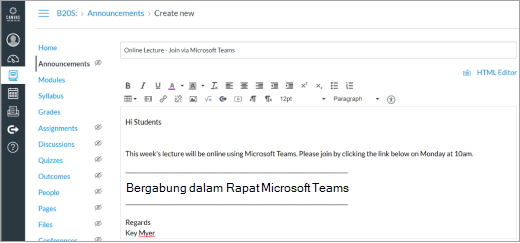
Siswa yang menggunakan Edge atau Chrome cukup mengklik tautan untuk bergabung dalam rapat. Tidak menggunakan browser tersebut? Unduh aplikasi Teams dan bergabunglah tanpa masuk.
Selengkapnya
Dalam rapat Teams virtual, Anda dapat:
Adakan rapat hingga 250 orang (untuk presentasi yang lebih besar, lihat Acara Langsung di bawah ini).
Bagikan layar Anda untuk menyajikan materi.
Kelola izin. Sebagai pemilik rapat, Anda dapat memutuskan siapa yang dapat merekam dan menyajikan layar mereka. Anda juga dapat mematikan suara peserta jika panggilan tetap berpusat pada hal yang dibagikan. Gunakan menu menurun di opsi Rapat untuk menyesuaikan pengaturan Anda.
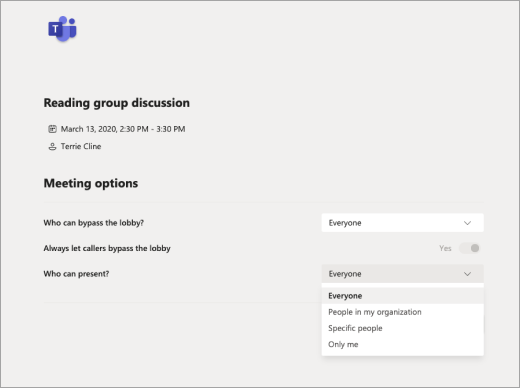
Praktik yang perlu dipertimbangkan (mengambil atau meninggalkan tergantung pada kebutuhan rapat Anda):
- Tentukan apakah Anda ingin siswa berbicara secara langsung dalam rapat atau tetap diam dan ketik pertanyaan atau komentar mereka di obrolan rapat.
- Tunjuk seseorang dalam rapat (selain penyaji) untuk menanggapi pertanyaan dalam obrolan atau mengelola aktivitas lain yang terkait dengan konten rapat.
Membuat acara langsung
Siarkan acara besar, ceramah, pembicaraan buku, atau panel akademik dengan hingga 10.000 orang menggunakan Teams.
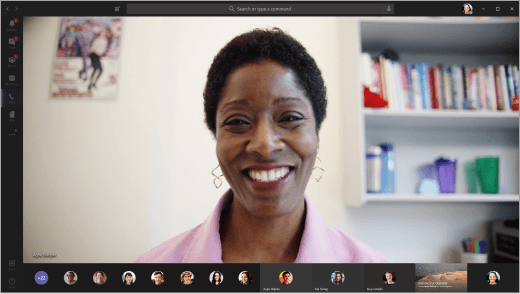
Menggunakan obrolan Teams untuk membuat grup belajar
Tidak perlu menyiapkan tim untuk diskusi kelas–Anda dapat langsung membuka obrolan.
- Siswa dan pendidik dapat membuat obrolan grup untuk belajar dan berkomunikasi, mulai dari percakapan empat mata hingga obrolan dengan maksimal 100 orang.
- Chat di Teams menawarkan pesan real-time dan asinkron, kolaborasi file, dan kemampuan untuk rapat secara instan dengan grup Anda. Pelajari selengkapnya tentang mengobrol di Teams.
Lihat cara kerjanya: University of Central Lancashire menggunakan obrolan Teams untuk mengoordinasikan staf.
Ide untuk belajar jarak jauh dengan siswa
Teams memiliki banyak fitur yang dapat melengkapi tugas dan postingan Anda di platform pembelajaran lainnya. Tim dapat menjembatani kesenjangan jika Anda tidak dapat bertemu tatap muka dan perlu bekerja secara asinkron (tanpa email tanpa akhir). Berkomunikasi, mengerjakan dokumen yang sama pada saat yang sama, dan tetap berada di halaman yang sama.
Tetap berhubungan: Pada tingkat paling dasar, Teams adalah tempat untuk menemukan dan menghubungi siswa atau pendidik di sekolah Anda. Gunakan obrolan untuk mengajukan pertanyaan cepat, mengirim file, atau memulai panggilan.
Teams berfungsi dengan baik di perangkat seluler:Unduhaplikasi.
Proyek grup:
Tambahkan siswa lain untuk bergabung dalam obrolan grup, melakukan rapat di saluran kelas, atau membentuk tim Anda sendiri.
Dokumen yang Anda bagikan akan segera dapat diakses oleh semua orang dalam grup.
Bekerja dalam dokumen secara bersamaan, tambahkan komentar, atau mengobrol di panel samping dokumen untuk menambahkan ide dan umpan balik.
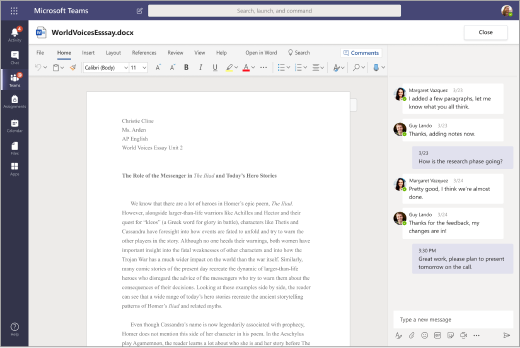
Lihat cara kerjanya
Kelompok belajar: Tetap terhubung satu sama lain melalui obrolan cepat, postingan beralur, atau panggilan video/suara.
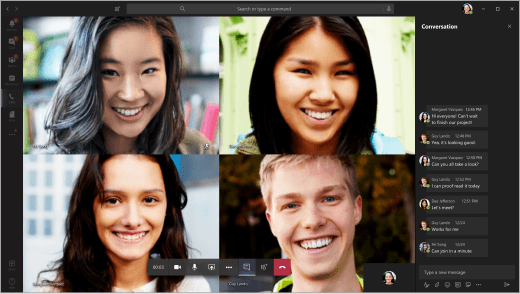
Bagikan sumber daya: Tulis pada dokumen yang sama untuk menyimpan riset, tautan, dan informasi tugas.
Tips
Sematkan situs web, file, dan aplikasi penting ke saluran atau obrolan apa pun menggunakan fitur tab +Tambahkan .
Diskusi kelas:Bergabunglah dalam rapat Teams dengan seluruh kelas atau berpartisipasi dalam postingan yang dibuat oleh instruktur Anda.
Klub dan perkumpulan: Buat tim untuk menyatukan kegiatan ekstrakurikuler dan kelompok siswa. Tim ini bisa seinformal atau seformal yang Anda mau. Pusatkan komunikasi dalam tim tanpa memerlukan informasi kontak pribadi setiap anggota. Bagikan kalender, lembar pendaftaran, dan polling secara online sehingga semua orang dapat mengaksesnya. Tambahkan orang lain ke tim Anda dengan kode bergabung sederhana.
Hackathon: Atur komunikasi dan dokumen peretasan di satu tempat untuk menjaga proyek tim Anda tetap sesuai rencana. Baca selengkapnya tentang menggunakan Teams untuk membantu mengelola klub, peretasan, dan pekerjaan di kampus.
Sesuaikan Teams agar sesuai dengan kebutuhan Anda saat ini
Jika Anda tertarik untuk menyediakan Microsoft Teams untuk komunitas sekolah, atau seseorang telah memintanya, Anda datang ke tempat yang tepat. Perhatikan bahwa Microsoft Teams (dan seluruh Microsoft 365) gratis untuk pendidik dan siswa dengan alamat email sekolah yang memenuhi syarat.
Menyiapkan
Menyiapkan lingkungan Teams Anda
Alat Sinkronisasi Data Sekolah (SDS) gratis memungkinkan Anda menyinkronkan daftar sekolah yang ada untuk membuat otomatis dan mengundang pendidik, staf, dan siswa ke tim. Jika itu tidak tepat untuk sekolah Anda, tidak masalah. Anda juga dapat memperluas Teams sebagai opsi untuk pendidik dan siswa yang lebih suka membuatnya secara manual.
Baca selengkapnya tentang penyebaran dan konfigurasi.
Kenali kebijakan rapat di Microsoft Teams
Ada banyak konfigurasi yang mungkin untuk berbagai ukuran grup dan pengaturan privasi. Ini termasuk acara langsung, panggilan besar, panggilan pribadi, mengundang pembicara tamu untuk mempresentasi, bergabung anonim, dan banyak lagi.
Selengkapnya
Jika institusi Anda saat ini menggunakan LMS, Anda mungkin ingin menyederhanakan platform mana yang digunakan pendidik untuk mengelola tugas, penilaian, dan tugas lainnya. Teams menawarkan Tugas dan Nilai , tetapi juga dapat digunakan secara efektif dengan menonaktifkan fitur tersebut.
Fitur Tugas dan Nilai dapat dihapus sehingga fitur tidak lagi muncul di panel aplikasi atau tim kelas. Instruksi dibagikan di bawah ini.
Catatan
Ada banyak skenario di mana pendidik mungkin ingin mencoba Tugas Teams. Ini adalah cara mudah untuk berbagi dan mendistribusikan kegiatan pembelajaran melalui OneDrive dan Microsoft 365. Pendidik dapat menetapkan berbagai sumber daya, termasuk penilaian, serta memantau kemajuan dengan Nilai dan rubrik yang dapat disesuaikan.
Pelajari selengkapnya tentang Tugas.
Cara menonaktifkan aplikasi Tugas dan Nilai di Teams:
Kunjungi pusat Admin Teams.
Navigasikan keKebijakan izinaplikasi> Teams.
Buat kebijakan baru dengan memilih Tambahkan atau ubah kebijakan yang sudah ada.
Di bagian aplikasi Microsoft, pilih Blokir aplikasi tertentu dan izinkan semua aplikasi lainnya dari menu menurun.
Klik Tambahkan aplikasi dan cari aplikasi Tugas . Setelah ditemukan, klik Blokir. Ikuti langkah yang sama untuk aplikasi Nilai .
Setelah selesai, layar Anda akan terlihat seperti ini:
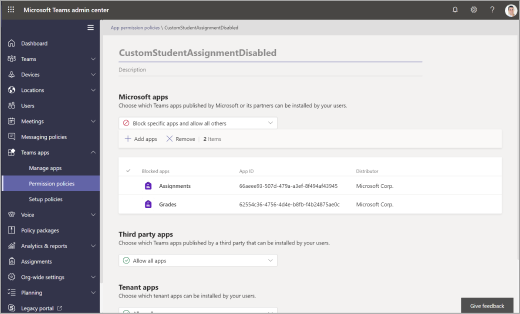
Tetapkan kebijakan izin aplikasi ke pengguna yang diinginkan atau melalui kebijakan global Anda dengan mengikuti proses yang dijelaskan di sini.
Siapkan tim kelas atau staf
Membuat tim untuk kelas atau sekelompok anggota staf dapat menghadirkan lebih banyak kemungkinan untuk kolaborasi grup, diskusi, dan berbagi file. Ini juga memungkinkan Anda untuk memenuhi irama kelas Anda dengan rapat dan tugas terjadwal. Gunakan tim kelas untuk bekerja dengan siswa dan staf bersama platform pembelajaran lainnya.
Undang siswa untukbergabung dengan tautan, kode, atau menggunakan Sinkronisasi Data Sekolah dengan departemen TI Anda.
Jadwalkan rapat dalam saluran untuk kuliah dan seminar
Buat rapat baru dan pilih saluran untuk bertemu. Semua siswa di tim kelas Anda akan menerima undangan kalender ke rapat. Saat rapat dimulai, mereka akan menerima pemberitahuan di Teams untuk bergabung. Anda juga dapat merekam rapat ketika siswa tidak dapat bergabung.
Mengadakan jam kerja virtual
Jadwalkan ini di kalender Teams sehingga siswa akan tahu kapan Anda tersedia.
Selama jam kantor, siswa dapat menghubungi melalui panggilan teks atau video.
Tips
Minta siswa untuk mendaftar slot rapat mereka sendiri juga dengan menambahkan Formulir ke saluran.
Selengkapnya
Kolaborasi dan diskusi kelas
Moderasi diskusi kelas.
Posting pengumuman dan pertanyaan.
Buat saluran untuk mengatur kolaborasi di sekitar unit, subjek, atau topik yang berbeda. Saluran pribadi sangat cocok untuk kerja kelompok kecil dan pembelajaran berbasis proyek.
Lihat cara kerjanya: Pendidik di Universitas Newcastle berbagi praktik mengajar mereka.
Integrasi dengan Zoom dan aplikasi lainnya
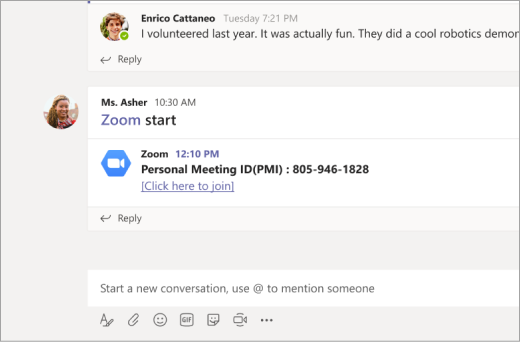
Integrasi Microsoft Teams Zoom memungkinkan Anda memulai rapat instan atau bergabung dalam rapat terjadwal melalui perintah Bot. Rapat yang dibuat di Teams akan muncul di akun Zoom Anda.
Selengkapnya
Berbagi file
Dokumen yang dibagikan dalam tim dapat diakses oleh semua siswa.
Tambahkan dokumen kelas penting seperti silabus, buku pegangan, dan kalender sekolah ke folder Materi Kelas tampilan-saja.
Teman sekelas dapat membuka dokumen Word, PowerPoint, dan Excel langsung di Teams dan bekerja sama secara real time, bahkan membuka obrolan di sisi dokumen.
Bangun ruang berbagi di seluruh kelas.
Nilai pembelajaran siswa
Gunakan Tugas untuk mengirimkan kuis dan penilaian pembelajaran formatif.
Anda tidak perlu menilai tugas atau menggunakan poin jika tidak menginginkannya. Cukup gunakan ini sebagai cara lain untuk mengirimkan konten dan memeriksa pemahaman.
Pelajari selengkapnya tentang Tugas di Teams.
Pelatihan lebih lanjut dan adopsi Teams dan Microsoft 365 di seluruh sistem
Akses pelatihan dan pengembangan profesional dari Microsoft Educator Center untuk menskalakan pembelajaran jarak jauh di institusi Anda.
Admin TI dan pimpinan sekolah: Siapkan Teams untuk pembelajaran jarak jauh.
Lihat cara Microsoft 365 mendukung dan menskalakan pembelajaran jarak jauh untuk siswa, pendidik, dan orang tua.
