Catatan
- Kami menyederhanakan pengalaman LTI (Interoperabilitas Alat Pembelajaran) bagi pelanggan pendidikan dengan Microsoft 365 LTI. Untuk informasi tentang cara menyebarkan pengalaman baru, tinjau gambaran umum Microsoft 365 LTI dan instruksi penyebaran untuk admin LMS.
- Alat LTI dan LTI Rapat Teams Kelas klasik akan mulai terbenam pada 15 September 2025. Untuk informasi selengkapnya, tinjau FAQ matahari terbenam Teams LTI.
Aplikasi Rapat yang merupakan bagian dari alat Microsoft Education LTI yang tersedia di Microsoft 365 LTI membantu pengajar dan siswa membuat dan bergabung dalam rapat Teams dengan mudah dari dalam kursus LMS mereka. Pengguna dapat melihat rapat sebelumnya & yang akan datang, menjadwalkan rapat individu atau berulang, dan bergabung dalam rapat Teams yang terkait dengan kursus mereka, semuanya dari dalam LMS mereka. Ikuti langkah-langkah untuk mengaktifkan rapat Microsoft Teams di kursus LMS Anda menggunakan aplikasi Rapat Microsoft Education.
Lihat panduan Integrasi Sistem Manajemen Pembelajaran (LMS) untuk mempelajari cara mengakses dasbor aplikasi Microsoft Education di LMS Anda.
Rapat Teams di LMS Anda
Aplikasi Rapat adalah tampilan terfokus Rapat Teams yang relevan dengan kursus LMS. Rapat yang dijadwalkan melalui aplikasi Rapat Microsoft Education dikaitkan dengan kursus LMS Anda dan hanya tercantum dalam kursus yang dijadwalkan. Peserta yang diundang juga melihat rapat ini di kalender Outlook dan Teams mereka.
Menjadwalkan rapat Teams baru
Klik ubin Rapat di dasbor aplikasi Microsoft Education untuk meluncurkan aplikasi Rapat.
Klik tombol Rapat Baru di kanan atas.
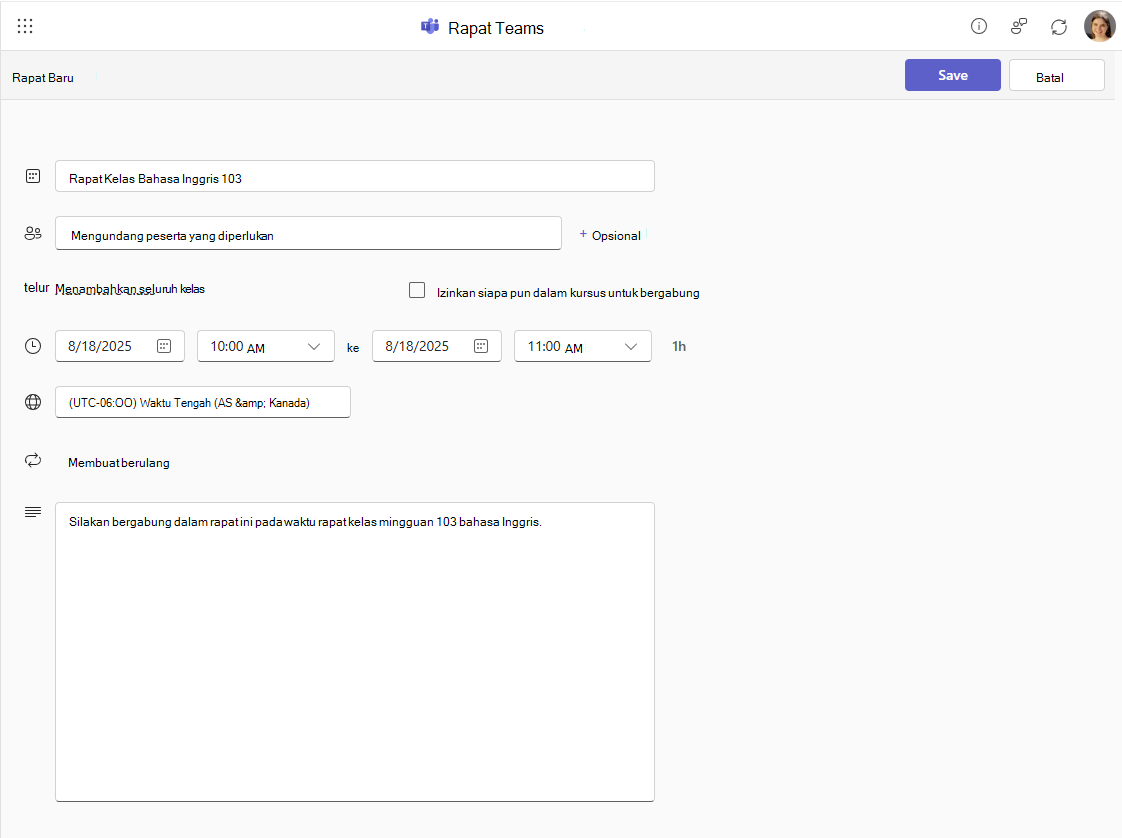
Masukkan informasi untuk rapat seperti nama, tanggal dan waktu mulai dan selesai, serta deskripsi.
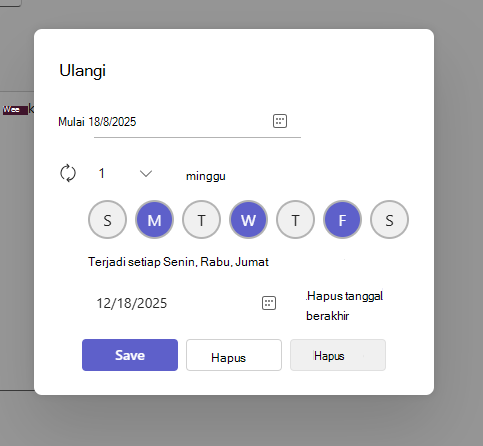
Untuk menjadikan rapat Anda sebagai rangkaian rapat berulang, klik tombol Jadikan Berulang dan gunakan dialog Ulang untuk mengatur seberapa sering dan berapa lama rangkaian tersebut harus terjadi.
Untuk mengundang peserta, masukkan alamat email individu yang ingin Anda sertakan dalam undangan. Jika ingin mengundang semua orang dalam kursus, Anda dapat mengklik tombol Tambahkan seluruh kelas yang menarik daftar kursus LMS Anda ke dalam baris 'Kepada' untuk rapat. Anda dapat mengklik tombol Hapus seluruh kelas untuk menghapus pengguna yang ditambahkan oleh fitur Tambahkan seluruh kelas.
Kotak centang Izinkan siapa pun dalam kursus untuk bergabung menyematkan rapat dalam kursus untuk siapa saja yang memiliki akses untuk melihat dan memvalidasi peserta terhadap daftar kursus saat mereka mengeklik untuk bergabung (rapat tidak akan muncul di kalender mereka kecuali mereka diundang secara eksplisit).

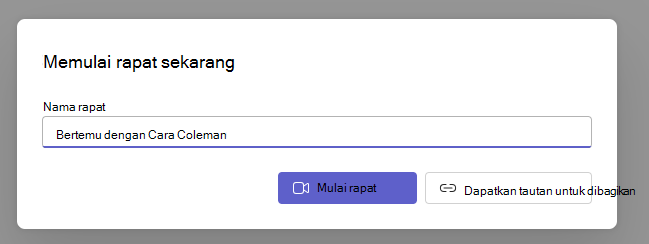
Mulai rapat instan Rapat Sekarang
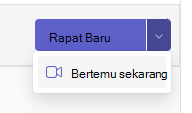
Gunakan menu menurun dari tombol Rapat Baru di kanan atas untuk mengklik Rapat Sekarang dan memulai rapat. Anda dapat menyalin dan membagikan tautan dengan siapa pun untuk bergabung.
- Klik menu menurun di samping Rapat Baru di kanan atas, lalu klik Rapat Sekarang.
2. Beri nama rapat, dan pilih untuk Memulai rapat dan mengundang atau menambahkan peserta nanti, atau menggunakan tombol Dapatkan tautan untuk berbagi untuk mendapatkan tautan bergabung ke orang yang diundang sebelum Anda memulai rapat.