
Tambahkan siswa ke tim kelas yang sudah Anda buat. Anda juga dapat memilih apakah mereka harus menerima tugas sebelumnya di kelas. Jika mengalami masalah saat menambahkan siswa ke kelas, tanyakan Admin TI untuk memastikan Anda memiliki izin yang tepat.
Tips
Jika Admin TI Anda telah membuat grup Microsoft 365 untuk kelas Anda, mintalah nama grup tersebut. Anda dapat memasukkan nama grup untuk menambahkan semua siswa sekaligus. Pelajari selengkapnya.
Menambahkan siswa
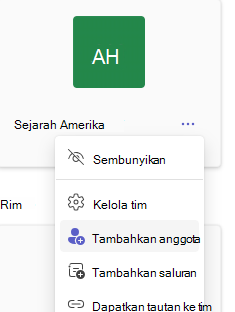
- Navigasikan ke tim kelas yang ingin Anda tambahkan siswa, lalu pilih Opsi lainnya
 di samping tim kelas Anda.
 - Pilih Tambahkan anggota.
- Ketikkan nama siswa dan pilih mereka dari daftar untuk ditambahkan ke kelas.
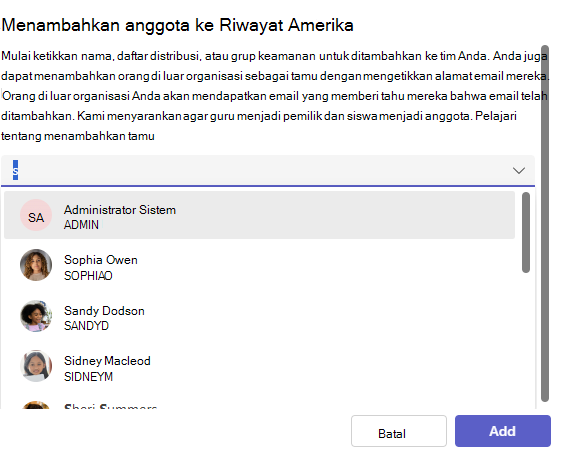
- Ketika semua siswa telah dipilih, pilih tombol Tambahkan .
Tetapkan pekerjaan untuk siswa baru
Setelah menambahkan siswa baru ke kelas, pilih tugas sebelumnya yang ingin anda terima.
Navigasikan ke kelas dan pilih Tugas.
Pilih tugas dalam daftar Anda atau cari menurut kata kunci dalam kotak perintah.
Pilih ikon Lainnya ... > Edit.
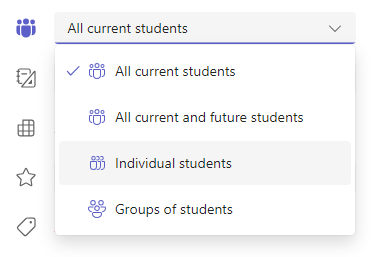
Navigasikan ke bidang Tetapkan ke dan pilih opsi untuk Siswa individual.
Pilih siswa dari daftar kelas.
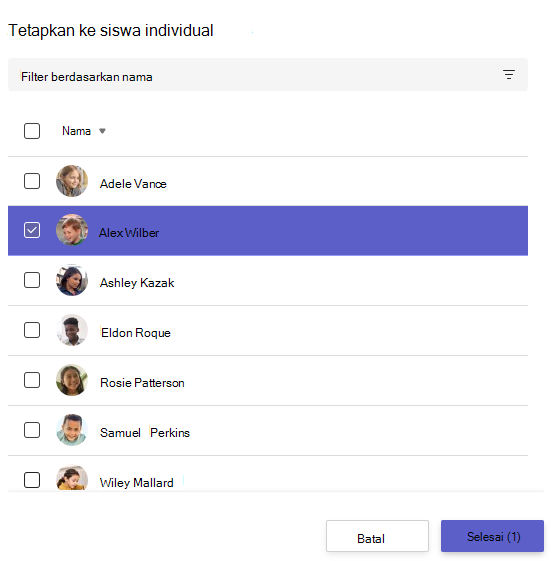
Buat pilihan Anda, lalu pilih Selesai. Siswa baru yang ditambahkan setelah tugas dibuat akan menerima tugas.
Catatan
Jika Anda memilih tanggal tutup untuk tugas, siswa dapat menerimanya hingga tanggal tutup. Setelah tanggal penutupan berlalu, siswa tidak dapat ditambahkan lagi.
Saat membuat tugas baru, Anda dapat memastikan tugas tersebut akan ditetapkan secara otomatis kepada siswa yang akan datang dengan mengikuti langkah-langkah di atas.