Berkomunikasi dengan kelas Anda menggunakan Microsoft Teams untuk Pendidikan! Koneksi kelas kini dapat lebih jauh melampaui dinding ruang kelas dengan rapat, obrolan, dan postingan saluran dalam tim kelas.
Menyelenggarakan rapat kelas virtual untuk membahas rencana pelajaran dan menyelenggarakan diskusi kelas yang bermakna. Pelajari cara menerapkan ruang terpisah dalam rapat kelas Anda untuk memfasilitasi percakapan dan proyek grup kecil.
Kirim pesan langsung kepada siswa dan pendidik untuk menyampaikan pertanyaan atau komentar tentang pelajaran saat ini, tugas yang akan datang, dan kemajuan siswa di kelas. Pastikan keamanan siswa dengan menerapkan pengaturan obrolan yang diawasi !
Gunakan saluran tim kelas Anda untuk membuat postingan dengan topik diskusi, pertanyaan, dan informasi menarik lainnya yang mungkin berguna bagi tim kelas Anda!
Pesan kelas Anda
- Untuk membuat pesan untuk seluruh kelas, pilih
 , lalu navigasikan ke tim kelas dan saluran.
 - Pilih Postingan.
- Masukkan pesan Anda ke dalam kotak tulis dan pilih
 .
. - Gunakan @ dan nama kelas Anda untuk memberi tahu semua orang tentang postingan Anda. Contoh:@Algebra.
Memulai percakapan dengan satu siswa atau sekelompok siswa
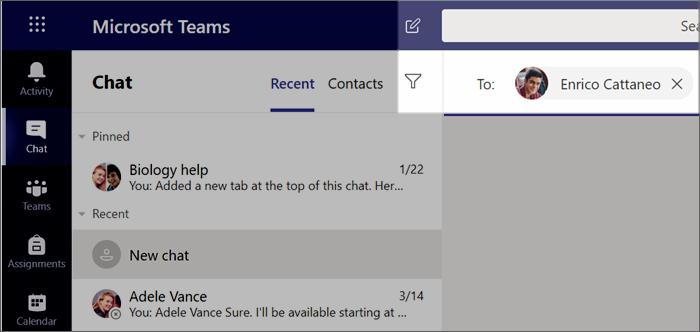
- Di bagian atas aplikasi, pilih Obrolan baru
 .
. - Di bidang Kepada , ketikkan nama siswa yang ingin Anda kirimi pesan.
- Ketikkan pesan Anda dalam kotak tulis dan pilih .

Membalas percakapan
Postingan di saluran dialihkan mirip dengan postingan media sosial. Balas di bawah postingan asli untuk membuat semua pesan dalam percakapan tetap tertata bersama-sama.
- Temukan utas percakapan yang Anda ingin balas.
- Pilih Balas, tambahkan pesan Anda, lalu pilih .

Pengumuman
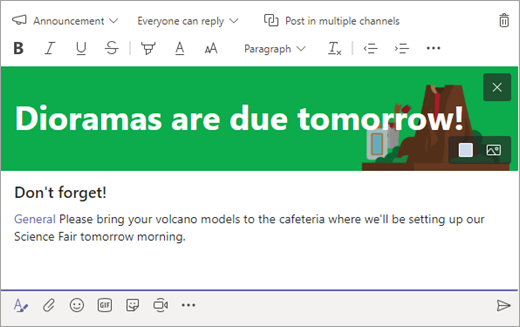
Gunakan Pengumuman untuk menarik perhatian siswa ke postingan penting.
- Pilih Format
 untuk memperluas kotak Compose.
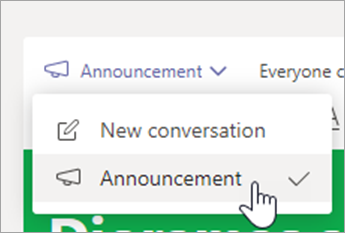
 - Pilih Pengumuman dan Pilih warna latar belakang untuk mengkustomisasi postingan penting.
Tambahkan kesenangan dengan stiker dan banyak lagi
- Pilih
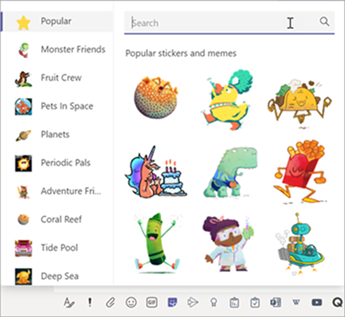
 di bawah kotak tulis untuk memilih dari berbagai stiker Microsoft Education kustom!
 - Pilih
 untuk wajah tersenyum dan
  Giphy untuk ANIMASI GIF.
Menjadwalkan rapat virtual untuk kelas Anda
Gunakan rapat di Teams untuk menjadwalkan presentasi virtual dan diskusi untuk seluruh kelas Anda.
- Pilih , lalu pilih tombol Calendar
 .
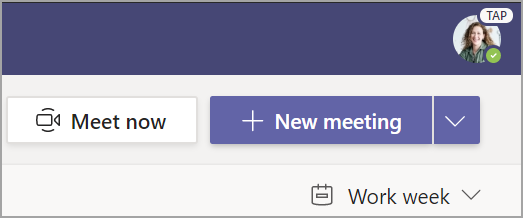
. - Pilih + Rapat baru.
- Beri judul pada rapat baru Anda. Tentukan tanggal dan waktu dan tambahkan detail tambahan apa pun.
Tips
Anda bisa mengatur rapat apa pun untuk diulangi setiap hari, mingguan, bulanan, tahunan, atau pada irama kustom.
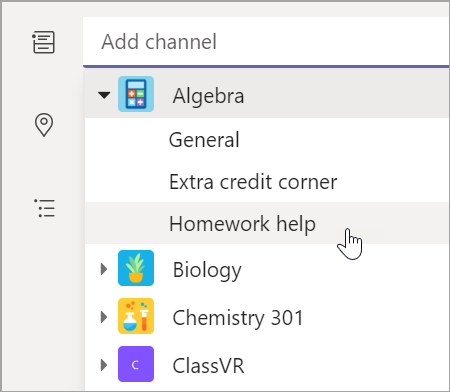
- Pilih Tambahkan saluran untuk melihat daftar tim kelas Anda dan saluran mereka, lalu pilih saluran untuk ditemui.
Catatan
Saat Anda memilih saluran dalam tim kelas untuk menyelenggarakan rapat, semua siswa dengan akses ke saluran tersebut dapat bergabung dalam rapat. Selain itu, semua sumber daya yang dibagikan dan rekaman apa pun yang diambil selama rapat disimpan di saluran.
- Luangkan waktu untuk meninjau detail rapat Anda. Bila Anda selesai, pilih Kirim. Ini menambahkan rapat Anda ke kalender dan kalender siswa Anda.
Tips
Pelajari selengkapnya tentang praktik terbaik untuk menjalankan rapat kelas dan menjaga keamanan selama rapat dengan siswa.

Bertemu dengan siswa Anda menggunakan panggilan video atau audio
Gunakan obrolan video atau audio di Teams untuk bertemu dengan siswa atau grup individual.
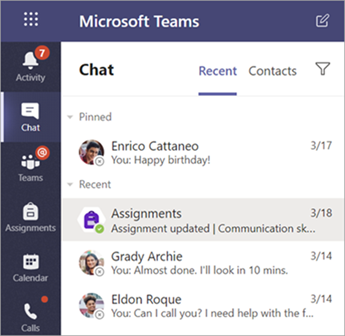
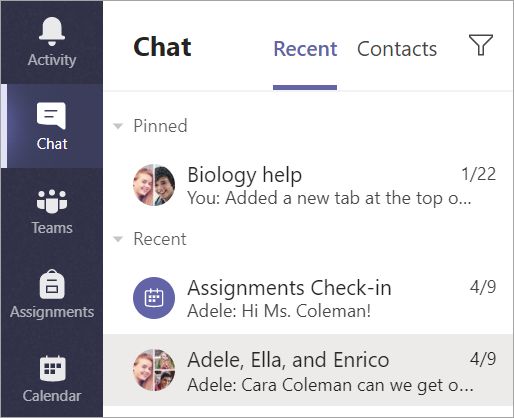
- Pilih Obrolan di bilah aplikasi.
- Pilih Dalam kotak Kepada , masukkan satu atau beberapa nama siswa. Untuk mengelompokkan siswa secara bersamaan, pilih panah turun bawah dan masukkan nama grup.
- Kirim pesan salam untuk memulai percakapan!
- Pilih Tombol Panggilan video
 untuk rapat menggunakan
  video atau Audio jika Anda lebih suka menggunakan audio saja.
Anda juga dapat bertemu langsung dengan siswa dalam obrolan yang sudah ada.
- Pilih Obrolan dari bilah aplikasi, lalu pilih obrolan yang ingin Anda temui.
- Pilih Tombol Panggilan video atau audio untuk memulai rapat dengan siswa atau sekelompok siswa.
Tips
Untuk menjadwalkan rapat terlebih dahulu, pilih Calendar>+ Rapat baru.
Catatan
Dapatkan panduan mendalam tentang rapat dengan siswa dan keamanan rapat.

Bergabung dan mengelola rapat
Bergabung dalam rapat yang telah Anda jadwalkan, atau orang lain telah mengundang Anda.
- Pilih tombol Calendar dan navigasikan ke rapat yang ingin Anda ikuti.
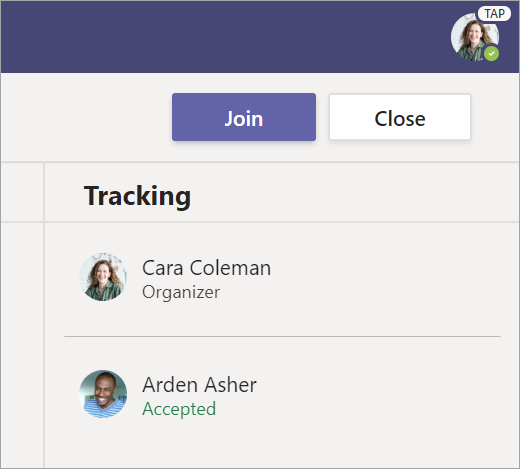
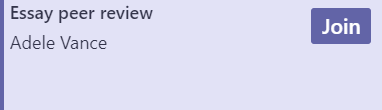
- Buka rapat dan pilih Bergabung.
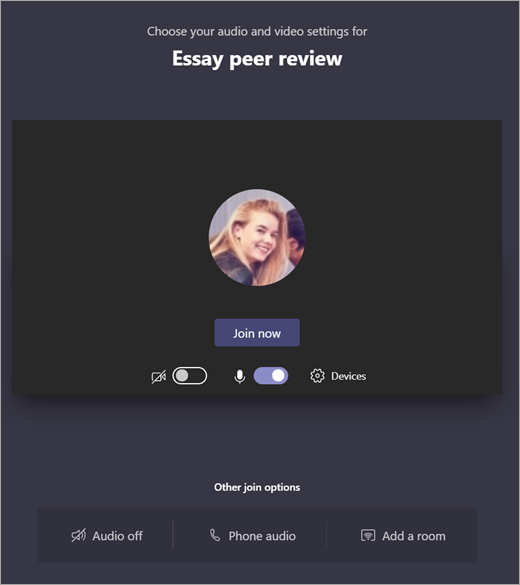
- Periksa kembali input audio dan video Anda, aktifkan kamera, dan nyalakan suara mikrofon untuk didengar. Pilih Gabung sekarang untuk memasuki rapat.
Tips
Pelajari tips dan trik untuk mengelola rapat siswa dan memastikan keamanan siswa.