Rapat secara virtual untuk presentasi, pekerjaan grup kecil, dan satu per satu.
Menjadwalkan rapat
Gunakan rapat di Teams untuk menjadwalkan presentasi virtual dan diskusi untuk seluruh kelas Anda.
- Buka Teams
 >Calendar
 .
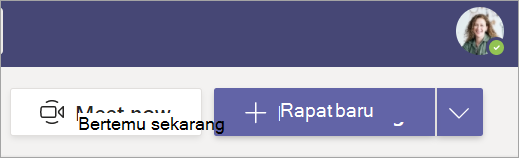
. - Pilih + Rapat baru.
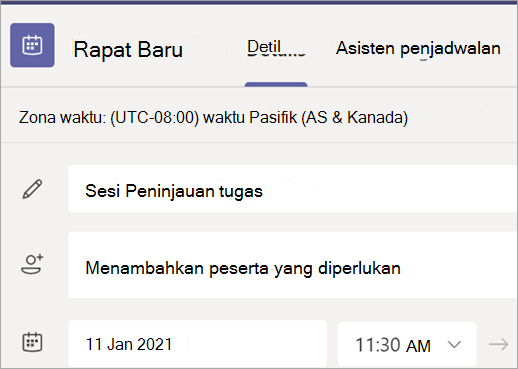
- Beri judul pada rapat Anda. Tentukan tanggal dan waktu. Tambahkan detail tambahan apa pun.
Catatan
Untuk membuat rapat berulang, pilih menu menurun Tidak diulang dan pilih apakah Anda ingin rapat diulangi setiap hari, mingguan, bulanan, atau tahunan, atau kustomisasi irama.
- Ketikkan nama peserta individual, atau pilih Tambahkan saluran untuk memilih saluran tim kelas untuk ditemui.
Catatan
Saat Anda menambahkan saluran, semua anggota saluran tersebut dapat bergabung dalam rapat. Selain itu, semua sumber daya yang dibagikan dan rekaman apa pun yang diambil selama rapat disimpan di saluran.
- Luangkan waktu untuk meninjau detail rapat Anda. Lalu pilih Kirim
 . Tindakan ini akan menambahkan rapat ke kalender dan kalender siswa Anda.
Bergabung dalam rapat
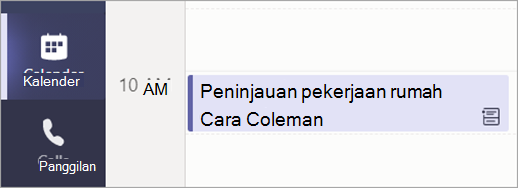
- Buka Teams>Calendar .
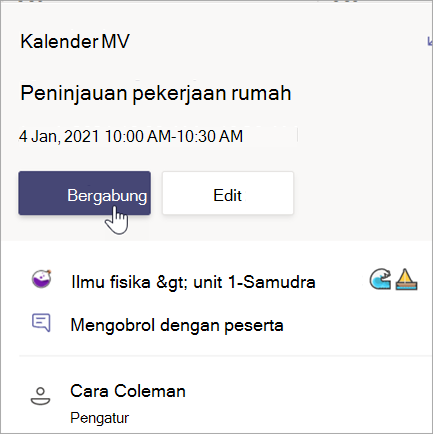
- Pilih Bergabung dalam rapat > Anda.
- Sesuaikan kamera
 dan mikrofon
  Anda.
Anda. - Jika sudah siap untuk memulai kelas, pilih Gabung sekarang.