

Setelah membuat daftar menurun, Anda mungkin ingin menambahkan lebih banyak item atau menghapus item. Dalam artikel ini, kami akan memperlihatkan cara melakukannya tergantung pada bagaimana daftar dibuat.
Jika orang lain membuat daftar menurun Anda, Anda harus mengidentifikasi cara daftar drop-down tersebut dibuat.
- Pilih salah satu sel yang memiliki daftar drop-down.
- Pada tab Data , perluas Alat Data, lalu pilih Validasi Data.

- Pada tab Pengaturan , lihat bidang Sumber . Apa yang Anda lihat di sini menentukan bagaimana Anda akan melanjutkan.
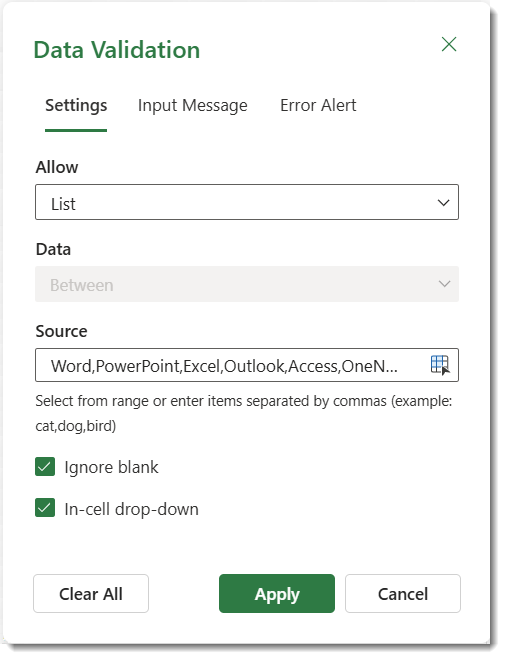
Excel mendukung empat pola umum: daftar yang dipisahkan koma, rentang sel, rentang bernama, kolom tabel.
Mengedit daftar menurun yang didasarkan pada Tabel Excel
Jika menyiapkan sumber daftar sebagai tabel Excel, Anda hanya perlu menambahkan atau menghapus item dari daftar, dan Excel secara otomatis akan memperbarui semua daftar menurun yang terkait.
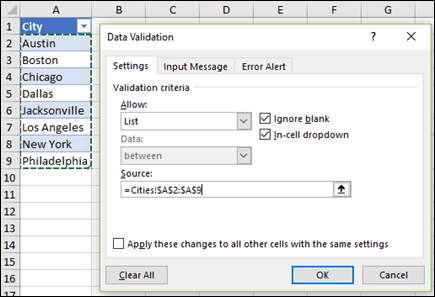
Untuk menambahkan item, arahkan ke akhir daftar dan ketik item baru.
Untuk menghapus item, tekan Delete.
Tips
Jika item yang ingin dihapus berada di tengah daftar, klik kanan selnya, klik Hapus, lalu klik OK untuk menggeser sel ke atas.
Mengedit daftar menurun yang didasarkan pada rentang bernama
Pilih lembar kerja yang memiliki rentang bernama untuk daftar menurun Anda.
Lakukan salah satu hal berikut ini:
Untuk menambahkan item, arahkan ke akhir daftar dan ketik item baru.
Untuk menghapus item, tekan Delete.
Tips
Jika item yang ingin dihapus berada di tengah daftar, klik kanan selnya, klik Hapus, lalu klik OK untuk menggeser sel ke atas.
Buka Pengelola>Nama Rumus.
Dalam kotak Pengelola Nama, klik rentang bernama yang ingin diperbarui.

Klik dalam kotak Merujuk ke , hapus data rujukan saat ini, lalu pada lembar kerja Anda pilih semua sel yang berisi entri untuk daftar menurun Anda.
Klik Tutup, lalu klik Ya untuk menyimpan perubahan.
Tips
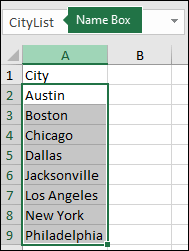
Jika tidak mengetahui nama untuk rentang bernama, Anda dapat memilih rentang dan mencari namanya dalam Kotak Nama. Untuk menemukan rentang bernama, lihat Menemukan rentang bernama.
Mengedit daftar menurun yang didasarkan pada rentang sel
Pilih lembar kerja yang memiliki data untuk daftar menurun Anda.
Lakukan salah satu hal berikut ini:
Untuk menambahkan item, arahkan ke akhir daftar dan ketik item baru.
Untuk menghapus item, klik Hapus.
Tips
Jika item yang ingin dihapus berada di tengah daftar, klik kanan selnya, klik Hapus, lalu klik OK untuk menggeser sel ke atas.
Pada lembar kerja tempat Anda menerapkan daftar menurun, pilih sel yang memiliki daftar menurun.
Buka >Validasi Data Data.
Pada tab Pengaturan, klik dalam kotak Sumber, lalu pada lembar kerja yang memiliki entri untuk daftar menurun, pilih semua sel yang berisi entri tersebut. Rentang daftar dalam kotak Sumber akan berubah saat Anda memilih.
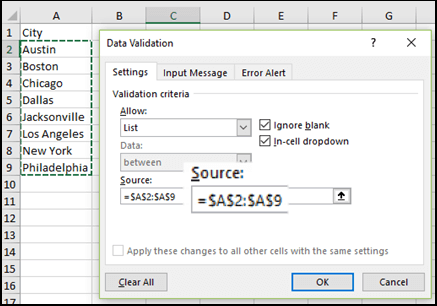
Untuk memperbarui semua sel yang memiliki daftar turun bawah yang sama yang diterapkan, centang kotak Terapkan perubahan ini ke semua sel lain dengan pengaturan yang sama.
Mengedit daftar menurun dengan item yang dimasukkan secara manual
Pada lembar kerja tempat Anda menerapkan daftar menurun, pilih sel yang memiliki daftar menurun.
Buka >Validasi Data Data.
Pada tab Pengaturan, klik kotak Sumber, lalu ubah item daftar sesuai kebutuhan. Setiap item harus dipisahkan oleh tanda koma, tanpa spasi di antaranya, seperti ini: Ya,Tidak,Mungkin.

Untuk memperbarui semua sel yang memiliki daftar turun bawah yang sama yang diterapkan, centang kotak Terapkan perubahan ini ke semua sel lain dengan pengaturan yang sama.
Bekerja dengan daftar turun bawah Anda
Setelah Anda memperbarui daftar turun bawah, pastikan daftar berfungsi seperti yang Anda inginkan. Sebagai contoh, periksa untuk melihat apakah sel telah cukup lebar untuk memperlihatkan entri terbaru Anda.
Jika daftar entri untuk daftar turun bawah Anda ada pada lembar kerja lain dan Anda ingin mencegah pengguna melihatnya atau mengubahnya, pertimbangkan menyembunyikan dan memproteksi lembar kerja itu. Untuk informasi lebih lanjut tentang cara memproteksi lembar kerja, baca Mengunci sel untuk memproteksinya.
Jika ingin menghapus daftar menurun, baca Menghapus daftar menurun.
Lihat Membuat daftar menurun.
Perlu bantuan lainnya?
Anda selalu dapat bertanya kepada ahli di Komunitas Teknologi Excel atau mendapatkan dukungan di Komunitas.