

Jika Anda merasa perlu memperluas atau mengurangi lebar kolom dan tinggi baris Excel, ada beberapa cara untuk menyesuaikannya. Jika Anda bekerja dalam tampilan Tata Letak Halaman (Tampilkan>Tampilan Buku Kerja>Tata Letak Halaman), Anda dapat menentukan lebar kolom atau tinggi baris dalam inci, sentimeter, dan milimeter. Unit pengukuran secara default dalam inci. BukaOpsiFile>Tampilan>Tingkat Lanjut>> pilih opsi dari daftar Unit Penggaris. Jika Anda beralih ke tampilan Normal , tinggi baris ditampilkan dalam titik, dan lebar kolom ditampilkan dalam unit berbasis karakter (jumlah karakter font default yang pas dalam sel).
Baris dan kolom individual hanya dapat memiliki satu pengaturan. Misalnya, satu kolom dapat memiliki lebar 25 poin, tetapi tidak boleh lebar 25 poin untuk satu baris, dan 10 poin untuk baris lainnya.
Ukuran minimum, maksimum, dan default untuk baris dan kolom
Tabel di bawah ini menunjukkan ukuran minimum, maksimum, dan default untuk kolom dan baris. Lebar kolom diukur dalam unit berbasis karakter (jumlah karakter font default yang muat dalam sel). Tinggi baris diukur dalam poin.
| Tipe | Min | Max | Default |
|---|---|---|---|
| Kolom | 0 (tersembunyi) | 255 | 8.43 |
| Baris | 0 (tersembunyi) | 409 | 15.00 |
Menyetel kolom ke lebar tertentu
Pilih kolom atau beberapa kolom yang ingin Anda ubah.
Masuk keFormatSel Beranda>>.
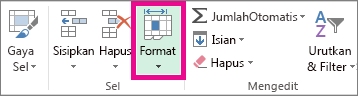
Di bawah Ukuran Sel, pilih Lebar Kolom.
Di kotak Lebar kolom, ketikkan nilai yang Anda inginkan.
Pilih OK.
Tips
Untuk mengatur lebar satu kolom dengan cepat, klik kanan kolom yang dipilih, pilih Lebar Kolom, ketik nilai yang Anda inginkan, lalu pilih OK.
Mengubah lebar kolom agar pas dengan konten secara otomatis (Paskan Otomatis)
Pilih kolom atau beberapa kolom yang ingin Anda ubah.
Masuk keFormatSel Beranda>>.
Di bawah Ukuran Sel, pilih Sesuaikan Lebar Kolom Secara Otomatis.
Catatan
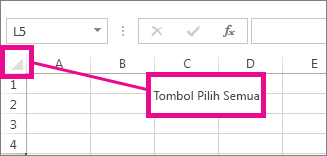
Untuk menyesuaikan otomatis semua kolom di lembar kerja dengan cepat, pilih Semua, lalu klik dua kali batas apa pun di antara dua judul kolom.
Mencocokkan lebar kolom terhadap kolom yang lain
Pilih sel dalam kolom yang mempunyai lebar yang ingin Anda gunakan.
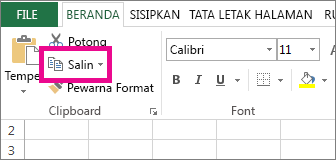
Tekan Ctrl+C, atau bukaSalinClipboard>Beranda>.
Klik kanan sel di kolom target, arahkan ke Tempel Khusus, lalu pilih Pertahankan Lebar Kolom Sumber
 .
.
Mengubah lebar default untuk semua kolom pada lembar kerja atau buku kerja
Nilai untuk kolom default menunjukkan jumlah rata-rata karakter dari font standar yang pas dalam sel. Anda bisa menetapkan jumlah yang berbeda untuk lebar kolom default lembar kerja atau buku kerja.
Lakukan salah satu dari hal berikut ini:
- Untuk mengubah lebar kolom default untuk lembar kerja, pilih tab lembarnya.
- Untuk mengubah lebar kolom default untuk seluruh buku kerja, klik kanan tab lembar, lalu pilih Pilih Semua Lembar pada menu pintasan.

Masuk keFormatSel Beranda>>.
Di bawah Ukuran Sel, pilih Lebar Default.
Dalam kotak lebar kolom standar, ketik pengukuran baru, lalu pilih OK.
Tips
Jika Anda menetapkan lebar kolom default untuk semua buku kerja dan lembar kerja baru, Anda bisa membuat templat buku kerja atau templat lembar kerja, lalu mendasarkan buku kerja atau lembar kerja baru pada templat itu. Lihat artikel berikut ini untuk informasi selengkapnya:
Mengubah lebar kolom dengan menggunakan mouse
Lakukan salah satu dari hal berikut ini:
- Untuk mengubah lebar kolom, seret batas di samping kanan judul kolom sampai kolom selebar yang Anda inginkan.

- Untuk mengubah lebar beberapa kolom, pilih kolom yang ingin Anda ubah, lalu seret batas ke samping kanan dari judul kolom yang dipilih.
- Untuk mengubah lebar kolom agar pas dengan konten, pilih kolom atau beberapa kolom yang ingin Anda ubah, lalu klik ganda batas ke samping kanan dari judul kolom yang dipilih.
- Untuk mengubah lebar semua kolom di lembar kerja, pilih Pilih Semua, lalu seret batas setiap kop kolom.
Menyetel baris ke tinggi tertentu
Pilih baris atau beberapa baris yang ingin Anda ubah.
Masuk keFormatSel Beranda>>.
Di bawah Ukuran Sel, pilih Tinggi Baris.
Dalam kotak Tinggi baris , ketik nilai yang Anda inginkan, lalu pilih OK.
Mengubah tinggi baris agar pas dengan konten
Pilih baris atau beberapa baris yang ingin Anda ubah.
Masuk keFormatSel Beranda>>.
Di bawah Ukuran Sel, pilih Sesuaikan Tinggi Baris Secara Otomatis.
Tips
Untuk menyesuaikan semua baris pada lembar kerja secara otomatis dengan cepat, pilih Pilih Semua, lalu klik dua kali batas di bawah salah satu judul baris.
Mengubah tinggi baris dengan menggunakan mouse
Lakukan salah satu dari hal berikut ini:
- Untuk mengubah tinggi baris dari satu baris, seret batas di bawah judul baris sampai tinggi yang Anda inginkan.
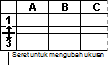
- Untuk mengubah tinggi beberapa baris, pilih baris yang ingin Anda ubah, lalu seret batas ke bawah salah satu judul baris yang dipilih.
- Untuk mengubah tinggi baris untuk semua baris di lembar kerja, pilih Pilih Semua, lalu seret batas di bawah judul baris apa pun.
- Untuk mengubah tinggi baris agar pas dengan konten, klik ganda batas di bawah judul baris.