

Anda dapat membantu orang bekerja pada lembar kerja dengan lebih efisien menggunakan daftar menurun di sel. Fitur menurun memungkinkan orang memilih item dari daftar yang Anda buat.
Dalam lembar kerja baru, ketikkan entri yang ingin dimunculkan dalam daftar menurun. Idealnya, Anda akan memiliki item daftar dalam tabel Excel. Jika tidak, Anda dapat dengan cepat mengonversi daftar menjadi tabel dengan memilih sel mana pun dalam rentang, lalu menekan Ctrl+T.

Catatan
- Mengapa Anda perlu meletakkan data dalam tabel? Jika data berada di tabel, daftar menurun yang didasarkan pada tabel itu akan diperbarui secara otomatis ketika Anda menambahkan atau menghapus item dari daftar. Anda tidak perlu melakukan apa pun.
- Sekarang adalah waktu yang tepat untuk Mengurutkan data dalam rentang atau tabel dalam daftar menurun.
Pilih sel di lembar kerja tempat Anda ingin membuat daftar menurun.
Masuk ke tab Data pada Pita, lalu Validasi Data.
Catatan
Jika Anda tidak dapat memilih Validasi Data, lembar kerja mungkin dilindungi atau dibagikan. Buka kunci area tertentu dari buku kerja yang diproteksi atau berhenti berbagi lembar kerja, lalu coba kembali langkah 3.
Di tab Pengaturan, dalam kotak Perbolehkan, pilih Daftar.
Pilih di kotak Sumber , lalu pilih rentang daftar Anda. Kami meletakkannya di lembar bernama Kota, dalam rentang A2:A9. Perhatikan bahwa baris header tidak disertakan karena kami tidak ingin menjadikannya opsi pilihan:

Jika orang boleh membiarkan sel kosong, centang kotak kosong Abaikan .
Centang kotak Menu turun bawah dalam sel.
Pilih tab Pesan Input .
- Jika Anda ingin pesan muncul saat sel dipilih, centang kotak Tampilkan pesan input saat sel dipilih , lalu ketikkan judul dan pesan dalam kotak (hingga 225 karakter). Jika Anda tidak ingin pesan muncul, kosongkan kotak centang.
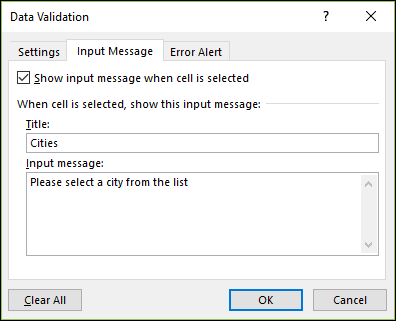
- Jika Anda ingin pesan muncul saat sel dipilih, centang kotak Tampilkan pesan input saat sel dipilih , lalu ketikkan judul dan pesan dalam kotak (hingga 225 karakter). Jika Anda tidak ingin pesan muncul, kosongkan kotak centang.
Pilih tab Peringatan Kesalahan .
- Jika ingin pesan muncul saat seseorang memasukkan sesuatu yang tidak ada dalam daftar, centang kontak Perlihatkan peringatan kesalahan saat data yang tidak valid dimasukkan, pilih opsi dari kotak Gaya, lalu ketikkan judul dan pesan. Jika Anda tidak ingin pesan muncul, kosongkan kotak centang.
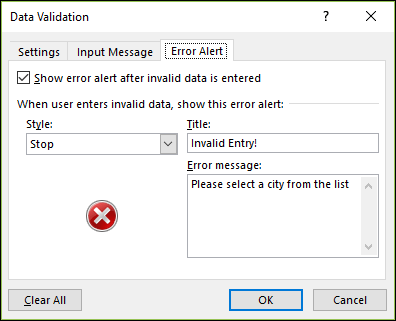
- Jika ingin pesan muncul saat seseorang memasukkan sesuatu yang tidak ada dalam daftar, centang kontak Perlihatkan peringatan kesalahan saat data yang tidak valid dimasukkan, pilih opsi dari kotak Gaya, lalu ketikkan judul dan pesan. Jika Anda tidak ingin pesan muncul, kosongkan kotak centang.
Tidak yakin dengan opsi yang perlu dipilih dalam kotak Gaya?
Untuk menampilkan pesan yang tidak menghentikan orang memasukkan data yang tidak ada dalam daftar menurun, pilih Informasi atau Peringatan. Informasi akan menampilkan pesan dengan ikon ini
 dan Peringatan akan menampilkan pesan dengan ikon ini
  .
.Untuk menghentikan orang memasukkan data yang tidak ada dalam daftar menurun, pilih Berhenti.
Catatan
Jika Anda tidak menambahkan judul atau teks, judul menjadi "Microsoft Excel" dan pesan menjadi: "Nilai yang Anda masukkan tidak valid. Pengguna telah membatasi nilai yang bisa dimasukkan ke dalam sel ini."
Bekerja dengan daftar turun bawah Anda
Setelah Anda membuat daftar turun bawah, pastikan daftar berfungsi seperti yang Anda inginkan. Misalnya, Anda dapat memeriksa untuk mengetahui apakah perlu Mengubah lebar kolom dan tinggi baris guna memperlihatkan semua entri.
Jika daftar entri untuk daftar turun bawah Anda ada pada lembar kerja lain dan Anda ingin mencegah pengguna melihatnya atau mengubahnya, pertimbangkan menyembunyikan dan memproteksi lembar kerja itu. Untuk informasi lebih lanjut tentang cara memproteksi lembar kerja, baca Mengunci sel untuk memproteksinya.
Jika Anda memutuskan ingin mengubah opsi dalam daftar turun bawah, baca Menambah atau menghapus item dari daftar turun bawah.
Untuk menghapus daftar turun bawah, baca Menghapus daftar turun bawah.
Mengunduh contoh kami
Anda dapat mengunduh contoh buku kerja dengan beberapa contoh validasi data seperti yang ada dalam artikel ini. Anda dapat mengikuti contoh atau membuat skenario validasi data sendiri. Unduh contoh validasi data Excel.


Perlu bantuan lainnya?
Anda selalu dapat bertanya kepada ahli di Komunitas Teknologi Excel atau mendapatkan dukungan di Komunitas.