
Untuk informasi ketersediaan, lihat ketersediaan Python di Excel. Jika Anda mengalami masalah dengan Python di Excel, silakan laporkan dengan memilihUmpan Balik Bantuan> di Excel.
Baru menggunakan Python di Excel? Mulai dengan Pengenalan Python di Excel dan mulai menggunakan Python di Excel.
Gunakan pustaka sumber terbuka Python untuk membuat plot dan bagan
Python di Excel dilengkapi dengan kumpulan inti pustaka Python yang disediakan oleh Anaconda. Artikel ini menjelaskan cara menggunakan pustaka Python, seperti seaborn dan Matplotlib, untuk membuat plot dan bagan. Untuk mempelajari selengkapnya tentang pustaka sumber terbuka yang tersedia dengan Python di Excel, lihat Pustaka sumber terbuka dan Python di Excel.
Contoh dalam artikel ini menggunakan kumpulan data bunga Iris. Unduh contoh buku kerja ini untuk mengikuti artikel: python-in-excel-iris-dataset.xlsx.
Buat plot berpasangan dengan seaborn
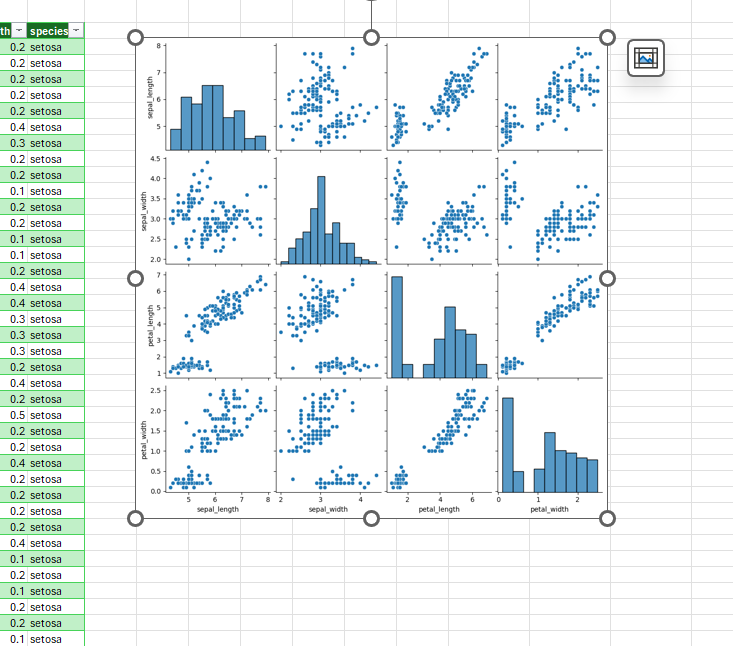
Contoh ini menunjukkan cara membuat visualisasi plot pasangan dari kumpulan data bunga Iris. Plot pasangan adalah matriks plot dan bagan yang membandingkan hubungan antara setiap variabel dalam rangkaian data. Dalam hal ini, rangkaian data bunga Iris berisi empat kolom data numerik: sepal_length, sepal_width, petal_length, dan petal_width.
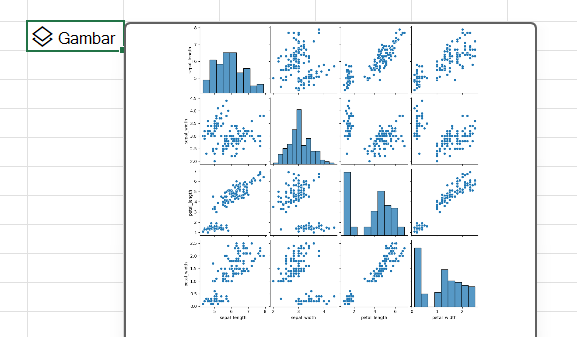
Python di Excel membuat visualisasi dengan pustaka seaborn . Pustaka seaborn diimpor secara otomatis untuk Python di Excel dengan pernyataan impor berikut, memungkinkan Anda mereferensikannya dengan alias sns.
import seaborn as sns
Untuk membuat plot pasangan dari kumpulan data bunga Iris dengan pustaka seaborn, lakukan langkah-langkah berikut:
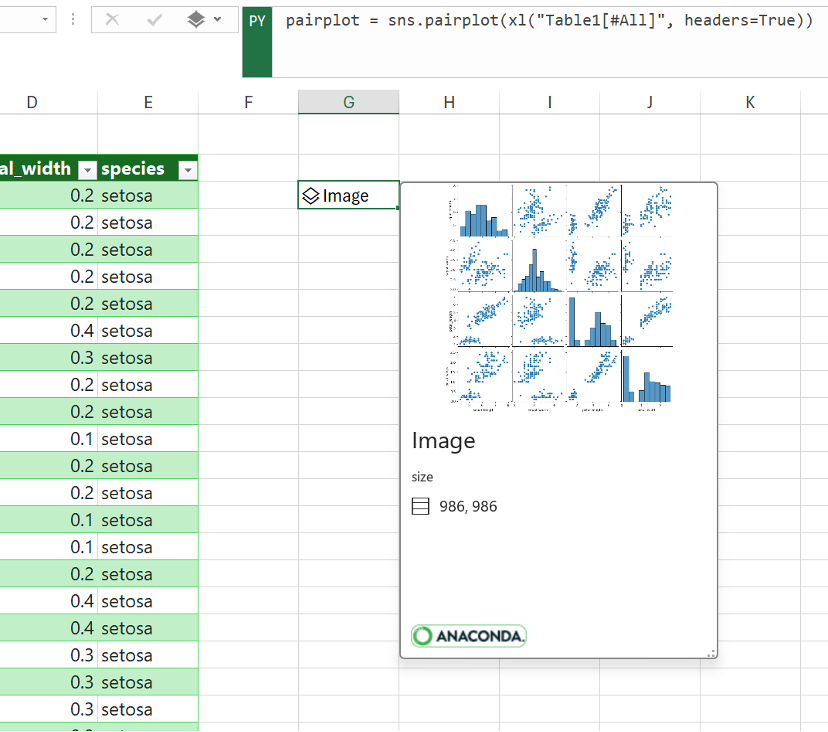
Masukkan cuplikan kode berikut dalam sel Python di Excel. Cuplikan kode menyimpan plot pasangan sebagai variabel yang disebut pairplot. Fungsi ini membuat plot pasangan dengan pustaka seaborn alias sns dan fungsi seaborn pair plot.
pairplot = sns.pairplot(xl("Table1[#All]", headers=True))Sebagai argumen untuk fungsi pairplot , cuplikan kode menggunakan fungsi Python kustom xl() dan mereferensikan tabel pertama dalam lembar kerja, Table1. Ini mencakup seluruh konten tabel (sebagai [#All]), dan mencatat bahwa tabel menyertakan baris header (sebagai headers=True). Dalam contoh ini, Tabel1 di lembar kerja berisi himpunan data Iris.
Catatan
Jika Anda mengalami kesalahan, lihat Memecahkan masalah kesalahan Python di Excel untuk informasi selengkapnya.
Setelah menerapkan rumus Python, Python di Excel mengembalikan visualisasi plot pasangan dalam objek gambar. Pilih ikon kartu di sel objek gambar untuk melihat pratinjau visualisasi.
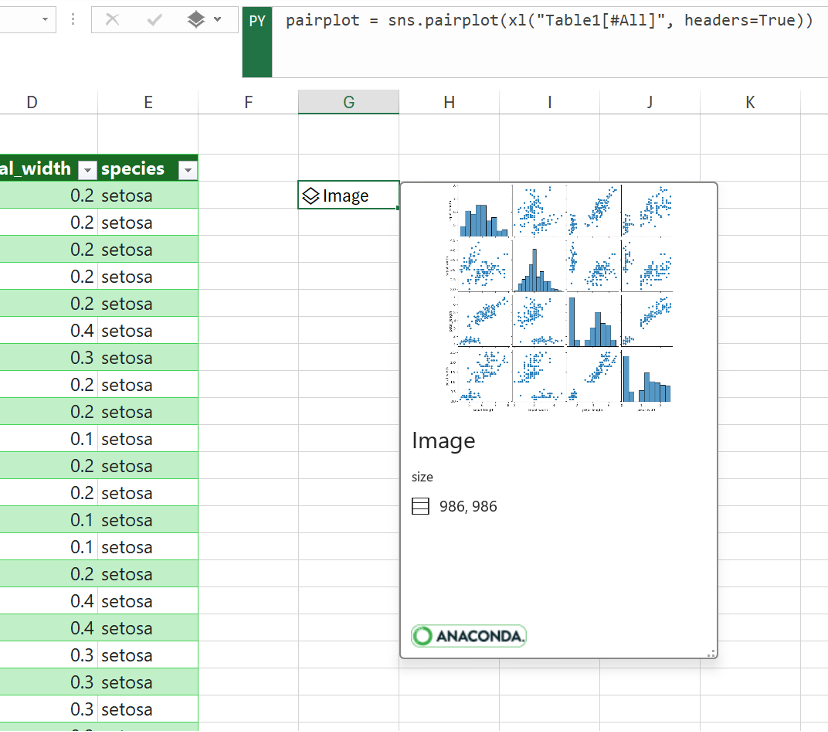
Pertahankan visualisasi sebagai objek Gambar untuk terus menggunakannya untuk penghitungan Python. Ekstrak gambar ke kisi Excel untuk mengubah ukurannya dan menampilkan setiap plot secara lebih mendetail. Untuk mengekstrak gambar ke kisi, klik kanan atau Ctrl+klik sel yang berisi objek gambar dan pilih Tampilkan Plot di atas Sel dari menu.
Untuk informasi tambahan tentang mengekstrak objek gambar, lihat bagian artikel Mengekstrak objek gambar ke kisi Excel dalam artikel ini.
Buat plot sebar dengan Matplotlib
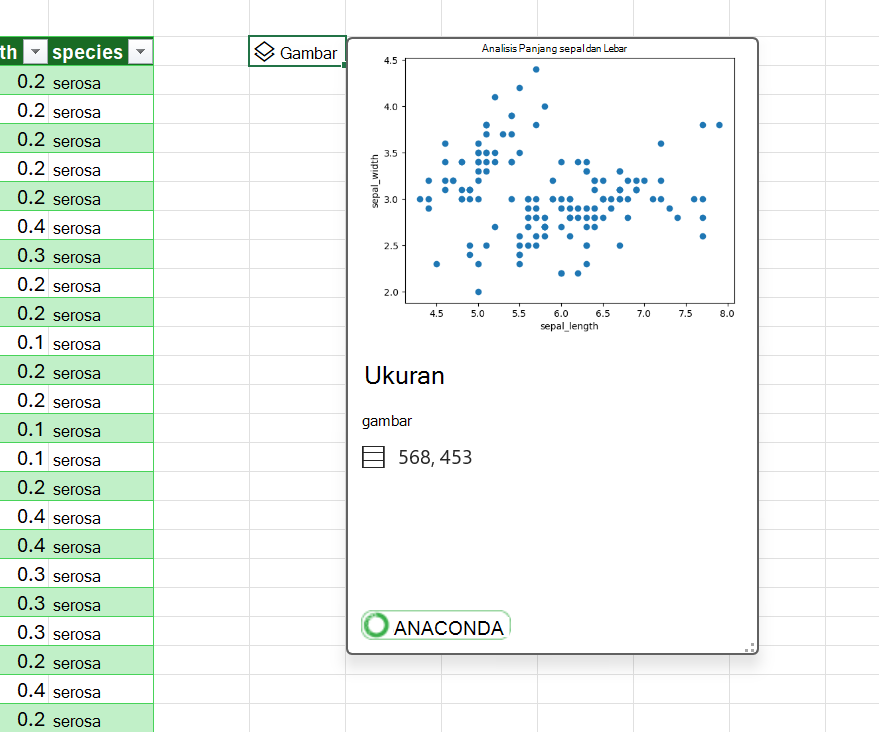
Contoh ini menjelaskan cara membuat plot sebar dengan kumpulan data sampel bunga Iris. Plot sebar menunjukkan hubungan antara dua variabel numerik dalam rangkaian data. Contoh ini membuat plot sebar yang terlihat seperti cuplikan layar berikut, membandingkan nilai sepal_width dan sepal_length .
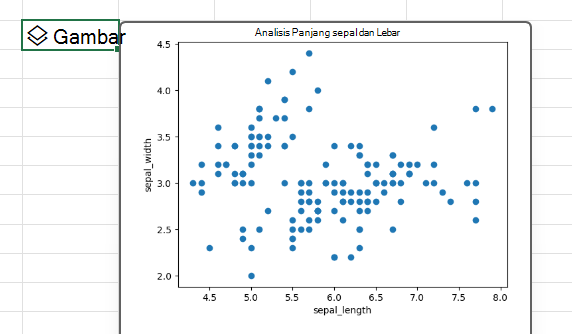
Python di Excel membuat visualisasi dengan pustaka sumber terbuka Matplotlib . Pustaka Matplotlib secara otomatis diimpor untuk Python di Excel dengan pernyataan impor berikut, memungkinkan Anda mereferensikannya sebagai plt.
import matplotlib.pyplot as plt
Untuk membuat plot sebar kumpulan data bunga Iris dengan pustaka Matplotlib, lakukan langkah-langkah berikut:
Di sel Python di Excel, gunakan fungsi hamburan Matplotlib dan masukkan kolom sepal_length dan sepal_width dari rangkaian data Iris sebagai argumen. Dalam contoh ini, Tabel1 di lembar kerja berisi himpunan data Iris.
plt.scatter(xl("Table1[sepal_length]"), xl("Table1[sepal_width]"))Tambahkan label dan judul ke plot sebar.
# Label the x and y axes of the plot.
plt.xlabel('sepal_length')
plt.ylabel('sepal_width')# Add a title to the plot.
plt.title('Sepal length and width analysis')Catatan
Anda dapat menambahkan cuplikan kode ini sebagai baris kode tambahan setelah rumus Python pada langkah sebelumnya, di sel Excel yang sama, atau memasukkannya ke dalam sel Python baru di Excel di buku kerja. Jika Anda memilih untuk memasukkannya ke sel baru, pastikan untuk mengikuti aturan urutan penghitungan baris-mayor dan memasukkannya setelah sel pertama.
Setelah menerapkan rumus Python, Python di Excel mengembalikan visualisasi plot sebar sebagai objek gambar. Pilih ikon kartu di sel objek gambar untuk melihat pratinjau visualisasi.
Catatan
Jika Anda mengalami kesalahan, lihat Memecahkan masalah kesalahan Python di Excel untuk informasi selengkapnya.
Pertahankan visualisasi sebagai objek gambar untuk terus menggunakannya untuk penghitungan Python. Ekstrak gambar ke kisi Excel untuk mengubah ukurannya dan menampilkan plot secara lebih mendetail. Untuk mengekstrak gambar ke kisi, klik kanan atau Ctrl+klik sel yang berisi objek gambar dan pilih Tampilkan Plot di atas Sel dari menu.
Untuk informasi tambahan tentang mengekstrak objek gambar, lihat bagian artikel Mengekstrak objek gambar ke kisi Excel dalam artikel ini.
Mengekstrak objek gambar ke kisi Excel
Seperti yang ditunjukkan oleh contoh dalam artikel ini, pustaka Python seperti seaborn dan Matplotlib dapat mengembalikan visualisasi data ke sel Excel. Secara default, Python di Excel mengembalikan visualisasi ini sebagai objek gambar.
Pilih ikon kartu di sel objek gambar untuk melihat pratinjau visualisasi.
Ada dua cara untuk mengekstrak gambar ke kisi Excel: menampilkan gambar sebagai plot di atas sel atau menampilkan gambar di dalam sel.
Tampilkan gambar di atas sel
Ikuti langkah-langkah ini untuk menampilkan gambar sebagai plot di atas sel.
Klik kanan atau Ctrl+klik sel yang berisi objek gambar dan pilih Tampilkan Plot di atas Sel dari menu (atau gunakan pintasan keyboard Ctrl+Alt+Shift+C). Tindakan ini membuat salinan gambar yang melayang di atas kisi Excel dan dapat diubah ukurannya dengan mudah. Objek gambar asli tetap berada di sel asli.
Pilih dan seret gambar plot untuk memindahkannya di sekitar lembar kerja Anda. Pilih dan seret simpul di sudut dan sisi gambar untuk mengubah ukurannya.
Menampilkan gambar di dalam sel
Ikuti langkah-langkah ini untuk menampilkan gambar di dalam sel.
Mengembalikan objek gambar sebagai nilai Excel. Pilih sel objek gambar, buka menu output Python di bilah rumus, lalu pilih Nilai Excel.
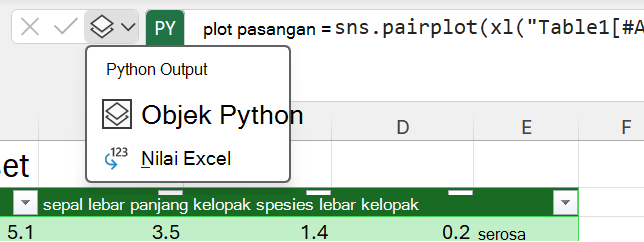
Gambar plot sekarang ditampilkan di dalam sel.
Tips
Untuk mengalihkan hasil rumus Python antara objek Python dan nilai Excel, gunakan pintasan keyboard Ctrl+Alt+Shift+M. Untuk mempelajari pintasan keyboard selengkapnya, lihat Pintasan keyboard Python di Excel.
Ukuran gambar plot tergantung pada ukuran sel. Perbesar ukuran gambar dengan memperbesar ukuran sel, atau dengan menggabungkan sel.
Gunakan font yang berbeda untuk bahasa non-Inggris
Untuk memetakan data yang menggunakan karakter alfabet non-Latin, seperti Tionghoa, Korea, atau Thai, gunakan excel.FontPath. Secara default, Python di Excel merender karakter alfabet non-Latin sebagai persegi kosong ('□'). Untuk mengatasinya, excel.FontPath memungkinkan Anda menggunakan excel modul untuk memanggil font yang berbeda dan merender karakter.
Font berikut tersedia. Atribut ditambahkan ke excel.FontPath dalam kode Python Anda. Jalur mengacu ke file font yang dipanggil oleh atribut.
| Atribut | Jalur |
|---|---|
| BAHASA BENGALI | /usr/share/fonts/Vrinda.ttf |
| CHINESE_SIMPLIFIED | /usr/share/fonts/SimSun.ttf |
| CHINESE_TRADITIONAL | /usr/share/fonts/MingLiU.ttf |
| BAHASA HINDI | /usr/share/fonts/Mangal.ttf |
| BAHASA JEPANG | /usr/share/fonts/Meiryo.ttf |
| BAHASA KOREA | /usr/share/fonts/Batang.ttf |
| THAI | /usr/share/fonts/THSarabunPSK.ttf |
Gunakan Excel. FontPath untuk menampilkan label plot bahasa Tionghoa yang disederhanakan
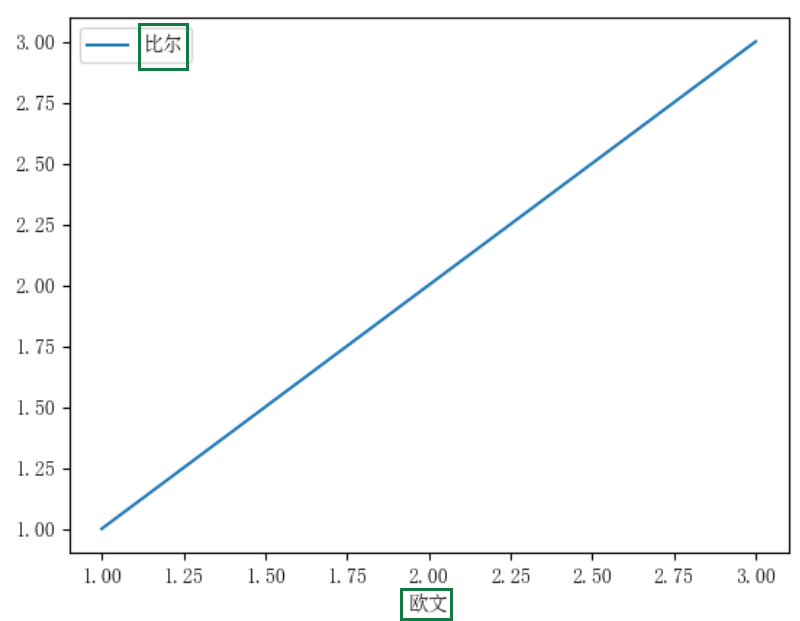
Cuplikan layar berikut memperlihatkan bagan dengan label plot dalam karakter Tionghoa sederhana menggunakan excel.FontPath. Contoh kode setelah cuplikan layar menunjukkan cara menggunakan excel.FontPath.CHINESE_SIMPLIFIED untuk menampilkan karakter dari pustaka bahasa Tionghoa sederhana.
Contoh kode menggunakan Excel. FontPath
Contoh kode ini menunjukkan cara menggunakannya excel.FontPath.CHINESE_SIMPLIFIED untuk menghasilkan plot dan karakter Tionghoa sederhana dalam label plot yang ditampilkan di cuplikan layar sebelumnya.
-
import matplotlib.pyplot as plt
from matplotlib.font_manager import FontProperties

# Set the font path. This returns '/usr/share/fonts/simsun.ttf'.
font_path = excel.FontPath.CHINESE_SIMPLIFIED

# Point the properties to the font path.
font_properties = FontProperties(fname=font_path)
plt.rcParams['font.family'] = font_properties.get_name()

# Make the plot.
myplot = pd.DataFrame({'欧文': [1,2,3], '比尔': [1,2,3]}).plot(x='欧文')

# Show the plot.
plt.show()