

Untuk informasi ketersediaan, lihat ketersediaan Python di Excel. Jika Anda mengalami masalah dengan Python di Excel, silakan laporkan dengan memilihUmpan Balik Bantuan> di Excel.
Baru menggunakan Python di Excel? Mulai dengan Pengenalan Python di Excel dan Mulai menggunakan Python di Excel.
Apa itu Power Query?
Power Query adalah alat transformasi dan persiapan data yang dirancang untuk membantu Anda membentuk data, dan tersedia di Excel dan produk Microsoft lainnya.
Gunakan Power Query dengan Python di Excel untuk mengimpor data eksternal ke Excel lalu menganalisis data tersebut dengan Python.
Penting
Power Query adalah satu-satunya cara untuk mengimpor data eksternal untuk digunakan dengan Python di Excel.
Untuk mempelajari selengkapnya tentang Power Query, lihat Bantuan Power Query untuk Excel.
Catatan
Mengimpor data eksternal dengan Power Query untuk digunakan dengan Python di Excel tidak tersedia untuk Excel di web.
Cara menggunakan Power Query untuk mengimpor data untuk Python di Excel
Ikuti langkah-langkah berikut untuk mempelajari cara mengimpor sampel kumpulan data eksternal dan menggunakannya dengan Python di Excel.
Tips
Jika Anda sudah terbiasa dengan Power Query dan ingin bekerja dengan kueri yang sudah ada di buku kerja Anda, lewati ke Menggunakan data Power Query dengan Python di Excel nanti dalam artikel ini.
Untuk melihat grup Dapatkan & Transformasi Data dan Kueri & Koneksi , pilih tab Data . Pilih Dapatkan Data untuk memilih sumber data Anda. Anda dapat mengimpor data dari berbagai sumber, termasuk file nilai yang dipisahkan koma (CSV). Setiap impor akan membuat kueri.
Contoh ini mengimpor data dari layanan Northwind OData, sumber data pengujian. Untuk melakukannya, pilih Dapatkan Data>dari sumber> laindari OData Feed.
Berikutnya, masukkan tautan berikut ke layanan Northwind OData dan pilih OK.
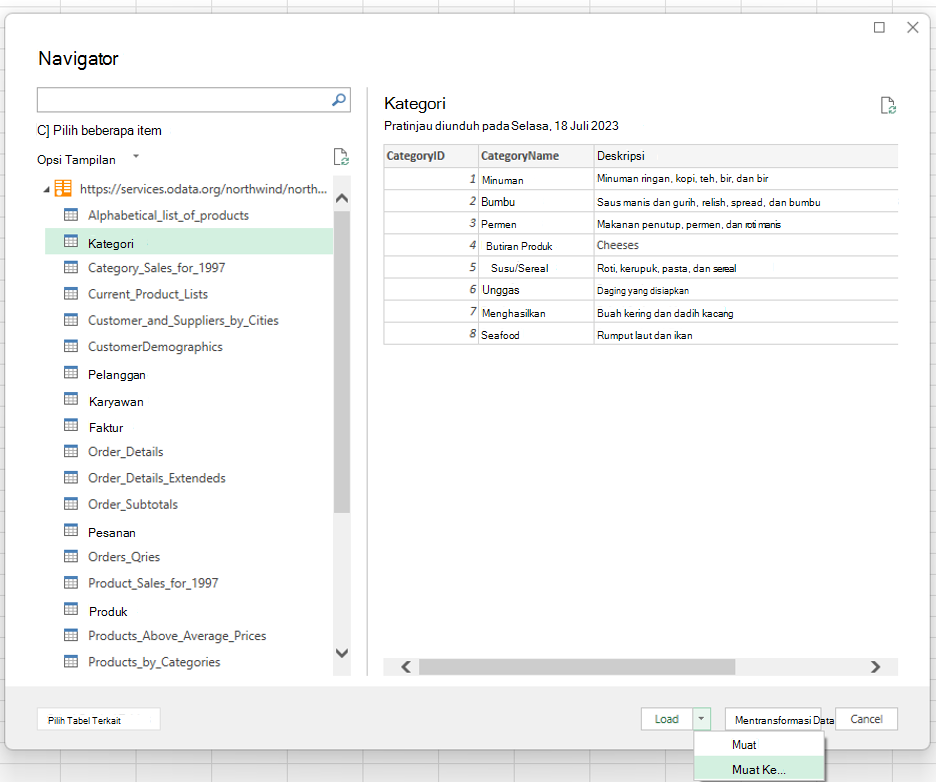
https://services.odata.org/northwind/northwind.svc/Dalam dialog pratinjau Power Query, pilih tabel data untuk dimuat ke Excel. Untuk contoh ini, pilih tabel Kategori, lalu pilih panah di samping tombol Muat dan pilih Muat Ke.... Cuplikan layar berikut memperlihatkan dialog pratinjau Power Query dengan tabel Kategori dipilih dan opsi Muat Ke... ditampilkan.
Catatan
- Anda juga dapat memilih Transformasikan Data dari dialog pratinjau Power Query. Dengan aplikasi ini, Anda dapat mengedit data di Editor Power Query sebelum mengimpornya ke Excel.
- Jika Anda ingin menampilkan data di kisi Excel, pilih tombol Muat . Tindakan ini akan memuat tabel yang dipilih langsung ke kisi Excel.
Pilih Hanya Buat Koneksi untuk membuat koneksi data dari sumber. Power Query secara otomatis membuat kueri untuk koneksi ini.
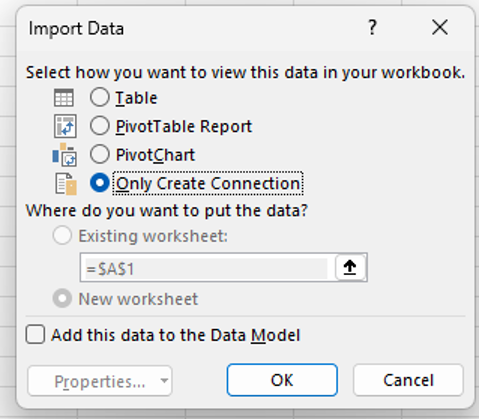
Panel Kueri & Koneksi terbuka secara otomatis, mencantumkan kueri yang dibuat oleh Power Query untuk sumber data yang dipilih—dalam kasus ini, tabel Kategori dari himpunan data sampel Northwind OData. Untuk membuka panel Kueri & Koneksi secara manual, pada tab Data pilih Kueri & Koneksi.
Tips
Arahkan kursor ke atas kueri di panel tugas untuk mendapatkan pratinjau data.
Bagian berikutnya menjelaskan cara menganalisis data Kategori dengan Python di Excel.
Menggunakan data Power Query dengan Python di Excel
Prosedur berikut menganggap Anda telah membuat koneksi Power Query dengan data Kategori dari layanan Northwind OData yang dijelaskan di bagian artikel sebelumnya. Langkah-langkah ini menunjukkan cara menganalisis data Kategori dengan Python di Excel.
Untuk bekerja dengan data eksternal dengan Python di Excel, aktifkan Python dalam sel dengan memasukkan fungsi =PY . Berikutnya, gunakan rumus Python di Excel
xl()untuk mereferensikan elemen Excel, seperti kueri Power Query. Untuk contoh ini, masukkanxl("Categories")ke sel Python di Excel.Sel Python kini menampilkan data Kategori dalam DataFrame, seperti yang dikembalikan oleh
xl("Categories")rumus. Pilih ikon kartu di samping DataFrame untuk melihat pratinjau data dalam DataFrame. Cuplikan layar berikut memperlihatkan pratinjau DataFrame.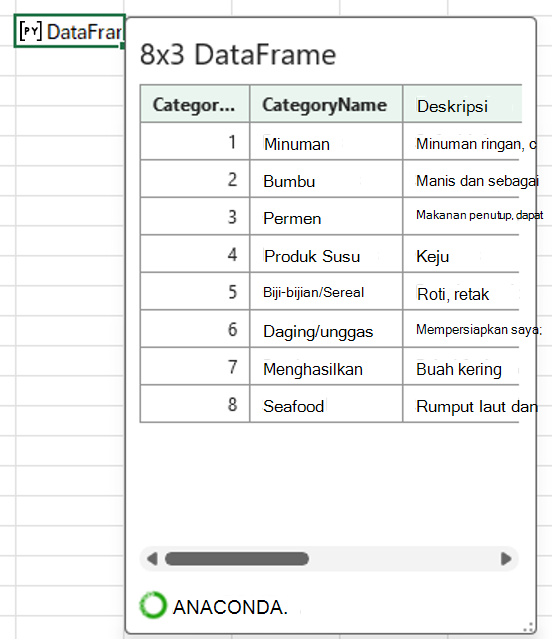
Tips
Ubah ukuran dialog DataFrame menggunakan ikon di sudut kanan bawah.
Konversikan data dalam DataFrame ke nilai Excel, yang mengembalikan data ke kisi Excel. Untuk mengonversi DataFrame ke nilai Excel, pilih sel yang berisi DataFrame, lalu pilih ikon Sisipkan Data . Cuplikan layar berikut memperlihatkan contoh ikon ini di samping DataFrame.
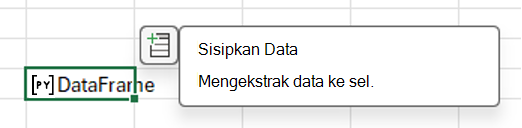
Memilih ikon Sisipkan Data akan membuka menu dengan daftar nilai yang relevan dengan data Anda.
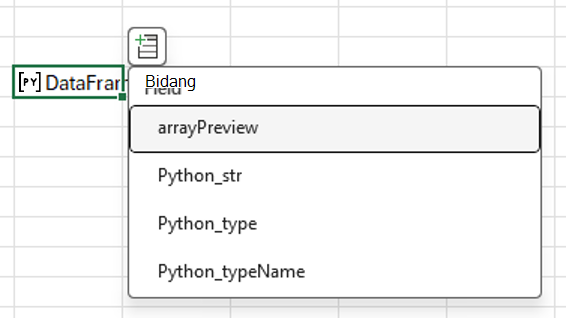
Pilih nilai pertama dalam menu, arrayPreview. Nilai ini menampilkan data Python dari DataFrame di kisi Excel. Lihat cuplikan layar berikut sebagai contoh.
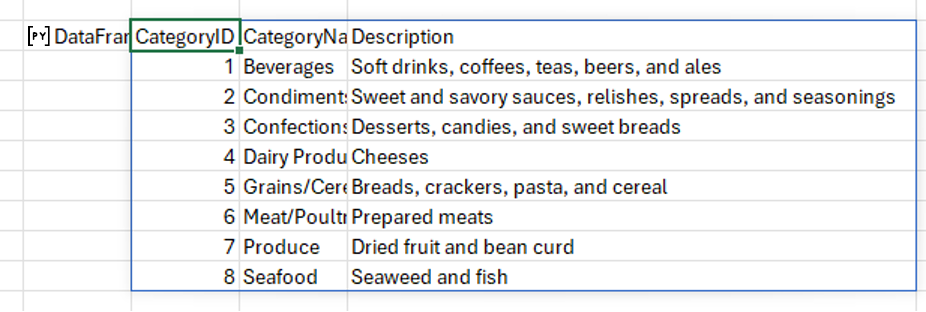
Setelah menggunakan Power Query untuk mengimpor data eksternal dan memproses data tersebut dengan Python di Excel, Anda siap untuk mulai menganalisis data dengan Python di Excel. Untuk mempelajari cara membuat plot dan bagan Python dengan data Anda, lihat Membuat Python di plot dan bagan Excel.