

Untuk informasi ketersediaan, lihat ketersediaan Python di Excel. Jika Anda mengalami masalah dengan Python di Excel, silakan laporkan dengan memilihUmpan Balik Bantuan> di Excel.
Baru menggunakan Python di Excel? Mulailah dengan membaca Pengenalan Python di Excel dan Mulailah menggunakan Python di Excel.
Apa itu DataFrame?
DataFrame adalah struktur data dua dimensi dalam bahasa pemrograman komputer, mirip dengan tabel Excel. Dalam Python, DataFrame adalah objek dalam pustaka pandas . Pustaka pandas adalah pustaka inti yang digunakan oleh Python di Excel, dan objek DataFrame adalah struktur kunci untuk menganalisis data dengan Python di Excel.
Catatan
Python di Excel menggunakan DataFrame sebagai objek default untuk rentang dua dimensi.
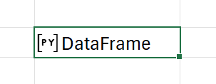
Python di Excel dapat menghasilkan DataFrame dengan dua cara: sebagai objek Python atau dikonversi ke nilai Excel. Ketika DataFrame dikembalikan sebagai objek Python, sel menampilkan teks "DataFrame", didahului oleh ikon kartu. Cuplikan layar berikut memperlihatkan DataFrame sebagai objek Python dalam sel Excel.
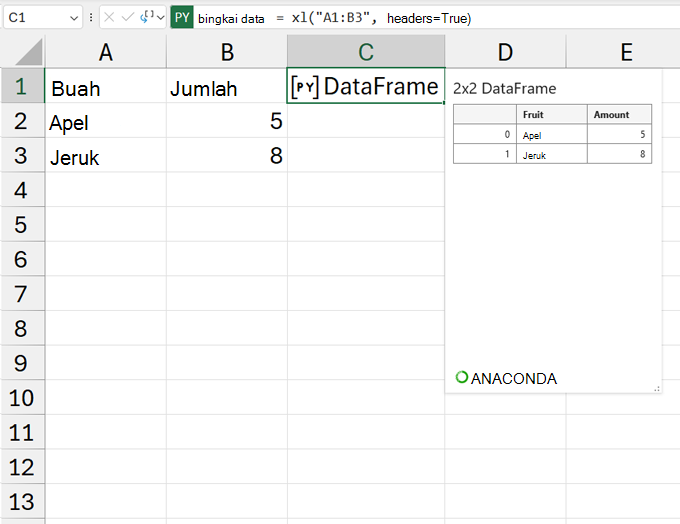
Untuk menampilkan informasi dalam DataFrame, pilih ikon kartu dalam sel atau gunakan Ctrl+Shift+F5. Cuplikan layar berikut memperlihatkan objek DataFrame dengan tampilan kartu terbuka. DataFrame contoh ini mengulangi data di sel A1:B3 pada lembar kerja.
Anda juga dapat mengimpor data eksternal ke Excel lalu memproses data tersebut dengan Python di Excel. Untuk mengimpor data eksternal, gunakan Power Query. Untuk mempelajari selengkapnya tentang hal ini, lihat Menggunakan Power Query untuk mengimpor data untuk Python di Excel.
Mengubah tipe output Python
Data dalam DataFrame dapat dikembalikan sebagai nilai Excel, bukan sebagai objek Python. Output DataFrame sebagai nilai Excel untuk menggabungkan analitik berbasis Excel lainnya seperti bagan, rumus Excel, dan pemformatan bersyarat.
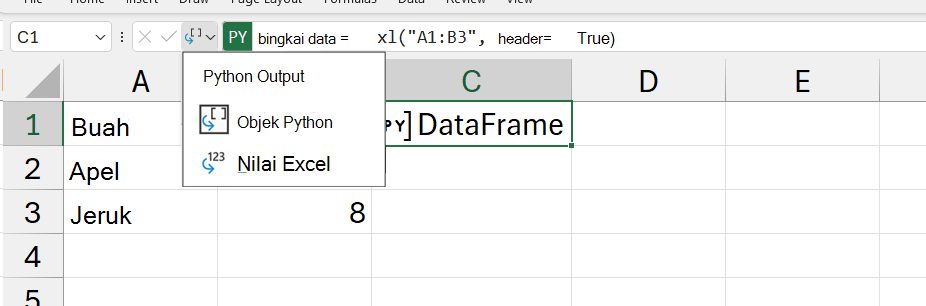
Gunakan menu output Python di bilah rumus untuk mengontrol bagaimana penghitungan Python dikembalikan. Cuplikan layar berikut memperlihatkan menu output Python di bilah rumus.
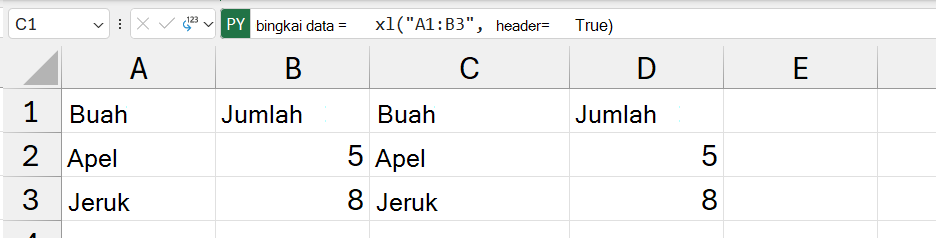
Cuplikan layar berikut memperlihatkan data DataFrame sebelumnya, tetapi kali ini data dikembalikan sebagai nilai Excel. Karena DataFrame ini mengulangi data di sel A1:B3 pada lembar kerja, hasil Python di sel C1:D3 cocok dengan sel A1:B3.
Catatan
Jika sel dalam rentang output, yang dalam skenario sebelumnya adalah rentang C1:D3, sudah berisi nilai, maka sel Python mengembalikan #SPILL! kesalahan, bukan output Python. Untuk mempelajari selengkapnya, lihat Memecahkan masalah kesalahan Python di Excel dan Cara memperbaiki kesalahan #SPILL!.
Penting
Ketika tipe output DataFrame diatur ke nilai Excel, DataFrame hanya akan menampilkan kolom indeks jika salah satu kondisi berikut terpenuhi.
- Jika nilai kolom indeks tidak numerik (seperti hasil dari
describe()ataugroup_by()). - Jika nama kolom indeks telah ditetapkan.
Anda juga dapat menggunakan menu klik kanan atau Ctrl+klik pada sel Python mana pun untuk mengubah jenis output. Buka menu klik kanan dan pilih Output Sebagai untuk mengubah output.