
Menambahkan aturan pemformatan untuk Microsoft InfoPath 2010
Berlaku Untuk
Dengan Microsoft InfoPath 2010, Anda bisa menentukan aturan pemformatan kontrol yang didasarkan pada kondisi yang terjadi dalam formulir. Jika kondisi tertentu benar ketika pengguna mengisi formulir dengan aturan pemformatan, pemformatan akan diterapkan. Aturan pemformatan bisa digunakan untuk menerapkan tebal, garis bawah, miring, coretan, warna font, dan warna latar belakang untuk kontrol; atau sembunyikan/perlihatkan atau nonaktifkan kontrol.
Di artikel ini
Aturan pemformatan untuk contoh Microsoft InfoPath 2010
Berikut ini adalah beberapa contoh cara menggunakan aturan pemformatan dalam templat formulir:
- Sembunyikan bagian alamat pengiriman kecuali kotak centang Tentukan Alamat Pengiriman dipilih.
- Ubah warna font menjadi biru dan gaya font menjadi tebal untuk semua pengeluaran yang memerlukan tanda terima.
- Mengubah warna latar belakang kontrol dalam tabel berulang berdasarkan nilai kotak teks dalam baris. Misalnya, buat semua kontrol berwarna merah dalam baris untuk item yang terlambat dan berwarna hijau untuk item yang sesuai jadwal.
- Tandai entri finansial dengan teks merah ketika teks berwarna kurang dari $0 dan teks berwarna hijau saat bernilai $0 atau lebih.
- Memfilter baris dalam tabel berulang.
Catatan
Anda juga bisa menggunakan aturan validasi untuk menampilkan pesan saat pengguna memasukkan nilai yang salah ke dalam formulir.
Menambahkan pemformatan
Menggunakan tombol Tambahkan Aturan
Aturan pemformatan di luar kotak bisa ditambahkan dengan menggunakan perintah Tambahkan Aturan .
- Klik kontrol.
- Pada tab Beranda , dalam grup Aturan , klik Tambahkan Aturan.
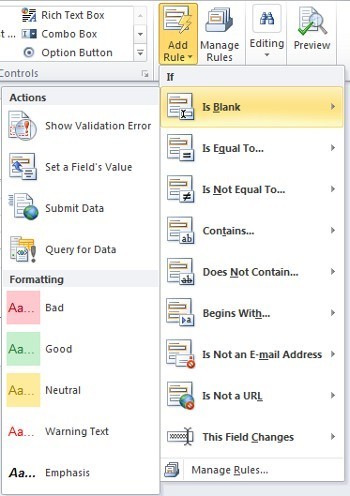
- Klik tipe kondisi yang harus dipenuhi aturan untuk diterapkan, seperti Kosong jika Anda ingin aturan diterapkan jika nilai bidang kosong.
- Klik tipe pemformatan untuk diterapkan, seperti bayangan warna latar belakang sel atau modifikasi font untuk menunjukkan peringatan.
Catatan
Tergantung pada tipe kondisi yang dipilih, Anda mungkin diminta untuk memasukkan informasi tambahan.
Setelah selesai, panel tugas Aturan muncul dan Anda bisa membuat perubahan yang diperlukan pada aturan.
Menggunakan panel tugas Aturan
Selesaikan langkah-langkah berikut untuk menambahkan aturan pemformatan dari panel tugas Aturan :
Membuat aturan pemformatan
- Klik kontrol.
- Jika panel tugas Aturan tidak terlihat, maka, pada tab Beranda , dalam grup Aturan , klik Kelola Aturan.
- Klik Baru.
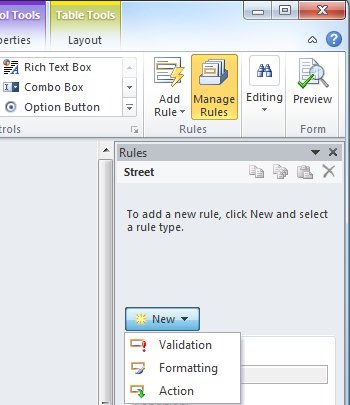
- Klik Pemformatan.
- Masukkan nama untuk aturan dalam kotak teks Detail untuk .
Tentukan kondisi.
Di bagian kondisi, klik Tidak Ada.
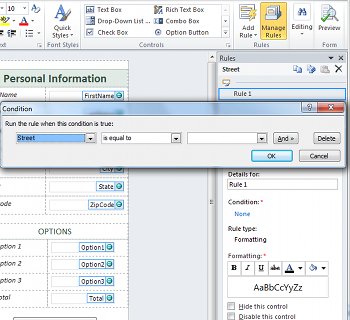
Jika kondisi untuk aturan Anda didasarkan pada bidang, selesaikan hal berikut:
Dalam kotak pertama, klik bidang atau pilih Pilih bidang atau grup.
Dalam kotak kedua, klik operator seperti sama dengan.
Dalam kotak ketiga, masukkan nilai.
Catatan
Juga dimungkinkan untuk mendasarkan aturan pada ekspresi atau sekumpulan data yang dapat ditandatangani. Untuk informasi selengkapnya tentang skenario tingkat lanjut ini, lihat bagian terkait di bawah Skenario kondisi tingkat lanjut.
Klik Dan untuk menambahkan kondisi lain, lalu ulangi langkah 2 atau klik OK.
Catatan
Setelah menambahkan kondisi kedua, tombol Dan diganti dengan kotak. Tinggalkan dan pilih jika kondisi pertama dan setiap kondisi berikutnya harus benar agar pemformatan bersyarat diterapkan. Jika tidak, jika hanya salah satu kondisi yang harus benar agar pemformatan bersyarat diterapkan, klik atau.
Tentukan pemformatan.
- Buat pilihan yang diinginkan dari bagian Pemformatan . Dari bagian ini, Anda dapat mengindikasikan bahwa teks dalam kontrol tebal atau bergaris bawah, mengubah warna teks atau warna latar belakang kontrol, atau mengaktifkan atau menonaktifkan kontrol.
Catatan
Jika Anda menambahkan beberapa aturan pemformatan dan lebih dari satu adalah benar, hanya pemformatan untuk kondisi true pertama yang diterapkan.
Pola entri data
Aturan pemformatan bisa didasarkan pada pola teks yang dimasukkan pengguna ke dalam bidang teks. Misalnya, jika Anda ingin mengumpulkan kode pos Amerika Serikat, maka Anda ingin memastikan bahwa hanya lima angka, tidak kurang, tidak lebih, dan tidak ada karakter alfabet yang dimasukkan. Demikian juga, jika Anda ingin pengguna memasukkan alamat email , maka Anda bisa mencocokkan input ke pola yang menyertakan teks, simbol "@", domain, dan akhiran domain seperti ".com".
Untuk melakukan ini, dari kotak teks Operator , pilih Cocokkan Pola saat menyusun kondisi, lalu pilih opsi Pilih pola . Dialog Pola Entri Data muncul, dari mana Anda bisa memilih dari beberapa pola standar yang telah ditentukan sebelumnya. Jika salah satu pola ini tidak memenuhi kebutuhan Anda, maka Anda dapat mengindikasikan pola kustom. Pola kustom bisa memerlukan penggunaan karakter khusus, yang bisa dengan mudah disisipkan dengan memilihnya dari kotak Sisipkan karakter khusus .
Skenario kondisi tingkat lanjut
Berikut ini adalah skenario tingkat lanjut yang bisa Anda gunakan saat mengatur kondisi aturan pemformatan data.
- Mendasarkan aturan pada ekspresi
Ekspresi adalah sekumpulan nilai, bidang atau grup, fungsi, dan operator. Anda bisa menggunakan ekspresi untuk mengatur nilai bidang dalam skenario seperti secara otomatis termasuk tanggal hari ini pada formulir, atau menambahkan biaya item yang dimasukkan ke dalam laporan pengeluaran untuk mendapatkan total.
- Dalam kotak pertama, klik ekspresi.
- Dalam kotak kedua, masukkan ekspresi.
- Mendasarkan aturan pada sekumpulan data yang dapat ditandatangani
Jika formulir memerlukan tanda tangan digital dan belum ditandatangani, Anda mungkin ingin menonaktifkan tombol kirim. Atau, misalnya, Anda dapat mengatur warna latar belakang bidang Tanda Tangan menjadi merah hingga formulir ditandatangani. Kondisi ini hanya didukung dalam formulir InfoPath Filler.
- Dalam kotak pertama, klik Pilih kumpulan data yang dapat ditandatangani.
- Dalam kotak dialog Pilih Kumpulan Data yang Dapat Ditandatangani , pilih kumpulan data yang dapat ditandatangani, lalu klik OK.
- Dalam kotak kedua, klik kondisi, lalu, dalam kotak ketiga, pilih kriteria apa pun yang diperlukan.
Catatan
Untuk informasi selengkapnya, lihat Tanda Tangan Digital di InfoPath 2010.
- Mendasarkan aturan pada peran pengguna
Meskipun dimungkinkan untuk membuat formulir dengan tampilan yang berbeda, dan menampilkan tampilan yang sesuai kepada pengguna, berdasarkan peran mereka, juga dimungkinkan untuk memiliki satu tampilan untuk semua pengguna, dan menyembunyikan atau menampilkan kontrol individual dalam tampilan kepada pengguna berdasarkan peran mereka. Anda juga bisa menggunakan ini untuk mengisi manajer, departemen, atau informasi lain pengguna secara otomatis, berdasarkan peran mereka. Peran pengguna hanya didukung dalam formulir InfoPath Filler.
- Dalam kotak pertama, klik Peran pengguna saat ini.
- Dalam kotak kedua, klik operator, seperti sama dengan.
- Dalam kotak ketiga, klik peran atau Kelola peran untuk mengelola peran pengguna.