
Menambahkan aturan untuk validasi
Berlaku Untuk
Menambahkan aturan validasi ke kontrol dalam templat formulir memastikan bahwa data yang dikumpulkan akurat dan konsisten. Saat Anda menambahkan kontrol teks, pengguna bisa mengetikkan apa pun ke dalamnya. Namun, jika Anda ingin membatasi pengguna untuk memasukkan alamat email, gunakan aturan validasi yang memastikan bahwa apa yang dimasukkan pengguna ke dalam bidang cocok dengan pola alamat email, dan minta mereka untuk memperbaikinya jika tidak.
Di artikel ini
Contoh aturan validasi
Berikut ini adalah beberapa contoh cara menggunakan aturan validasi dalam templat formulir:
- Untuk memberi tahu pengguna kapan jumlah yang mereka masukkan untuk item pengeluaran melebihi jumlah yang disetujui.
- Untuk memastikan pengguna memasukkan nomor telepon yang diformat dengan benar ke dalam kotak nomor telepon.
- Untuk memastikan alamat tagihan dimasukkan ketika pengguna tidak memilih kotak centang yang mengindikasikan bahwa alamat tagihan mereka sama dengan alamat pengiriman mereka.
Catatan
Aturan validasi data mencegah pengguna mengirimkan formulir jika ada kesalahan.
Cara untuk memberi tahu pengguna tentang kesalahan validasi
Aturan validasi dirancang untuk memeriksa kondisi tertentu dalam formulir dan, jika kondisi tersebut terpenuhi, beri tahu pengguna agar mereka dapat mengambil tindakan perbaikan. Ada dua cara aturan validasi memberi tahu pengguna tentang kesalahan validasi — TipLayar dan kotak dialog. TipLayar selalu dikaitkan dengan kesalahan validasi dan muncul ketika pengguna memindahkan kursor mouse ke kontrol dengan aturan validasi yang terkait dengannya. Anda juga bisa menentukan pesan kotak dialog tambahan untuk ditampilkan saat pengguna memasukkan data yang tidak valid.
Secara default, kotak dialog hanya muncul ketika pengguna mengklik kanan kontrol dengan kesalahan validasi lalu mengklik Deskripsi kesalahan lengkap di InfoPath Filler atau mengklik tautan dalam TipLayar validasi di browser Web. Anda juga bisa mengonfigurasi aturan untuk menampilkan kotak dialog secara otomatis. Opsi ini hanya berlaku saat mengisi formulir di InfoPath Filler saat pengguna membuat entri yang tidak valid, lalu mencoba keluar dari kontrol. Bahkan ketika opsi ini dipilih, pesan kotak dialog tidak diperlihatkan secara otomatis saat mengisi formulir di browser Web.
Menambahkan aturan validasi
Menggunakan tombol Tambahkan Aturan
Aturan validasi yang disertakan dan ditetapkan sebelumnya dapat ditambahkan menggunakan tombol Tambahkan Aturan . Lakukan hal berikut ini untuk menambahkan aturan validasi dengan cepat:
- Pilih kontrol.
- Pada tab Beranda , dalam grup Aturan , klik Tambahkan Aturan.
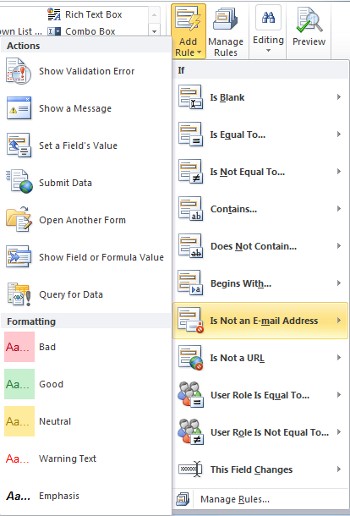
- Klik tipe kondisi yang harus dipenuhi aturan untuk diterapkan, seperti Bukan Alamat Email jika Anda ingin aturan memastikan bahwa konten bidang diformat seperti alamat email.
- Klik Perlihatkan Kesalahan Validasi.
Catatan
Tergantung pada tipe kondisi yang dipilih, Anda mungkin diminta untuk memasukkan informasi tambahan.
- Setelah selesai, panel tugas Aturan muncul dan Anda bisa membuat perubahan yang diperlukan pada aturan.
Menggunakan panel tugas Aturan
Selesaikan langkah-langkah berikut untuk menambahkan aturan validasi dari panel tugas Aturan :
Membuat aturan validasi.
- Klik kontrol.
- Jika panel tugas Aturan tidak terlihat, pada tab Beranda , dalam grup Aturan , klik Kelola Aturan.
- Klik Baru.
- Klik Validasi.
- Dalam kotak Detail untuk , masukkan nama untuk aturan tersebut.
Tentukan kondisi.
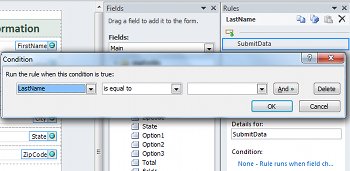
Klik Tidak Ada di bagian kondisi.
Jika kondisi untuk aturan Anda didasarkan pada bidang, selesaikan hal berikut:
Klik bidang yang didasarkan pada aturan.
Klik operator, seperti sama dengan.
Masukkan nilai.
Catatan
Juga dimungkinkan untuk mendasarkan aturan pada ekspresi atau sekumpulan data yang dapat ditandatangani. Untuk informasi selengkapnya tentang skenario tingkat lanjut ini, lihat bagian terkait di bawah Skenario kondisi tingkat lanjut.
Klik Dan untuk menambahkan kondisi lain dan ulangi langkah 2 atau klik OK.
Catatan
Setelah menambahkan kondisi kedua, tombol Dan diganti dengan kotak. Tinggalkan dan pilih jika kondisi pertama dan setiap kondisi berikutnya harus benar agar validasi data diterapkan. Jika tidak, jika hanya salah satu kondisi yang harus benar agar validasi data diterapkan, pilih atau.
Tentukan pesan.
Masukkan teks dalam kotak TipLayar .
Jika Anda ingin menambahkan pesan yang lebih mendetail atau mengaktifkan pesan kotak dialog otomatis, lakukan hal berikut:
Klik Perlihatkan opsi lainnya.
Klik Perlihatkan pesan kotak dialog dan Tips Layar untuk mengaktifkan pesan kotak dialog otomatis.
Catatan
Hanya TipsLayar yang ditampilkan saat mengisi formulir di browser Web.
Dalam kotak pesan Kotak dialog , masukkan teks.
Ini menampilkan kotak dialog Pola Entri Data yang dapat Anda pilih dari beberapa pola standar yang telah ditentukan sebelumnya. Jika tidak ada pola ini yang memenuhi kebutuhan Anda, Anda dapat mengindikasikan pola kustom. Pola kustom bisa memerlukan penggunaan karakter khusus, yang bisa dengan mudah disisipkan dengan memilihnya dari kotak Sisipkan karakter khusus .
Skenario kondisi tingkat lanjut
Berikut ini adalah skenario tingkat lanjut yang bisa Anda gunakan saat mengatur kondisi aturan validasi data.
- Mendasarkan aturan pada ekspresi
Ekspresi adalah sekumpulan nilai, bidang atau grup, fungsi, dan operator. Gunakan ekspresi untuk memeriksa nilai bidang, seperti memverifikasi tanggal yang dimasukkan pengguna atau biaya item yang dimasukkan ke dalam laporan pengeluaran.
- Klik Ekspresi.
- Masukkan ekspresi.
Catatan
Untuk informasi selengkapnya, lihat Menambahkan fungsi dan rumus.
- Mendasarkan aturan pada sekumpulan data yang dapat ditandatangani
Dengan mendasarkan aturan pada sekumpulan data yang dapat ditandatangani, Anda bisa menambahkan pesan kesalahan ke tombol kirim jika pengguna belum menandatangani formulir, sehingga membantu memastikan bahwa formulir ditandatangani sebelum mengirim. Kondisi ini hanya didukung dalam formulir InfoPath Filler.
- Klik Pilih kumpulan data yang dapat ditandatangani.
- Dalam kotak dialog Pilih Kumpulan Data yang Dapat Ditandatangani , pilih kumpulan data yang dapat ditandatangani, lalu klik OK.
- Klik kondisi yang diinginkan, lalu klik kriteria.
Catatan
Untuk informasi selengkapnya, lihat Tanda Tangan Digital di InfoPath 2010.
- Mendasarkan aturan pada peran pengguna
Anda mungkin memiliki satu formulir untuk semua pengguna tetapi, bergantung pada peran mereka, memerlukan informasi yang berbeda dari setiap grup pengguna. Akibatnya, Anda bisa menggunakan kesalahan validasi data untuk menampilkan kesalahan validasi jika pengguna yang telah ditetapkan ke peran tertentu lupa untuk mengisi bidang yang diperlukan. Peran pengguna hanya didukung dalam formulir InfoPath Filler.
- Klik Peran pengguna saat ini dari kotak pertama.
- Klik operator, seperti sama dengan.
- Klik peran atau klik Kelola peran untuk mengelola peran pengguna.