
Menambahkan Rumus dan Fungsi di InfoPath 2010
Berlaku Untuk
Rumus memungkinkan Anda untuk mendapatkan lebih banyak aturan yang Anda buat daripada menggunakan aturan dasar yang telah ditentukan sebelumnya. Misalnya, rumus digunakan untuk hal-hal seperti menghitung tanggal saat ini atau yang akan datang atau bahkan menggabungkan teks.
Di artikel ini
Gambaran Umum
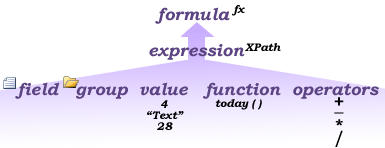
Rumus adalah ekspresi XPath (XML Path Language) yang terdiri dari nilai, bidang atau grup, fungsi, dan operator yang digunakan untuk menghitung dan menampilkan nilai lainnya. Anda dapat menggunakan rumus untuk membuat nilai baru untuk bidang dan menampilkan nilai tersebut dalam kontrol yang terikat ke bidang tersebut. Rumus dapat digunakan sebagai berikut:
Hitung nilai matematika berdasarkan nilai yang Anda tentukan saat mendesain templat atau berdasarkan nilai yang dimasukkan pengguna saat mengisi templat formulir.
Jalankan aturan berdasarkan nilai yang dihitung menggunakan rumus.
Menampilkan teks baca-saja yang dihitung dari kontrol lain atau menampilkan nilai kontrol lain.
Fungsi adalah ekspresi yang mengembalikan nilai berdasarkan hasil perhitungan. Nilai yang digunakan dalam fungsi disebut argumen. Anda dapat menggunakan fungsi XPath 1.0 standar yang disertakan dalam InfoPath, selain beberapa fungsi khusus InfoPath. Fungsi terdiri dari tiga bagian berikut:
- Nama Nama fungsi biasanya memberikan petunjuk tentang tindakan yang akan dijalankan fungsi.
- Mengembalikan nilai Hasil fungsi.
- Argumen Nilai yang digunakan oleh fungsi untuk melakukan penghitungan.
Fungsi mungkin memerlukan argumen untuk mengembalikan nilai. Jika fungsi memerlukan argumen, Anda perlu mengetahui berapa banyak argumen yang diperlukan dan tipe data dari setiap argumen. Fungsi ini tidak akan berfungsi jika Anda memasukkan angka atau tipe argumen yang diperlukan yang salah.
Ilustrasi berikut ini memperlihatkan hubungan antara fungsi, ekspresi, dan rumus.
Menambahkan kontrol nilai terhitung
Anda bisa menggunakan kontrol nilai terhitung untuk menampilkan teks baca-saja, menampilkan nilai kontrol lain pada formulir, dan membuat rumus yang didasarkan pada ekspresi XPath. Misalnya, jika Anda mengembangkan templat formulir pelacakan pengeluaran, Anda bisa menambahkan kontrol nilai terhitung untuk menampilkan total pengeluaran yang telah dimasukkan.
Catatan
Kontrol nilai terhitung hanya menampilkan data dan tidak menyimpannya, jadi Anda harus menggunakan kontrol nilai terhitung hanya jika Anda tidak ingin menyimpan nilainya atau mereferensikannya dalam rumus lain.
Pada templat formulir, letakkan kursor di tempat yang Anda inginkan untuk menyisipkan kontrol.
Pada tab Beranda , dalam grup Kontrol , klik kontrol nilai terhitung .
Dalam kotak dialog Sisipkan Nilai Terhitung , lakukan salah satu hal berikut ini:
Untuk mengetikkan teks atau ekspresi XPath secara langsung ke kontrol nilai terhitung, ketik dalam kotak XPath .
Untuk menyisipkan rumus, klik Edit Rumus
 , lalu masukkan rumus yang diinginkan dalam kotak teks Rumus , gunakan hal berikut ini sebagaimana diperlukan:
- Untuk menyisipkan bidang atau grup ke dalam rumus, klik Sisipkan Bidang atau Grup, klik bidang atau grup dalam kotak dialog Pilih Bidang atau Grup , lalu klik OK.
- Untuk menyisipkan fungsi ke dalam rumus, klik Sisipkan Fungsi, pilih fungsi dalam kotak dialog Sisipkan Fungsi , lalu klik OK.
Jika fungsi memerlukan parameter, pilih fungsi dalam kotak dialog Sisipkan Fungsi , klik OK, lalu, dalam teks Rumus , klik ganda tempat yang ditunjukkan dan pilih parameter yang diinginkan sebelum mengklik OK. - Untuk menyisipkan nilai atau operator matematika ke dalam rumus, ketikkan nilai atau simbol untuk operasi matematika dalam kotak Rumus .
Operator matematika mencakup tambahkan (+), kurangi (-), kalikan (*), dan bagi (/).
Rumus matematika biasanya bergantung pada bilangan bulat atau nilai desimal sebagai argumen. Untuk menghindari nilai kosong dalam rumus Anda, pada tab File , klik Opsi Formulir lalu pilih Tingkat Lanjut dan pastikan Perlakukan nilai kosong sebagai nol dipilih.
Menambahkan rumus ke kontrol
Meskipun Anda bisa menggunakan kontrol nilai terhitung untuk menampilkan hasil rumus, Anda tidak dibatasi untuk menggunakan kontrol nilai terhitung. Anda juga bisa menggunakan rumus untuk mengatur nilai default kontrol lain, seperti kotak teks. Ada dua cara untuk mengatur nilai default kontrol. Anda bisa menggunakan nilai default statis, cukup dengan memasukkan nilai yang diinginkan ke dalam bidang Nilai dari kotak dialog Bidang atau Properti Grup , atau Anda bisa menggunakan rumus untuk mengatur nilai default bidang berdasarkan nilai lain dalam formulir. Lakukan hal berikut ini untuk mengatur nilai default bidang berdasarkan rumus:
Pilih kontrol yang ingin Anda tambahkan rumusnya, di bawah Alat Kontrol, pada tab Properti , dalam grup Properti , klik Nilai Default.
Klik Sisipkan Rumus
di samping kotak Nilai .Masukkan rumus yang diinginkan dalam kotak teks Rumus , manfaatkan hal berikut ini, jika diperlukan:
Untuk menyisipkan bidang atau grup ke dalam rumus, klik Sisipkan Bidang atau Grup, klik bidang atau grup dalam kotak dialog Pilih Bidang atau Grup , lalu klik OK.
Untuk menyisipkan fungsi ke dalam rumus, klik Sisipkan Fungsi, pilih fungsi dalam kotak dialog Sisipkan Fungsi , lalu klik OK.
Jika fungsi memerlukan parameter, pilih fungsi dalam kotak dialog Sisipkan Fungsi , klik OK, lalu, dalam teks Rumus , klik ganda tempat yang ditunjukkan dan pilih parameter yang diinginkan sebelum mengklik OK.Untuk menyisipkan nilai atau operator matematika ke dalam rumus, ketikkan nilai atau simbol untuk operasi matematika dalam kotak Rumus .
Operator matematika mencakup tambahkan (+), kurangi (-), kalikan (*), dan bagi (/).Tips
Rumus matematika biasanya bergantung pada bilangan bulat atau nilai desimal sebagai argumen. Untuk menghindari nilai kosong dalam rumus Anda, pada tab File , klik Opsi Formulir, lalu pilih Tingkat Lanjut. Pastikan bahwa Perlakukan nilai kosong sebagai nol dipilih.
Untuk mengedit rumus sebagai rumus XPath, pilih kotak centang Edit XPath (tingkat lanjut), yang akan mengubah rumus ke versi ekspresi XPath rumus.
Untuk memeriksa sintaks rumus yang benar, klik tombol Verifikasi Rumus . Jika rumus Anda berisi kesalahan:
Klik Perlihatkan Detail dalam kotak dialog Microsoft InfoPath untuk melihat kesalahan dalam rumus. Berikut ini adalah beberapa saran untuk mengatasi kesalahan ini:
- Jika Anda menggunakan fungsi dalam rumus, verifikasi bahwa Anda menggunakan argumen yang benar untuk fungsi tersebut. Beberapa fungsi memerlukan bidang atau grup sementara fungsi lain memerlukan nilai tertentu sebagai argumen.
- Jika perlu, hapus dan ketik ulang rumus Anda untuk memastikan bahwa rumus diketik dengan benar.
- Klik OK.
- Jika Anda ingin memperbarui nilai default bidang ketika nilai yang didasarkan pada perubahan, pilih kotak centang Refresh nilai ketika rumus dihitung ulang . Jika Anda melakukan ini, lalu klik OK, dan, di bawah Alat Kontrol, pada tab Properti , dalam grup Properti , klik Properti Kontrol. Klik tab Tampilan , lalu pilih kotak centang Baca-saja .
Menggunakan rumus dalam aturan
Dimungkinkan, saat menentukan kondisi dalam aturan validasi, pemformatan, atau tindakan , untuk menggunakan rumus untuk mengontrol kondisi. Anda bisa melakukan ini dengan memilih Gunakan rumus dari daftar menurun ketiga pada kotak dialog Kondisi saat menetapkan aturan ke kontrol atau templat formulir.
Fungsi tanggal dan waktu
addDays
Menambahkan hari ke tanggal atau tanggal dan waktu.
Sintaks
addDays(date, days)
| Argumen | Deskripsi |
|---|---|
| date | Jumlah hari dalam argumen kedua ditambahkan ke tanggal dalam argumen ini. Argumen ini bisa berupa tipe data Tanggal (tanggal) atau Tanggal dan Waktu (dateTime). |
| hari | Jumlah hari yang ingin Anda tambahkan ke tanggal dalam argumen pertama. Parameter ini harus berupa tipe data Bilangan Bulat (bilangan bulat). Jika Anda menggunakan angka negatif dalam argumen ini, nilai yang dikembalikan adalah tanggal yang lebih lama. |
Contoh
Anda ingin bidang di templat formulir Anda berisi tanggal 60 hari dari tanggal hari ini. Templat formulir Anda berisi bidang bernama fldToday, dengan tanggal hari ini sebagai nilai default. Untuk menghitung tanggal baru dengan menggunakan fungsi ini, gunakan rumus berikut dalam bidang tanggal baru:
addDays(fldToday, 60)
addSeconds
Menambahkan detik ke waktu atau tanggal dan waktu.
Sintaks
addSeconds(time, seconds)
| Argumen | Deskripsi |
|---|---|
| time | Nilai tanggal dan waktu atau nilai waktu yang merupakan referensi ke bidang lain pada templat formulir atau hasil fungsi tanggal atau waktu, seperti sekarang() atau hari ini(). Jumlah detik dalam argumen kedua ditambahkan ke waktu dalam argumen ini. Argumen ini bisa berupa tipe data Tanggal (tanggal) atau Tanggal dan Waktu (dateTime). Jika merupakan tipe data Waktu, tipe data Waktu akan dikembalikan. Jika merupakan tipe data Tanggal, tipe data Tanggal dan Waktu akan dikembalikan. |
| Detik | Jumlah detik yang ingin Anda tambahkan ke nilai tanggal dan waktu atau nilai waktu dalam argumen pertama. Bidang dalam parameter ini harus berupa tipe data Bilangan Bulat (bilangan bulat). Jika Anda menggunakan angka negatif dalam argumen ini, nilai yang dikembalikan adalah tanggal dan waktu yang lebih lama atau waktu yang lebih lama. |
Contoh
Templat formulir Anda berisi bidang bernama fldCurrentTime yang menggunakan waktu saat ini sebagai nilai default dan bidang kedua yang menggunakan fungsi addSeconds dalam rumus untuk menampilkan waktu 120 detik dari waktu saat ini. Untuk menghitung nilai waktu baru dengan menggunakan fungsi ini, masukkan rumus berikut ini di bidang kedua:
addSeconds(fldCurrentTime, 120)
Nwo
Mengembalikan tanggal dan waktu sistem saat ini.
Jika Anda hanya ingin tanggal saat ini dikembalikan, gunakan fungsi hari ini.
Sintaks
now()
Fungsi ini tidak menggunakan argumen.
Contoh
Untuk mendapatkan tanggal dan waktu ketika formulir yang didasarkan pada templat formulir Anda dibuat, gunakan rumus berikut dalam bidang:
now()
hari ini
Mengembalikan tanggal sistem saat ini. Untuk bidang tanggal daftar SharePoint, gunakan fungsi now().
Jika Anda ingin tanggal dan waktu dikembalikan, gunakan fungsi sekarang.
Sintaks
hari ini()
Fungsi ini tidak menggunakan argumen.
Contoh
Untuk mendapatkan tanggal ketika formulir yang didasarkan pada templat formulir Anda dibuat, gunakan rumus berikut dalam bidang:
hari ini()
Fungsi bidang
COUNT
Menghitung jumlah contoh bidang atau grup.
Sintaks
count(bidang)
| Argumen | Deskripsi |
|---|---|
| bidang | Nama bidang berulang atau grup berulang untuk dihitung dalam formulir. |
Contoh
Anda sedang mendesain templat formulir yang formulirnya akan digunakan oleh pemasok untuk melaporkan produk dan inventarisasi mereka. Templat formulir berisi grup berulang bernama grpProduct untuk produk yang dikirimkan oleh pemasok. Setiap grup berisi informasi tentang produk dan tingkat inventarisnya. Ketika pemasok menambahkan produk dalam formulir yang didasarkan pada templat formulir ini, InfoPath membuat contoh baru grup berulang.
Templat formulir Anda memiliki bidang di sumber data yang berisi jumlah produk yang dikirimkan oleh pemasok. Untuk menghitung jumlah produk yang dikirim oleh pemasok secara otomatis, yang merupakan jumlah instans grup grpProduct berulang, gunakan rumus berikut dalam jumlah bidang produk:
count(grpProduct)
Terakhir
Mengembalikan kemunculan terakhir bidang atau grup berulang.
Catatan
Jika Anda mendesain templat formulir yang kompatibel dengan browser, fungsi ini tidak muncul dalam daftar Fungsi dalam kotak dialog Sisipkan Fungsi..
Sintaks
field_name[last()]
Meskipun fungsi itu sendiri tidak memiliki parameter yang diperlukan, Anda dapat menggunakan fungsi ini sebagai predikat untuk nama bidang yang ditentukan.
Contoh
Anda sedang mendesain templat formulir yang akan diisi pemasok untuk melaporkan inventarisasi produk mereka. Templat formulir memiliki koneksi data ke layanan Web yang memiliki metode yang memeriksa apakah informasi produk untuk semua produk dari pemasok telah selesai. Metode ini membutuhkan produk terakhir dalam daftar produk yang dikirimkan oleh pemasok.
Informasi produk disimpan dalam bidang berbeda dari grup berulang yang dinamai grpProduct. Ketika pemasok menambahkan produk ke formulir, InfoPath menambahkan grup berulang baru yang disebut grpProduct. Jika pemasok melaporkan beberapa produk, sumber data formulir akan berisi beberapa contoh grup berulang grpProduct.
Untuk memastikan bahwa Anda mengirimkan informasi yang benar ke layanan Web, Tambahkan bidang yang akan berisi informasi tentang produk terakhir dalam grup produk dari pemasok. Untuk mengonfigurasi bidang tersebut agar mengambil produk terakhir secara otomatis, gunakan rumus berikut ini sebagai nilai default untuk bidang produk terakhir:
grpProduct[last()]
nama lokal
Mengembalikan nama lokal bidang atau grup.
Catatan
- Jika argumen adalah bidang berulang atau grup berulang, fungsi mengembalikan nilai bidang berulang pertama atau grup berulang.
- Ketika pengguna mengisi formulir browser Web, rumus yang menggunakan fungsi ini mengirim data formulir ke server untuk mendapatkan nilai kembali untuk fungsi ini.
Sintaks
local-name(field)
| Argumen | Deskripsi |
|---|---|
| bidang | Nama bidang yang atribut nama lokalnya ingin Anda kembalikan. |
Contoh
Anda sedang mendesain templat formulir yang digunakan untuk aplikasi izin. Templat formulir memiliki koneksi data ke metode dalam layanan Web. Metode ini memerlukan nilai atribut nama lokal bidang untuk nomor lisensi kontraktor. Nama bidang nomor lisensi adalah fldLicenseNumber.
Anda memiliki bidang yang akan berisi nilai atribut nama lokal. Untuk mengambil nilai atribut nama lokal bidang nomor lisensi secara otomatis, gunakan rumus berikut ini sebagai nilai default untuk bidang yang akan berisi nilai atribut nama lokal:
local-name(fldLicenseNumber)
nama
Mengembalikan nama dan prefiks ruang nama bidang atau grup.
Catatan
- Jika argumen adalah bidang berulang atau grup berulang, fungsi mengembalikan nama dan prefiks bidang berulang pertama atau grup berulang dalam formulir.
- Ketika pengguna mengisi formulir berdasarkan templat formulir yang diaktifkan browser, rumus yang menggunakan fungsi ini mengirim data formulir ke server untuk mendapatkan nilai pengembalian untuk fungsi ini.
Sintaks
name(field)
| Argumen | Deskripsi |
|---|---|
| bidang | Nama bidang yang prefiks dan nama ruang namanya ingin Anda kembalikan. |
Contoh
Anda sedang mendesain templat formulir yang digunakan untuk aplikasi izin. Templat formulir memiliki koneksi data ke metode dalam layanan Web. Metode ini memerlukan atribut nama bidang untuk nomor lisensi kontraktor. Nama bidang nomor lisensi adalah fldLicenseNumber.
Anda memiliki bidang yang akan berisi nilai atribut nama. Untuk mengambil nilai atribut nama secara otomatis, gunakan rumus berikut ini sebagai nilai default untuk bidang:
name(fldLicenseNumber)
namespace-uri
Mengembalikan ruang nama lengkap bidang atau grup.
Catatan
- Jika argumen adalah sekumpulan bidang atau grup, fungsi mengembalikan ruang nama bidang atau grup pertama dalam formulir.
- Ketika pengguna mengisi formulir browser Web, rumus yang menggunakan fungsi ini mengirim data formulir ke server untuk mendapatkan nilai kembali untuk fungsi ini.
Sintaks
namespace-uri(field)
| Argumen | Deskripsi |
|---|---|
| bidang | Nama bidang yang URI ruang namanya ingin Anda ambil. |
Contoh
Anda sedang mendesain templat formulir yang digunakan untuk aplikasi izin. Templat formulir mengirimkan data ke layanan Web. Untuk memproses data dari formulir berdasarkan templat formulir Anda, layanan Web memerlukan URI ruang nama dari bidang elemen tertentu di sumber data. Bidang dalam templat formulir Anda yang berisi data URI ruang nama dinamai fldComplete.
Anda memiliki bidang yang akan berisi URI ruang nama bidang elemen. Untuk mengambil URI ruang nama secara otomatis, gunakan rumus berikut ini sebagai nilai default untuk bidang yang akan berisi URI ruang nama:
namespace-uri(fldComplete)
Posisi
Mengembalikan indeks (atau posisi) bidang atau grup sehubungan dengan bidang atau grup lain dalam grup induk yang sama.
Catatan
Fungsi ini tidak tersedia di templat formulir browser Web.
Sintaks
position()
Contoh
Anda sedang mendesain templat formulir yang akan diisi pemasok untuk melaporkan inventarisasi produk mereka. Informasi produk disimpan dalam bidang dalam grup berulang. Grup berulang terikat ke tabel berulang, yang memungkinkan pemasok untuk menambahkan informasi produk baru atau merevisi yang sudah ada.
Di kolom pertama tabel berulang, Anda ingin menampilkan nomor baris dalam kotak teks. Untuk menampilkan nomor baris secara otomatis saat pemasok menambahkan produk baru ke tabel berulang, gunakan rumus berikut ini sebagai nilai default untuk kotak teks:
position()
Fungsi Matematika
Rumus yang berisi fungsi matematika biasanya memerlukan argumen yang berupa bilangan bulat atau nilai desimal. Untuk memastikan bahwa argumen adalah bilangan bulat atau nilai desimal, bukan nilai null, klikOpsi> Formulir File>Tingkat Lanjut, lalu pastikan kotak centang Perlakukan nilai kosong sebagai nol dipilih.
Avg
Menghitung rata-rata nilai numerik dalam bidang yang berada dalam grup berulang.
Catatan
Bidang berulang harus berupa tipe data numerik dan disertakan dalam grup.
Sintaks
avg(field)
| Argumen | Deskripsi |
|---|---|
| bidang | Nama bidang berulang dalam grup yang ingin Anda hitung nilai rata-ratanya. |
Contoh
Anda sedang mendesain templat formulir yang formulirnya akan digunakan oleh pemasok untuk melaporkan produk dan inventarisasi mereka. Templat formulir berisi bidang berulang bernama fldPrice, yang berada dalam grup berulang yang berisi data tentang setiap produk yang dijual oleh pemasok. Grup terikat ke kontrol tabel berulang.
Anda memiliki bidang dalam templat formulir yang akan berisi harga rata-rata semua produk yang dijual oleh pemasok tersebut. Untuk menghitung harga rata-rata, gunakan rumus berikut dalam bidang untuk harga rata-rata:
avg(fldPrice)
Boolean
Mengembalikan true jika bidang atau grup ada. Jika tidak, mengembalikan false.
Ini akan mengembalikan true meskipun kontrol yang terkait dengan bidang telah dihapus, tetapi bidang masih ada.
Sintaks
boolean(field)
| Argumen | Deskripsi |
|---|---|
| bidang | Bidang berulang atau grup berulang untuk diperiksa oleh fungsi ini. |
Contoh
Anda sedang mendesain templat formulir yang akan digunakan pemasok untuk melaporkan inventarisasi produk mereka. Informasi produk disimpan dalam bidang yang berbeda dalam grup berulang yang dinamai grpProduct. Setiap grup berulang berisi bidang yang memiliki informasi tentang setiap produk. Jika pemasok menyediakan informasi tentang tujuh produk, formulir akan berisi tujuh grup berulang.
Grup berulang terikat ke kontrol tabel berulang, yang memungkinkan pemasok untuk menambahkan informasi produk baru atau merevisi yang sudah ada. Pemasok dapat menambahkan atau menghapus baris dari tabel berulang.
Anda ingin menampilkan kotak dialog jika pengguna menghapus semua baris dalam tabel berulang. Anda menambahkan bidang ke sumber data yang berisi kata "true" jika kontrol tabel berulang memiliki setidaknya satu baris dan kata "false" jika kontrol tabel berulang tidak memiliki baris apa pun.
Anda mengonfigurasi aturan dalam kontrol tabel berulang untuk menampilkan kotak dialog jika nilai dalam bidang salah. Untuk menentukan apakah tabel berulang secara otomatis berisi setidaknya satu baris, gunakan rumus berikut ini sebagai nilai default untuk bidang berisi kata "true" atau "false":
boolean(grpProduct)
Langit
Membulatkan angka ke atas ke bilangan bulat terdekat.
Sintaks
langit-langit(angka)
| Argumen | Deskripsi |
|---|---|
| angka | Nama bidang, yang memiliki nilai numerik. |
Contoh
Anda sedang mendesain templat formulir laporan pengeluaran untuk perusahaan Anda. Pengeluaran dikirimkan ke layanan Web yang memiliki parameter yang hanya menerima angka bilangan bulat. Jumlah pengeluaran yang dikirimkan ke parameter ini harus dibulatkan ke nilai bilangan bulat yang lebih tinggi. Jumlah pengeluaran disimpan dalam bidang yang dinamai fldExpenseAmount, dan nilai bilangan bulat disimpan di bidang lain. Untuk menghitung nilai bilangan bulat yang lebih tinggi, gunakan rumus berikut ini sebagai nilai default untuk bidang lain:
ceiling(fldExpenseAmount)
Jika pengguna membuat formulir berdasarkan templat formulir Anda dan memasukkan 145,87 dalam bidang fldExpenseAmount, nilai dalam bidang yang berisi rumus akan menjadi 146.
Eval
Mengembalikan nilai bidang atau grup. Argumen kedua menentukan ekspresi untuk menghitung bidang atau grup. Biasanya, fungsi eval ditumpuk dalam fungsi yang beroperasi pada bidang atau grup, seperti jumlah atau avg.
Sintaks
eval(field, expression)
| Argumen | Deskripsi |
|---|---|
| bidang | Nama bidang atau grup yang nilainya akan dievaluasi oleh ekspresi dalam argumen kedua. |
| ekspresi | Ekspresi yang akan diterapkan ke argumen pertama. Ekspresi dapat berupa fungsi XPath atau ekspresi yang diapit tanda kutip ganda (" "). |
Contoh
Anda sedang mendesain templat formulir laporan pengeluaran untuk perusahaan Anda. Templat formulir berisi bidang bernama fldTotal yang berisi jumlah pengeluaran. Bidang fldTotal adalah bagian dari grup berulang bernama grpExpenses. Bidang lain terikat ke kotak teks yang berisi jumlah semua pengeluaran. Untuk menampilkan jumlah semua pengeluaran saat pengguna memasukkan jumlah pengeluaran, gunakan rumus berikut dalam bidang total pengeluaran:
eval(grpExpenses,sum(fldTotal))
false
Mengembalikan false.
Sintaks
false()
Fungsi ini tidak menggunakan argumen.
Contoh
Anda sedang mendesain templat formulir yang formulirnya akan digunakan oleh kontraktor untuk mengajukan izin penyusunan. Templat formulir memiliki dua bagian: satu bagian untuk informasi kontak dan bagian lain untuk informasi yang terkait dengan izin penyusun. Saat mengisi formulir ini, kontraktor harus benar-benar mengisi bagian informasi kontak sebelum mereka bisa mengisi bagian izin bangunan.
Untuk menyelesaikan ini, buat aturan untuk mengatur nilai bidang Boolean menjadi salah jika salah satu bidang di bagian informasi kontak kosong. Bidang nilai Boolean dapat memiliki nilai true Boolean atau nilai false Boolean. Anda juga mengonfigurasi pemformatan bersyarat untuk menyembunyikan kontrol bagian yang berisi informasi izin penyusun jika nilai bidang Boolean salah.
Untuk menyembunyikan kontrol bagian yang berisi bidang untuk informasi izin penyusun, konfigurasikan aturan untuk menjalankan fungsi ini dalam bidang Boolean jika salah satu bidang di bagian informasi kontak kosong.
Lantai
Membulatkan angka ke bawah ke bilangan bulat terdekat.
Sintaks
floor(number)
| Argumen | Deskripsi |
|---|---|
| angka | Nama bidang, yang memiliki nilai numerik. |
Contoh
Anda sedang mendesain templat formulir laporan pengeluaran untuk perusahaan Anda. Pengeluaran dikirimkan ke layanan Web yang menggunakan parameter yang hanya menerima angka bilangan bulat. Jumlah pengeluaran yang dikirimkan ke parameter ini harus dibulatkan ke nilai bilangan bulat yang lebih rendah. Jumlah pengeluaran disimpan dalam bidang yang dinamai fldExpenseAmount, dan nilai bilangan bulat disimpan di bidang lain. Untuk menghitung nilai bilangan bulat yang lebih rendah, gunakan rumus berikut ini sebagai nilai default untuk bidang lainnya:
floor(fldExpenseAmount)
Maks
Mengembalikan angka terbesar dalam bidang atau grup.
Sintaks
max(field)
| Argumen | Deskripsi |
|---|---|
| bidang | Bidang berulang dalam grup atau bidang dalam grup berulang yang ingin Anda temukan nilai tertingginya. |
Contoh
Anda sedang mendesain templat formulir yang formulirnya akan digunakan oleh pemasok untuk melaporkan inventarisasi produk mereka. Templat formulir berisi grup berulang yang menyertakan beberapa bidang yang berisi data tentang produk pemasok. Bidang bernama fldPrice dalam grup berulang berisi harga produk.
Bidang lain dalam sumber data templat formulir akan berisi harga tertinggi dari semua produk yang dijual oleh pemasok tersebut. Untuk mengembalikan harga tertinggi, gunakan rumus berikut dalam bidang harga tertinggi:
max(fldPrice)
Min
Mengembalikan angka terkecil dalam bidang atau grup.
Sintaks
min(field)
| Argumen | Deskripsi |
|---|---|
| bidang | Bidang berulang dalam grup atau bidang dalam grup berulang yang ingin Anda temukan nilai tertingginya. |
Contoh
Anda sedang mendesain templat formulir yang formulirnya akan digunakan oleh pemasok untuk melaporkan inventarisasi produk mereka. Templat formulir berisi grup berulang yang menyertakan beberapa bidang yang berisi data tentang produk pemasok. Bidang bernama fldPrice dalam grup berulang berisi harga produk.
Bidang lain dalam sumber data templat formulir akan berisi harga terendah dari semua produk yang dijual oleh pemasok tersebut. Untuk mengembalikan harga terendah, gunakan rumus berikut dalam bidang harga terendah:
min(fldPrice)
tidak
Mengembalikan true jika nilai Boolean false atau null. Mengembalikan false jika nilai Boolean adalah true atau bukan null.
Sintaks
not(boolean_value)
| Argumen | Deskripsi |
|---|---|
| boolean_value | Bidang dengan tipe data Boolean. |
Contoh
Anda sedang mendesain templat formulir yang formulirnya akan digunakan oleh kontraktor untuk mengajukan izin penyusunan. Templat formulir memiliki satu bagian untuk informasi kontak dan bagian lain untuk informasi terkait izin penyusun. Saat mengisi formulir ini, kontraktor harus benar-benar mengisi bagian informasi kontak sebelum mereka bisa mengisi bagian izin bangunan.
Untuk menyelesaikan ini, buat aturan yang mengatur nilai bidang Boolean menjadi false jika salah satu bidang di bagian informasi kontak dibiarkan kosong. Bidang nilai Boolean dapat memiliki nilai Boolean true atau nilai Boolean false. Anda kemudian menggunakan rumus yang sama untuk menyembunyikan kontrol bagian yang berisi informasi izin penyusun jika nilai bidang Boolean salah. Untuk mengatur aturan ini, gunakan rumus berikut ini untuk mengatur bidang Boolean menjadi false:
not(true())
angka
Mengonversi nilai menjadi angka.
Fungsi mengembalikan NaN jika nilai dalam argumen tidak dapat dikonversi menjadi angka.
Sintaks
number(value)
ArgumentDescription
nilaiDi bidang dengan nilai untuk dikonversi menjadi angka.
Contoh
Anda sedang mendesain templat formulir yang formulirnya akan digunakan oleh kontraktor untuk mengajukan izin penyusunan. Templat formulir berisi bagian di mana kontraktor dapat memasukkan alamat bisnisnya. Untuk memverifikasi bahwa kontraktor memasukkan alamat yang valid, Gunakan koneksi data ke layanan Web yang bisa memverifikasi alamat. Jika alamat diverifikasi, kontraktor dapat mengirimkan formulir ke database SQL. Database SQL menggunakan bidang teks untuk nomor alamat dan nama jalan. Layanan Web mengharuskan nomor alamat menjadi tipe data numerik dan nama jalan menjadi tipe data teks.
Untuk mengirimkan data ke layanan Web dan database SQL, alamat harus disimpan sebagai dua tipe data yang berbeda:
- Untuk mengirimkan alamat ke layanan Web, nomor alamat harus berupa tipe data numerik dan nama jalan harus berupa tipe data teks.
- Untuk mengirimkan alamat ke database SQL, nomor alamat dan nama jalan harus berupa tipe data teks.
Anda juga ingin kontraktor memasukkan alamatnya hanya sekali. Untuk mengonversi alamat ke tipe data yang benar dan membantu memastikan bahwa kontraktor hanya memasukkan alamatnya sekali, templat formulir berisi bidang bernama fldAddressNumber untuk memasukkan nomor alamat dan bidang lain untuk memasukkan nama jalan. Kedua bidang dikonfigurasi sebagai tipe data teks.
Untuk mengirimkan nomor alamat ke layanan Web, Anda perlu mengonversi data dalam bidang fldAddressNumber (disimpan sebagai tipe data teks) menjadi tipe data numerik. Nilai nomor alamat yang dikonversi menjadi tipe data numerik disimpan di bidang lain yang dikonfigurasi untuk menyimpan tipe data numerik.
Untuk mengonversi nomor alamat dari tipe data teks menjadi tipe data numerik, gunakan rumus berikut ini sebagai nilai default untuk bidang fldAddressNumber:
number(fldAddressNumber)
nz
Mengembalikan bidang atau grup dengan semua bidang kosong yang diganti dengan nol (0).
Sintaks
nz(field)
| Argumen | Deskripsi |
|---|---|
| bidang | Bidang yang ingin Anda periksa nilainya. |
Contoh
Anda sedang mendesain templat formulir yang akan diisi pemasok untuk melaporkan inventarisasi produk mereka. Pemasok akan mengirimkan inventarisasi produk mereka ke Layanan Web melalui formulir berdasarkan templat formulir Anda. Metode Layanan Web mengharuskan semua elemen yang berisi data numerik memiliki nilai numerik. Layanan Web menolak formulir yang berisi elemen numerik kosong.
Templat formulir Anda berisi bidang bernama fldAvailability yang berisi angka yang sesuai dengan kemampuan pemasok untuk menyediakan produk ini. Pemasok dapat memasukkan angka dalam bidang ini. Untuk membantu memastikan bahwa pemasok dapat mengirimkan formulirnya berdasarkan templat formulir Anda ke layanan Web, dan secara otomatis mengatur nilai bidang menjadi nol jika pemasok tidak memasukkan angka, gunakan rumus berikut ini sebagai nilai default untuk bidang ini:
nz(fldAvailability)
Putaran
Membulatkan angka ke bilangan bulat terdekat.
Jika nilai non-bilangan bulat tepat setengah antara dua nilai bilangan bulat bulat, nilai yang dikembalikan adalah nilai bilangan bulat terbesar berikutnya.
Sintaks
round(number)
| Argumen | Deskripsi |
|---|---|
| angka | Bidang yang berisi angka yang akan dibulatkan menggunakan rumus ini. |
Contoh
Anda sedang mendesain templat formulir yang formulirnya akan digunakan oleh pemasok untuk melaporkan inventarisasi produk mereka. Templat formulir berisi grup berulang yang menyertakan beberapa bidang yang berisi data tentang produk pemasok. Salah satu bidang, yang disebut fldPrice, dalam grup berulang berisi harga produk.
Templat formulir memiliki koneksi kirim data ke layanan Web. Metode layanan Web mengharuskan setiap harga dibulatkan ke nilai bilangan bulat. Untuk mengirim nilai yang sesuai ke metode layanan Web, tambahkan bidang berulang ke sumber data. Bidang ini menggunakan rumus berikut untuk membulatkan harga dalam bidang fldPrice ke nilai bilangan bulat:
round(fldPrice)
Jumlah
Mengembalikan jumlah semua bidang dalam bidang atau grup. Setiap bidang dikonversi menjadi nilai angka terlebih dahulu.
Sintaks
sum(field)
| Argumen | Deskripsi |
|---|---|
| bidang | Nama bidang dalam grup berulang atau bidang berulang dalam grup yang nilainya akan ditambahkan. Untuk menambahkan bidang dari dua grup berbeda, gunakan operator gabungan (|) untuk memisahkan argumen. Misalnya: sum( nama bidang 1 | nama bidang 2). |
Contoh
Anda sedang mendesain templat formulir laporan pengeluaran. Templat formulir memiliki grup yang berisi item pengeluaran. Jumlah setiap item disimpan dalam bidang yang dinamai fldExpenseAmount. Grup terikat ke tabel berulang yang menampilkan setiap item pengeluaran sebagai baris. Templat formulir berisi kontrol kotak teks yang menampilkan total pengeluaran. Untuk memperlihatkan total pengeluaran, kontrol kotak teks berisi rumus berikut:
sum(fldExpenseAmount)
Benar
Mengembalikan true.
Sintaks
true()
Fungsi ini tidak menggunakan argumen.
Contoh
Anda sedang mendesain templat formulir yang formulirnya akan digunakan oleh kontraktor untuk mengajukan izin penyusunan. Templat formulir berisi satu bagian untuk informasi kontak dan bagian lain untuk informasi terkait izin penyusun. Saat mengisi formulir ini, kontraktor harus benar-benar mengisi bagian informasi kontak sebelum mereka bisa mengisi bagian izin bangunan.
Untuk menyelesaikan ini, Buat aturan yang mengatur nilai bidang Boolean menjadi true jika semua bidang di bagian informasi kontak berisi data. Bidang nilai Boolean bisa memiliki nilai Boolean true atau false. Jika nilai bidang Boolean benar, kontrol bagian yang berisi informasi izin penyusun ditampilkan.
Untuk memperlihatkan kontrol bagian yang berisi informasi izin penyusun, konfigurasikan aturan untuk menjalankan fungsi ini dalam bidang Boolean jika semua bidang di bagian informasi kontak berisi data.
Fungsi teks
concat
Menggabungkan dua atau beberapa bidang string teks ke dalam satu string teks.
Sintaks
concat(text1, text2, ...)
| Argumen | Deskripsi |
|---|---|
| text1 | Bidang yang berisi teks untuk digabungkan menjadi satu baris teks dengan teks dalam argumen2. |
| text2, ... | Atau lebih bidang tambahan yang berisi teks untuk digabungkan dengan bidang sebelumnya. Pisahkan bidang teks dengan tanda koma. |
Contoh
Anda sedang mendesain templat formulir yang berisi bidang bernama fldFirstName dan bidang bernama fldLastName. Tambahkan rumus berikut ke bidang ketiga agar berisi teks "Formulir ini diisi dengan <nama depan nama><> belakang.":
concat("Formulir ini diisi oleh ", fldFirstName, " ", fldLastName, ".")
Catatan
Teks aktual apa pun yang dimasukkan sebagai argumen tekstual, termasuk spasi atau tanda baca, perlu disisipkan dalam tanda kutip (").
Berisi
Mengembalikan true jika bidang pertama atau string teks berisi yang kedua. Jika tidak, mengembalikan false.
Sintaks
contains(within_text, find_text)
| Argumen | Deskripsi |
|---|---|
| within_text | Bidang yang berisi teks yang akan dicari. |
| find_text | Bidang yang berisi teks atau teks yang dimasukkan dalam tanda kutip ganda (" ") untuk dicari dalam argumen pertama. |
Contoh
Anda sedang mendesain templat formulir dengan tiga bidang teks. Yang pertama akan memungkinkan pengguna memasukkan jumlah teks yang panjang di kontrol teks pertama, bernama fldText. Yang kedua akan memungkinkan pengguna memasukkan segmen teks pendek dan diberi nama fldFindText. Kotak teks ketiga akan membandingkan kotak teks kedua dengan kotak teks pertama dan menunjukkan apakah nilai di bidang kedua ditemukan di bidang pertama dan menampilkan hasilnya. Rumus ini akan memiliki rumus berikut sebagai nilai default:
contains(fldText,fldFindText)
normalisasi-spasi
Menghapus spasi kosong dari string teks.
Catatan
Tindakan ini akan menghapus spasi kosong awal, akhir, dan berulang dari bidang dengan tipe data teks.
Sintaks
normalisasi-spasi(teks)
| Argumen | Deskripsi |
|---|---|
| text | Teks yang berisi spasi kosong di depan, di belakang, atau berulang yang ingin Anda hapus. Masukkan teks dalam tanda kutip ganda (" "). |
Contoh
Anda mendesain templat formulir yang berisi bidang bernama fldText (yang terikat ke kontrol kotak teks). Untuk menormalkan teks apa pun yang dimasukkan dalam bidang pertama, dan menampilkan nilai dalam bidang pertama tanpa spasi kosong berlebih, tambahkan bidang kedua dengan rumus berikut ini sebagai nilai default:
normalisasi-spasi(fldText)
dimulai dengan
Mengembalikan true jika bidang pertama atau string teks dimulai dengan yang kedua. Jika tidak, mengembalikan false.
Sintaks
dimulai-dengan(teks, start_text)
| Argumen | Deskripsi |
|---|---|
| text | Nama bidang yang berisi teks yang akan dicari. Pisahkan argumen dengan tanda koma. |
| start_text | Teks yang akan dicari di awal bidang yang ditentukan dalam argumen pertama. Argumen ini bisa berupa bidang atau teks yang diapit tanda kutip ganda (" "). |
Contoh
Anda sedang mendesain templat formulir dengan tiga bidang teks. Yang pertama akan memungkinkan pengguna memasukkan jumlah teks yang panjang di kontrol teks pertama, bernama fldText. Yang kedua akan memungkinkan pengguna memasukkan segmen teks pendek dan diberi nama fldFindText. Kotak teks ketiga akan membandingkan kotak teks kedua dengan yang pertama dan menunjukkan apakah nilai di bidang pertama dimulai dengan nilai di bidang kedua dan menampilkan hasilnya. Rumus ini akan memiliki rumus berikut sebagai nilai default:
starts-with(fldText, fldFindText)
string
Mengonversi nilai menjadi string teks.
Sintaks
string(nilai)
| Argumen | Deskripsi |
|---|---|
| nilai | Bidang yang berisi nilai untuk dikonversi menjadi teks. |
Contoh
Anda sedang mendesain templat formulir yang formulirnya akan digunakan oleh kontraktor untuk mengajukan izin penyusunan. Templat formulir berisi bagian di mana kontraktor dapat memasukkan alamat bisnisnya. Untuk memverifikasi bahwa kontraktor memasukkan alamat yang valid, templat formulir memiliki koneksi data ke layanan Web yang bisa memverifikasi alamat. Jika alamat diverifikasi, kontraktor dapat mengirimkan formulir ke database SQL. Database SQL menggunakan bidang teks untuk alamat jalan. Layanan Web mengharuskan nomor alamat menjadi tipe data numerik dan nama jalan menjadi tipe data teks.
Untuk mengirimkan data ke layanan Web dan database SQL, alamat harus disimpan dalam dua tipe data yang berbeda:
- Untuk mengirimkan alamat ke layanan Web, nomor alamat harus berupa tipe data numerik.
- Untuk mengirimkan alamat ke database SQL, nomor alamat dan nama jalan harus berupa tipe data teks.
Anda juga ingin kontraktor memasukkan alamatnya hanya sekali. Untuk mengonversi alamat ke tipe data yang benar dan membantu memastikan bahwa kontraktor hanya memasukkan alamatnya sekali, formulir berisi bidang untuk memasukkan nomor alamat yang bernama fldAddressNumber dan bidang lain untuk memasukkan nama jalan. Bidang fldAddressNumber adalah tipe data numerik dan bidang nama jalan adalah tipe data teks.
Untuk mengirimkan alamat lengkap (nomor alamat dan nama jalan) ke database SQL, Anda harus menggabungkan nilai dalam bidang fldAddressNumber dan bidang nama jalan menjadi satu nilai yang merupakan tipe data teks. Anda perlu mengonversi data numerik terlebih dahulu dalam bidang fldAddressNumber, yang menyimpan data sebagai tipe data numerik, menjadi tipe data teks. Anda menambahkan bidang ke sumber data yang akan berisi alamat lengkap sebagai tipe data teks.
Untuk mengonversi data teks dalam bidang fldAddressNumber menjadi tipe data teks sehingga Anda bisa menggunakan Layanan Web, Anda mengonfigurasi bidang lain yang akan berisi nomor alamat sebagai tipe data teks. Untuk mengonversi nomor alamat dari tipe data numerik menjadi tipe data teks, gunakan rumus berikut ini sebagai nilai default untuk bidang ini:
string(fldAddressNumber)
panjang string
Mengembalikan jumlah karakter dalam string teks.
Sintaks
panjang-string(teks)
| Argumen | Deskripsi |
|---|---|
| text | Bidang yang nilainya adalah teks yang ingin Anda hitung. |
Contoh
Anda sedang mendesain templat formulir yang berisi bidang bernama fldText, yang terikat ke kontrol kotak teks. Templat formulir Anda menyertakan bidang kedua yang digunakan untuk menghitung jumlah karakter yang dimasukkan ke dalam formulir pertama. Untuk melakukan ini, bidang kedua akan berisi rumus berikut ini sebagai nilai default:
panjang-string(fldText)
Substring
Mengembalikan bagian tertentu dari string teks. Argumen kedua menentukan posisi awal dan argumen ketiga menentukan berapa banyak karakter yang akan disertakan.
Sintaks
substring(text, start_position, char_count)
| Argumen | Deskripsi |
|---|---|
| text | Bidang dengan tipe data teks atau teks yang diapit tanda kutip ganda (" "). Fungsi mencari teks ini dan mengembalikan semua karakter dari posisi yang ditentukan dalam argumen kedua hingga jumlah karakter yang ditentukan dalam argumen ketiga atau ke akhir teks, mana pun yang muncul terlebih dahulu. |
| start_position | Posisi awal teks untuk diambil dari argumen pertama. Argumen ini harus berupa bilangan bulat atau referensi ke bidang yang dikonfigurasi untuk menyimpan tipe data bilangan bulat (bilangan bulat). |
| char_count | Jumlah karakter yang ingin Anda ambil, dimulai dari posisi awal yang ditentukan dalam argumen kedua. Argumen ini harus berupa bilangan bulat atau referensi ke bidang yang dikonfigurasi untuk menyimpan tipe data bilangan bulat (bilangan bulat). |
Contoh
Anda sedang mendesain templat formulir yang berisi bidang dan kontrol berikut ini:
- Bidang bernama fldText yang terikat ke kontrol kotak teks. Bidang ini berisi teks yang dicari fungsi.
- Bidang bernama fldStartingPosition yang terikat ke kontrol kotak teks. Bidang ini dikonfigurasi sebagai tipe data bilangan bulat. Bidang berisi posisi awal untuk fungsi tersebut.
- Bidang bernama fldNumberOfCharacters yang terikat ke kontrol kotak teks. Bidang ini dikonfigurasi sebagai tipe data bilangan bulat. Bidang berisi jumlah karakter yang dikembalikan fungsi.
- Kontrol kotak teks yang memperlihatkan hasil fungsi. Kontrol kotak teks berisi rumus berikut:
substring(fldText, fldStartingPosition, fldNumberOfCharacters)
Jika pengguna memasukkan "Formulir ini dibuat dari templat formulir InfoPath." dalam kotak teks pertama, diikuti oleh 4 di detik dan 16 di yang ketiga, maka kotak teks keempat akan berisi "formulir s adalah kreaat".
substring-after
Mengembalikan teks dalam string teks pertama yang mengikuti kemunculan pertama string teks kedua.
Sintaks
substring-after(text, find_text)
| Argumen | Deskripsi |
|---|---|
| text | Bidang dengan tipe data teks atau teks yang diapit tanda kutip ganda (" "). Fungsi mencari teks dalam argumen ini, lalu mengembalikan semua karakter yang mengikuti teks dalam argumen kedua. |
| find_text | Teks untuk dicari dalam teks argumen pertama. Teks bisa berupa nilai dalam bidang dengan tipe data teks atau teks yang diapit tanda kutip ganda (" "). Fungsi mencari teks dalam argumen pertama untuk teks ini, lalu mengembalikan semua karakter yang mengikuti teks dalam argumen ini. |
Contoh
Anda sedang mendesain templat formulir yang berisi bidang dan kontrol berikut ini:
- Bidang bernama fldText yang terikat ke kontrol kotak teks. Bidang ini berisi teks yang dicari fungsi.
- Bidang bernama fldSubstringText yang terikat ke kontrol kotak teks. Bidang ini berisi teks yang merupakan argumen kedua fungsi.
- Kontrol kotak teks yang memperlihatkan hasil fungsi. Kontrol kotak teks berisi rumus berikut:
substring-after(fldText, fldSubstringText)
Jika pengguna memasukkan "Formulir ini dibuat dari templat formulir InfoPath." dalam bidang fldText, dan "InfoPath" di kontrol kotak teks kedua, maka kontrol kotak teks ketiga akan berisi "templat formulir."
substring-before
Mengembalikan teks dalam string teks pertama yang mendahului kemunculan pertama string teks kedua.
Sintaks
substring-before(text, find_text)
| Argumen | Deskripsi |
|---|---|
| text | Bidang dengan tipe data teks atau teks yang diapit tanda kutip ganda (" "). Fungsi mencari teks dalam argumen ini lalu mengembalikan semua karakter sebelum teks dalam argumen kedua, find_text. |
| find_text | Nilai yang akan dicari dalam argumen teks. Nilai ini bisa berupa nilai dalam bidang dengan tipe data teks atau teks yang diapit tanda kutip ganda (" "). Fungsi mencari teks dalam argumen pertama (teks) untuk teks ini lalu mengembalikan semua karakter sebelum teks dalam argumen ini. |
Contoh
Anda sedang mendesain templat formulir dengan bidang dan kontrol berikut ini:
- Bidang bernama fldText yang terikat ke kontrol kotak teks. Bidang ini berisi teks yang dicari fungsi.
- Bidang bernama fldSubstringText yang terikat ke kontrol kotak teks. Bidang ini berisi teks yang merupakan argumen kedua fungsi.
- Kontrol kotak teks Aa yang memperlihatkan hasil fungsi. Kontrol kotak teks berisi rumus berikut:
substring-before(fldText, fldSubstringText)
Jika pengguna memasukkan "Formulir ini dibuat dari templat formulir InfoPath." dalam bidang fldText, dan "dibuat" di kontrol kotak teks kedua, lalu kontrol kotak teks ketiga akan berisi "Formulir ini adalah".
terjemah
Mengembalikan string teks pertama dengan setiap karakter dalam string teks kedua yang digantikan oleh karakter pada posisi terkait dalam string teks ketiga.
Sintaks
terjemahkan(teks, find_chars, replace_chars)
| Argumen | Deskripsi |
|---|---|
| text | Nama bidang yang berisi teks yang karakternya akan diganti. Pisahkan argumen dengan tanda koma. |
| find_chars | Karakter atau nilai bidang dengan tipe data teks yang akan digantikan oleh karakter dalam argumen ketiga. Pisahkan argumen dengan tanda koma. |
| replace_chars | Karakter atau nilai bidang dengan tipe data teks yang akan menggantikan setiap contoh karakter dalam argumen kedua. |
Contoh
Anda sedang mendesain templat formulir yang formulirnya akan digunakan oleh kontraktor untuk mengajukan izin penyusunan. Templat formulir berisi bagian di mana kontraktor dapat memasukkan alamat bisnisnya. Bagian tersebut berisi bidang bernama fldStreetAddress yang terikat ke kontrol kotak teks tempat kontraktor dapat memasukkan alamat jalannya.
Untuk memverifikasi bahwa kontraktor memasukkan alamat yang valid, Anda memiliki koneksi data ke layanan Web yang bisa memverifikasi alamat. Layanan Web memerlukan karakter huruf kecil di alamat.
Untuk mengonversi karakter huruf besar apa pun di alamat jalan menjadi huruf kecil, tambahkan bidang lain ke sumber data agar berisi alamat jalan yang dikonversi menjadi karakter huruf kecil. Nilai default bidang ini berisi rumus berikut:
translate(fldStreetAddress, ABCDEFGHIJKLMNOPQRSTUVWXYZ, abcdefghijklmnopqrstuvwxyz)
Fungsi URL
SharePointListUrl
Mengembalikan alamat daftar SharePoint atau pustaka formulir tempat formulir dihosting (infoPath 2010 saja).
Sintaks
SharePointListUrl()
Fungsi ini tidak menggunakan argumen.
Contoh
Anda sedang mendesain templat formulir untuk daftar SharePoint dan ingin menambahkan tautan ke lokasi tempat daftar dihosting, seperti "http://sharepointserver/site/list/". Untuk melakukan ini, tambahkan kontrol hyperlink dan atur ke Baca-Saja, lalu atur nilai default bidang tempat kontrol ditautkan sebagai berikut:
SharePointListUrl()
Catatan
Jika templat formulir tidak dihosting di server SharePoint, fungsi SharePointListUrl() hanya akan mengembalikan "http://sharepointserver/site/list/".
SharePointServerRootUrl
Mengembalikan alamat server SharePoint tempat formulir dihosting (infoPath 2010 saja).
Sintaks
SharePointServerRootUrl()
Fungsi ini tidak menggunakan argumen.
Contoh
Anda sedang mendesain templat formulir untuk daftar SharePoint dan ingin menambahkan link ke akar server SharePoint yang dihosting daftar, seperti "http://sharepointserver/site/list/". Untuk melakukan ini, tambahkan kontrol hyperlink dan atur ke Baca-Saja, lalu atur nilai default bidang tempat kontrol ditautkan sebagai berikut:
SharePointServerRootUrl()
Catatan
Jika templat formulir tidak dihosting di server SharePoint, fungsi SharePointListUrl() hanya akan mengembalikan "http://sharepointserver/site/list/".
SharePointCollectionUrl
Mengembalikan alamat kumpulan situs SharePoint tempat formulir dihosting (infoPath 2010 saja).
Sintaks
SharePointCollectionUrl()
Fungsi ini tidak menggunakan argumen.
Contoh
Anda sedang mendesain templat formulir untuk daftar SharePoint dan ingin menambahkan link ke kumpulan situs server SharePoint tempat daftar dihosting, seperti "http://sharepointserver/sitecollection/". Untuk melakukan ini, tambahkan kontrol hyperlink dan atur ke Baca-Saja, lalu atur nilai default bidang tempat kontrol ditautkan sebagai berikut:
SharePointCollectionUrl()
Catatan
Jika templat formulir tidak dihosting di server SharePoint, fungsi SharePointListUrl() hanya akan mengembalikan "http://sharepointserver/sitecollection/".
SharePointSiteUrl
Mengembalikan alamat situs SharePoint tempat formulir dihosting (infoPath 2010 saja).
Sintaks
SharePointSiteUrl()
Fungsi ini tidak menggunakan argumen.
Contoh
Anda sedang mendesain templat formulir untuk daftar SharePoint dan ingin menambahkan link ke situs SharePoint tempat daftar dihosting, seperti "http://sharepointserver/site/". Untuk melakukan ini, tambahkan kontrol hyperlink dan atur ke Baca-Saja, lalu atur nilai default bidang tempat kontrol ditautkan sebagai berikut:
SharePointSiteUrl()
Catatan
Jika templat formulir tidak dihosting di server SharePoint, fungsi SharePointListUrl() hanya akan mengembalikan "http://sharepointserver/site/".
Fungsi userName
Username
Mengembalikan nama pengguna orang yang mengisi formulir (Microsoft InfoPath 2007 dan yang lebih baru).
Catatan
Jika pengguna mengisi formulir di browser Web, nama pengguna diambil dari Layanan Microsoft Windows SharePoint 3.0 atau yang lebih baru.
Sintaks
userName()
Fungsi ini tidak menggunakan argumen.
Contoh
Anda sedang mendesain templat formulir laporan pengeluaran untuk perusahaan Anda. Perusahaan kartu kredit Anda mengirimkan catatan pengeluaran karyawan Anda secara elektronik ke database yang dikelola perusahaan Anda. Untuk mengambil catatan pengeluaran untuk karyawan, database memerlukan nama pengguna karyawan yang mengisi formulir yang didasarkan pada templat formulir Anda.
Anda menambahkan bidang ke sumber data templat formulir untuk menyimpan nama pengguna karyawan. Anda juga membuat koneksi data kueri yang menggunakan nilai bidang ini dalam kueri untuk mengambil pengeluaran.
Untuk memastikan bahwa karyawan yang mengisi laporan pengeluaran menggunakan nama pengguna yang benar, Anda mengikat bidang ke kontrol kotak teks. Untuk menampilkan nama pengguna pengguna yang membuat formulir berdasarkan templat formulir ini, gunakan rumus berikut ini sebagai nilai default bidang yang terikat ke kontrol kotak teks:
userName()