
Templat formulir Microsoft InfoPath 2010 bisa menyertakan berbagai tipe kontrol yang dirancang untuk mengumpulkan atau menampilkan informasi sebagai objek — lampiran file, gambar, dan hyperlink.
Di artikel ini
Tentang lampiran, gambar, dan kontrol hyperlink
Lampiran File
Kontrol lampiran file memungkinkan pengguna melampirkan file ke formulir saat file dikirimkan. Misalnya, jika pengguna mengisi formulir laporan asuransi, kontrol lampiran file dapat digunakan untuk melampirkan dokumen PDF klaim asuransi ke formulir.
Gunakan kontrol lampiran file saat Anda ingin:
- Memungkinkan pengguna melampirkan file ke formulir saat mereka mengirimkannya.
Kontrol gambar
Kontrol Gambar memungkinkan pengguna menyisipkan gambar dalam formulir saat mengisinya. Data gambar kemudian disimpan dalam formulir yang mendasar. Saat kontrol gambar ditambahkan ke templat formulir, kontrol gambar kosong disisipkan secara default. Gambar default juga bisa ditentukan.
Anda juga bisa menentukan apakah pengguna bisa menghapus atau mengganti gambar yang telah Anda sisipkan ke kontrol gambar. Jika Anda belum menentukan gambar default, pengguna disajikan dengan ikon gambar dan teks Klik di sini untuk menyisipkan gambar. Secara default, saat pengguna menyisipkan gambar, kontrol gambar secara otomatis diubah ukurannya untuk mengakomodasi gambar. Namun, Anda bisa mengatur ukuran kontrol gambar, yang mengubah ukuran gambar yang disisipkan ke ukuran yang ditentukan.
Gunakan kontrol gambar saat Anda ingin:
- Perbolehkan pengguna menyisipkan gambar, termasuk foto, clip art, dan gambar.
- Tambahkan gambar sementara ke templat formulir yang bisa dihapus atau diganti oleh pengguna, seperti foto placeholder.
- Menampilkan gambar pada templat formulir yang diambil dari database atau sumber data eksternal lainnya.
- Menampilkan gambar yang berubah berdasarkan logika dalam formulir. Misalnya, ketika nama dari kontrol pemilih orang diklik, gambar di kontrol gambar berubah untuk menampilkan gambar orang tersebut.
Kontrol gambar tinta
Dengan menyertakan kontrol gambar tinta pada templat formulir, pengguna PC tablet dapat menggambar dan menulis di bagian atas gambar atau dalam ruang kosong pada formulir InfoPath. Ketika kontrol gambar tinta ditambahkan ke templat formulir, kontrol gambar tinta kosong disisipkan secara default. Anda juga bisa menambahkan gambar ke latar belakang kontrol ini. Ini memungkinkan pengguna menggambar langsung di atas gambar dengan pena tablet. Misalnya, pada templat formulir klaim asuransi, penyesuaian asuransi dapat melingkari area kerusakan pada gambar mobil.
Catatan
Kontrol gambar tinta bukanlah metode yang aman untuk mengumpulkan dan menyimpan tanda tangan pengguna. Jika Anda ingin mengumpulkan dan menyimpan tanda tangan dari pengguna, disarankan agar Anda menggunakan tanda tangan digital.
Gunakan kontrol gambar tinta saat Anda ingin:
- Sediakan tempat bagi pengguna PC tablet pada formulir tempat mereka dapat menulis atau menggambar. Ini berguna saat Anda ingin pengguna dapat membuat sketsa sesuatu yang rumit atau teknis, seperti rumus matematika atau diagram proses bisnis tertentu.
Dalam contoh berikut, kontrol gambar tinta digunakan untuk mengumpulkan sketsa kecelakaan mobil pada templat formulir klaim asuransi.

Hyperlink
Kontrol hyperlink memungkinkan pengguna menyisipkan atau mengedit hyperlink pada formulir. Pengguna yang mengedit dan menampilkan formulir bisa mengklik hyperlink yang secara otomatis membuka browser Web ke lokasi yang ditunjuk oleh link. Ini berguna saat Anda diminta untuk memasukkan hyperlink sebagai bagian dari formulir.
Gunakan kontrol hyperlink saat Anda ingin:
- Kumpulkan alamat situs Web dari pengguna.
- Menampilkan alamat situs Web kepada pengguna.
Menyisipkan lampiran, gambar, atau kontrol hyperlink
Prosedur untuk menyisipkan kontrol sedikit berbeda bergantung pada apakah Anda mendesain templat formulir kosong baru atau mendasarkan desain templat formulir pada database atau sumber data eksternal lainnya.
Menyisipkan kontrol dalam templat formulir kosong baru
- Pada templat formulir, letakkan kursor di tempat yang Anda inginkan untuk menyisipkan kontrol.
- Pada tab Beranda , dalam grup Kontrol , klik tipe kontrol untuk disisipkan.
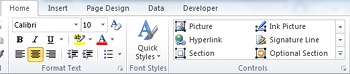
- Jika Anda menyisipkan kontrol gambar, lakukan salah satu hal berikut ini pada kotak dialog Sisipkan Kontrol Gambar :

Untuk menyimpan data gambar dalam formulir, klik Disertakan dalam formulir, lalu klik OK. Saat Anda memilih opsi ini, data gambar dikodekan ke dalam formulir. Menyertakan gambar dalam formulir adalah pilihan yang tepat jika Anda ingin mempertahankan formulir dan datanya tetap portabel.
Untuk menampilkan gambar eksternal dengan menautkannya, tapi tidak menyimpannya dalam formulir, klik Sebagai link, lalu klik OK. Saat Anda memilih opsi ini, hyperlink disimpan dalam formulir yang menautkan ke data gambar di situs jarak jauh. Menautkan ke gambar adalah pilihan yang tepat jika Anda berpikir bahwa pengguna akan memperbarui gambar yang ditautkan, atau jika Anda ingin mengurangi ukuran file formulir.
Catatan
Saat menampilkan gambar tertaut pada formulir, pengguna harus memiliki akses ke lokasi file sumber gambar. Jika tidak, gambar tidak akan muncul pada formulir.
- Untuk menambahkan label ke kontrol, ketikkan teks di atas atau di samping kontrol. Misalnya, jika Anda menyisipkan kontrol hyperlink yang menautkan ke halaman Web perusahaan, Anda bisa mengetik, "Halaman web".
Menyisipkan kontrol pada templat formulir yang didasarkan pada sumber data yang sudah ada
Jika Anda mendasarkan desain templat formulir di sumber data eksternal, bidang dan grup di panel tugas Bidang diambil dari sumber eksternal. Dalam skenario ini, Anda bisa menyisipkan kontrol dengan menyeret bidang dari panel tugas Bidang ke formulir atau dengan menyisipkan kontrol, seperti yang diuraikan dalam prosedur berikut ini:
- Pada templat formulir, letakkan kursor di tempat yang Anda inginkan untuk menyisipkan kontrol.
- Klik kanan bidang yang sesuai dari sumber data eksternal di panel tugas Bidang .
- Pilih tipe kontrol untuk menyisipkan yang kompatibel dengan tipe data.
- Nama bidang atau grup digunakan sebagai label kontrol. Jika perlu, ubah teks label.
Tips
Anda juga bisa menyeret bidang dari panel tugas Bidang ke formulir. Jika Anda melakukan ini, kontrol yang paling tepat dipilih berdasarkan tipe bidang. Jika tipe yang benar tidak dipilih secara default, gunakan metode sebelumnya untuk memilih tipe yang benar.
Opsi kontrol lampiran, gambar, dan hyperlink
Tips tata letak kontrol gambar dan gambar tinta
Gunakan tips berikut ini untuk membantu Anda memperbaiki tampilan, ukuran, dan aspek lain gambar tinta atau kontrol gambar:
- Untuk kontrol gambar tinta, sesuaikan ukuran kontrol agar pas dengan ukuran gambar yang Anda harapkan pengguna menggambar.
- Jika Anda ingin gambar tinta atau kontrol gambar dibatasi ke area formulir yang ditentukan dan tidak diperluas untuk menampilkan seluruh gambar yang dilampirkan atau digambar pengguna, sisipkan gambar tinta atau kontrol gambar dengan tinggi dan lebar tertentu.
- Untuk mengubah lebar beberapa gambar tinta atau kontrol gambar secara bersamaan, pilih kontrol yang ukurannya ingin Anda ubah, tekan ALT+ENTER, klik tab Ukuran , lalu masukkan ukuran yang diinginkan dalam kotak Lebar .
Menentukan latar belakang atau gambar default dalam gambar tinta atau kontrol gambar
Untuk kontrol gambar yang menyimpan data gambar dalam formulir, dan untuk kontrol gambar tinta, Anda bisa menentukan latar belakang, atau gambar default, untuk kontrol sebagai berikut:
- Pilih gambar tinta atau kontrol gambar yang diinginkan.
- Di bawah Alat Kontrol, pada tab Properti , dalam grup Properti , klik Properti Kontrol.
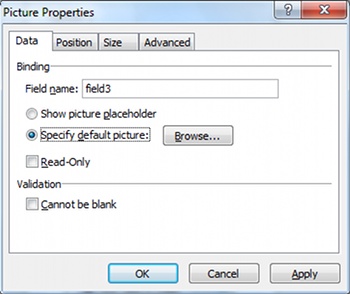
- Jika ini adalah kontrol gambar, klik Tentukan gambar default, lalu klik Telusuri.
Catatan
Opsi ini tidak tersedia jika kontrol gambar disisipkan sebagai link.
- Jika ini adalah kontrol gambar tinta, klik Gunakan gambar latar belakang.
- Pilih gambar yang diinginkan, lalu klik Sisipkan.
Menentukan nilai kontrol hyperlink
- Klik kanan bidang yang terikat dengan kontrol hyperlink di panel tugas Bidang .
- Klik Properti.
- Masukkan URL yang diinginkan dalam kotak Nilai .
Catatan
Anda bisa menggunakan ekspresi XPath untuk menghitung hyperlink dinamis. Untuk informasi selengkapnya, lihat Menambahkan Rumus dan Fungsi di InfoPath 2010.
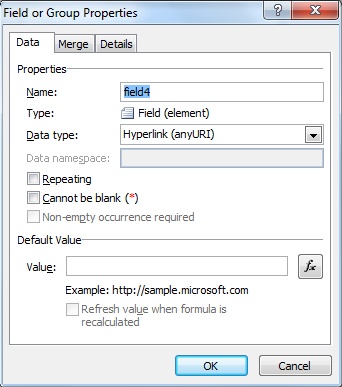
Jika Anda ingin membuat kontrol hyperlink bersifat baca-saja sehingga pengguna tidak bisa mengubahnya saat mengisi formulir:
- Pilih kontrol hyperlink yang diinginkan.
- Di bawah Properti Kontrol, pada tab Properti , dalam grup Properti , klik Properti Kontrol.
- Pada tab Data , pilih kotak centang Baca-Saja .
Melampirkan file default ke kontrol Lampiran File
- Pilih kontrol Lampiran File yang diinginkan.
- Klik Tentukan file default.
- Klik Telusuri.
- Pilih file yang diinginkan, lalu klik Sisipkan.