

Menukarkan kunci produk Anda adalah proses satu kali yang menambahkan produk baru Anda ke akun Microsoft Anda. Setelah selesai, Anda akan menggunakan akun Microsoft, bukan kunci produk, untuk menginstal dan mengaktifkan aplikasi Office.
Catatan
Jika sudah memiliki langganan Microsoft 365, Anda dapat menukarkan kunci produk baru untuk memperpanjang atau memperpanjang langganan.
Bantuan apa yang Anda perlukan?
Saya membutuhkan bantuan langkah demi langkah
Kami akan membantu Anda menukarkan kunci dengan produk baru atau perpanjangan.
Kunci produk saya telah digunakan
Kunci Anda hanya dapat digunakan sekali. Namun, jangan khawatir, Anda tidak memerlukan kunci untuk menginstal Office atau menambahkan orang ke langganan.
Apa yang harus dilakukan jika kunci produk Anda telah digunakan
Saya tidak mempunyai kunci produk
Dalam banyak kasus, Anda tidak memerlukan kunci untuk menginstal ulang aplikasi Office.
Apa yang harus dilakukan jika Anda tidak memiliki kunci
Apa yang harus dilakukan jika Anda kehilangan atau merusak kunci produk
Saya ingin menginstal aplikasi Office
Pilih tautan di bawah ini untuk menginstal, menginstal ulang, mentransfer, atau memindahkan aplikasi Office tanpa kunci produk Anda.
Menyelesaikan proses penukaran
Klik untuk memilih produk Anda di bawah ini.


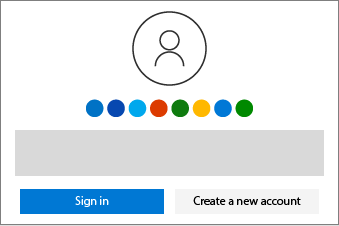
Di Microsoft365.com/setup, masuk menggunakan akun Microsoft Anda, atau buat akun baru. Anda akan melihat nama Anda jika kami mendeteksi akun Microsoft Anda secara otomatis.

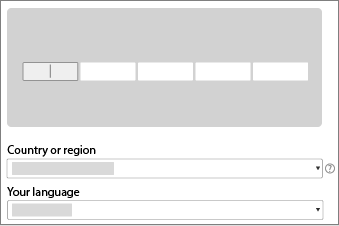
Masukkan kunci produk Anda (jika diminta), pilih negara atau kawasan Anda, dan pilih bahasa Anda.
Saya tidak mempunyai kunci produk

Untuk layanan yang terganggu, berikan informasi pembayaran untuk penagihan yang berulang. Kini Anda sudah siap menginstal aplikasi Office.
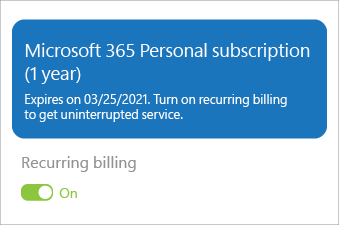
Jika Anda membeli beberapa kunci, ulangi Langkah 1-3 bagi setiap kunci untuk memperpanjang langganan hingga 5 tahun.
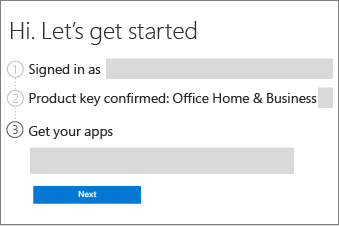
Menginstal aplikasi Office, Visio, atau Project
Gunakan langkah-langkah ini untuk menginstal, menginstal ulang, mentransfer, atau memindahkan produk Anda.
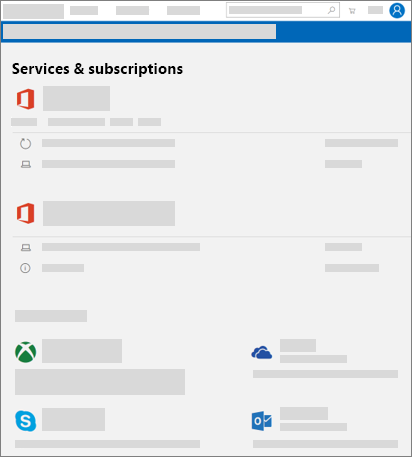
Buka halaman akun Microsoft, Layanan, & langganan dan masuk menggunakan akun Microsoft Anda.
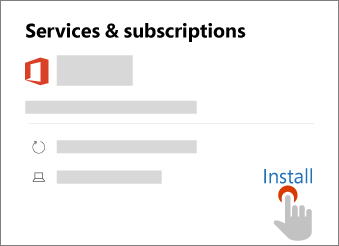
Pilih Instal untuk produk Anda.
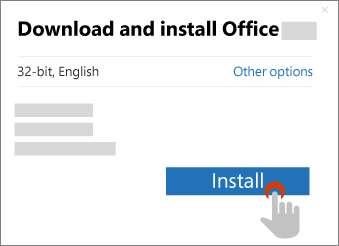
Pilih opsi yang Anda inginkan (seperti 64-bit dan bahasa), lalu pilih Instal.
Dapatkan bantuan langkah demi langkah:
Langkah berikutnya untuk pelanggan Microsoft 365
Bagikan Microsoft 365 Family
Pelanggan Microsoft 365 Family dapat berbagi langganan dengan rumah tangga mereka.
Menyiapkan email dan aplikasi Office di perangkat seluler Anda
Anda juga dapat menginstal aplikasi Office di ponsel dan tablet.
Apa yang harus dilakukan jika Anda tidak memiliki kunci produk
Masuk untuk melihat halaman akun Microsoft, Layanan, & langganan untuk melihat apakah produk Anda telah ditambahkan ke akun Microsoft Anda. Jika sudah, Anda tidak memerlukan kunci produk untuk menginstal produk. Jika Anda membeli produk secara online dari Microsoft Store, pastikan untuk masuk menggunakan akun Microsoft yang Anda gunakan untuk membeli produk.
Untuk bantuan mengenai kunci produk, lihat Menggunakan kunci produk Office.
Apa yang harus dilakukan jika kunci produk Anda telah digunakan
Kunci produk Anda hanya dapat ditukarkan sekali. Ini tidak dimaksudkan untuk digunakan kembali atau dibagikan. Jika mendapatkan pesan bahwa kunci produk telah digunakan, Anda dapat langsung membuka akun Microsoft, halaman Layanan, & langganan untuk menginstal produk dan mengelola manfaat langganan.
Jika Anda membeli Microsoft 365 Family dan ingin berbagi langganan, jangan kirim kunci produk ke orang yang ingin Anda ajak berbagi karena mereka akan melihat kesalahan yang sama. Sebagai gantinya, kirimi mereka email atau tautan menggunakan prosedur di Cara berbagi manfaat langganan Office 365 Home Anda. Tindakan ini akan menambahkan akun Microsoft mereka ke langganan Anda dan memungkinkan mereka masuk ke akun Microsoft, halaman Layanan, & langganan untuk menginstal aplikasi Office di perangkat mereka sendiri.
Hubungi dukungan Microsoft
Jika Anda telah mengikuti panduan dalam artikel ini dan masih memerlukan bantuan, kunjungi halaman dukungan Microsoft kami untuk mendapatkan bantuan.
Informasi selengkapnya
Mengelola pembayaran dan tagihan
Mendapatkan bantuan dengan akun dan tagihan
Dapatkan bantuan dengan Open Banking (PSD2) dan Strong Customer Authentication (SCA)