
Akun Microsoft Anda menggantikan kunci produk Anda untuk banyak tugas, seperti mengaktifkan Microsoft 365 dan menginstal ulang Microsoft 365.
Pertanyaan umum tentang kunci produk Microsoft 365
Periksa bagian di bawah ini untuk mengetahui apakah Anda memerlukan kunci produk Microsoft 365 dan apa yang harus dilakukan dengan kunci Anda jika memilikinya.
Anda baru saja membeli Microsoft 365
Tampilkan kunci produk Anda
Mendapatkan bantuan dengan kunci produk
Saya baru saja membeli Microsoft 365. Di mana saya memasukkan kunci produk saya?
Jika Anda membeli kunci produk baru yang belum pernah digunakan
Jika Anda memiliki kunci produk baru yang tidak pernah digunakan, buka www.microsoft365.com/setup dan ikuti petunjuk di layar.
Jika Anda membeli Microsoft 365 melalui Microsoft Store
Jika membeli Microsoft 365 melalui Microsoft Store, Anda dapat memasukkan kunci produk di sana.
- Buka www.microsoftstore.com. Di sudut kanan atas, pilih Masuk dan masukkan ID pengguna dan kata sandi yang Anda gunakan untuk membeli Microsoft 365.
- Setelah masuk, pilih nama Anda di sudut kanan atas, lalu pilih Riwayat Pemesanan .
- Temukan aplikasi Microsoft 365 sekali beli atau aplikasi individual Microsoft 365, lalu pilih Instal Microsoft 365 untuk melihat kunci produk Anda (ini tidak benar-benar menginstal Microsoft 365).
- Pilih Instal Microsoft 365 lagi di jendela tempat kunci produk muncul.
- Pada Hi . Mari buka halaman Microsoft 365 Anda , ikuti perintah untuk mengaitkan kunci produk Anda dengan akun Microsoft Anda, lalu mulai proses instalasi.
Jika Anda membeli Microsoft 365 melalui Program Diskon Kantor dari Microsoft
Saat menginstal Office Professional Plus, Visio Professional, atau Project Professional melalui manfaat Program Diskon Tempat Kerja (sebelumnya dikenal sebagai Program Penggunaan di Rumah), Anda memasukkan kunci produk setelah menginstal produk.
- Mulai aplikasi Microsoft 365 apa pun, seperti Word, Visio, atau Project, tergantung pada pembelian Anda.
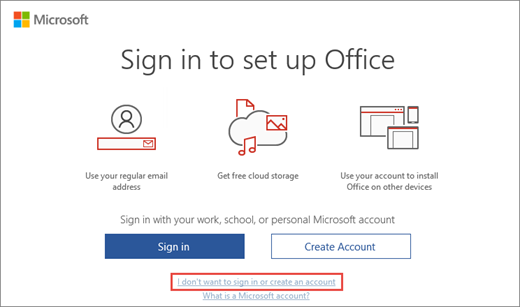
- Di layar Masuk untuk menyiapkan Microsoft 365 , pilih Saya tidak ingin masuk atau membuat akun (ini adalah tautan kecil di bagian bawah jendela).
- Masukkan kunci produk Program Diskon Kantor Microsoft Anda untuk mengaktifkan Microsoft 365.
Untuk mendapatkan bantuan, lihat Mendapatkan bantuan dalam menginstal Office melalui Program Diskon Kantor dari Microsoft
PC Windows baru saya disertakan dengan Office, tetapi saya tidak dapat menemukan kunci produk
Jika Anda melihat layar Mari kita mulai dengan opsi untuk mencoba, membeli, atau mengaktifkan Microsoft 365, artinya Microsoft 365 telah terinstal di PC baru Anda sebagai uji coba 1 bulan Microsoft 365 Family. Anda tidak akan menerima kunci produk dari produsen PC kecuali Anda membayar kartu kunci produk Microsoft 365. Sebagai gantinya, Anda dapat memulai uji coba Microsoft 365 Family, atau membeli Microsoft 365.
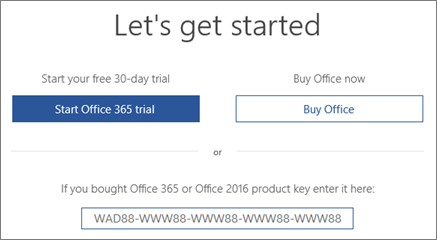
Jika Anda membayar agar produk Microsoft 365 disertakan di PC Windows baru, kunci produk digital akan dikirimkan ke PC saat Anda mengaktifkan Windows. Anda tidak akan menerima kunci produk yang dicetak. Sebagai gantinya, Anda akan melihat pesan yang mirip dengan berikut saat memulai Word (atau aplikasi Microsoft 365 apa pun).
Dapatkan bantuan dalam mengaktifkan pembelian atau penawaran gratis Office di PC baru

Saya membeli kartu kunci produk, tetapi kunci tidak ada
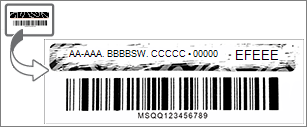
Jika membeli kartu kunci produk Microsoft 365, Anda mungkin perlu menggaruk lapisan foil perak di bagian belakang kartu kunci produk dengan hati-hati untuk membuka kunci produk. Jika kunci rusak saat Anda menggosok lapisan foil, lihat Kunci produk saya hilang atau rusak.
Tips
Kartu kunci produk mungkin juga berisi kode batang dan grup huruf dan angka lainnya, tetapi kunci produk akan selalu ditampilkan dalam format XXXXX-XXXXX-XXXXX-XXXXX-XXXXX .
Microsoft 365 meminta kunci produk saya
Gunakan akun Microsoft Anda, bukan kunci produk, untuk menginstal dan mengaktifkan Office dan aplikasi Microsoft 365 yang dibeli secara individual, seperti Project, Visio, Word, Excel, dan Outlook.
Masuk untuk menginstal Microsoft 365
Tandai situs di bawah ini agar Anda selalu tahu tempat untuk menginstal Microsoft 365.
Masuk untuk mengaktifkan Microsoft3 65
Jika aplikasi Microsoft 365 meminta Anda untuk mengaktifkan, masuk dengan akun Microsoft, bukan kunci produk.
Gunakan akun Microsoft yang tepat
Pastikan Anda masuk dengan akun Microsoft yang Anda gunakan untuk membeli Microsoft 365.
Catatan
Jika Anda membeli kartu kunci produk Microsoft 365 baru yang tidak digunakan untuk memperpanjang langganan Microsoft 365 atau untuk membeli percobaan, Anda dapat memasukkan kunci produk tersebut jika Office memintanya. Anda juga dapat memasukkan kunci produk di www.office.com/setup.
Terdapat beberapa pengecualian ketika Anda harus melakukan hal lain selain masuk.
- Jika Anda membeli Office Professional Plus, Visio Professional, atau Project Professional melalui manfaat Program Diskon MicrosoftWorkplace dari perusahaan Anda, Anda memerlukan kunci produk untuk menginstal Office di PC. Untuk menemukan kunci produk Anda secara online, lihat Mendapatkan kunci produk Program Diskon Kantor Anda.
- Jika menggunakan Office Professional Plus versi lisensi volume di kantor, Anda harus menghubungi admin untuk mendapatkan kunci produk.
- Jika melihat banner kuning atau merah di aplikasi Office yang bertuliskan LANGGANAN KEDALUWARSA, Anda harus memperpanjang langganan Microsoft 365 untuk terus menggunakan Office. Untuk bantuan, lihat Memperpanjang Microsoft 365 untuk rumahan.
- Jika Office telah diinstal sebelumnya di perangkat baru Anda, dan Anda melihat spanduk kuning atau merah di aplikasi Office yang bertuliskan PEMBERITAHUAN PRODUK Sebagian besar fitur <aplikasi> telah dinonaktifkan karena belum diaktifkan , Anda harus memulai uji coba Microsoft 365 Family baru, masuk dengan akun Microsoft yang terkait dengan Office, atau membeli Office. Untuk bantuan, lihat Mengaktifkan Office.
- Jika membeli Office Professional Plus secara online, lihat Dapatkah saya membeli kunci produk? atau, jika kunci produk tidak berfungsi, lihat Kunci produk Office saya tidak berfungsi.
Apakah saya memerlukan kunci produk untuk menginstal ulang Office?
Tidak perlu. Cukup buka halaman akun Microsoft, Layanan, & langganan dan masuk menggunakan akun Microsoft yang Anda gunakan untuk membeli Office. Kami dapat membantu jika Anda lupa akun Microsoft atau kata sandi Anda.
Catatan
Anda memerlukan kunci produk untuk menginstal ulang Office Professional Plus, Visio Professional, atau Project Professional melalui Program Diskon Kantor dari Microsoft (sebelumnya dikenal sebagai Program Penggunaan di Rumah Microsoft). Untuk mendapatkan bantuan, lihat Mendapatkan bantuan dalam menginstal Office melalui Program Diskon Kantor dari Microsoft.
Dapatkah saya mengubah kunci produk?
Ya, Anda bisa mengubah kunci produk untuk Office Home & Business, Office Home & Student, Office Professional, dan aplikasi Office yang dibeli secara tersendiri. Untuk mempelajari caranya, lihat Mengubah kunci produk Office
Anda juga bisa beralih lisensi Office jika Anda membeli versi Office yang berbeda. Misalnya, jika memiliki Office Home & Business dan memutuskan untuk berlangganan Microsoft 365, Anda dapat mengalihkan penginstalan yang sudah ada dari Office Home & Business ke Microsoft 365. Untuk mempelajari caranya, lihat Mengalihkan lisensi Office Anda.
Dapatkah saya menampilkan kunci produk di Office?
Tidak. Untuk alasan keamanan, kunci produk penuh tidak ditampilkan dalam Office.
Sebagai gantinya, untuk Microsoft 365, Office 2021 , Office 2019, dan Office 2016, Anda dapat melihat akun Microsoft milik Office. Akun ini menggantikan kunci produk Anda dan dapat digunakan untuk menginstal ulang Office dari halaman Layanan, & langganan akun Microsoft, dan untuk mengaktifkan Office.
Untuk melihat akun Microsoft milik Office, buka dokumen di Word (atau aplikasi Office apa pun) lalu buka Akun File> . Cari alamat email setelah Dimiliki oleh di bawah nama produk.
Dapatkah saya menampilkan kunci produk secara online?
Tidak, kunci produk Anda tidak ditampilkan secara online (lihat pengecualian untuk Program Diskon Kantor di bawah). Anda harus masuk ke dasbor akun Microsoft menggunakan akun Microsoft yang Anda gunakan untuk membeli dan mengunduh versi Office ini.
Anda membeli Office versi lama melalui Program Diskon Kantor dari Microsoft
Jika Anda membeli versi lama Office Professional Plus, Visio Professional, atau Project Professional melalui manfaat Program Diskon Kantor tempat kerja perusahaan Anda, Anda dapat melihat kunci produk secara online di halaman Detail Pesanan. Untuk mendapatkan bantuan, lihat Mendapatkan kunci produk Program Diskon Kantor Anda.
Dapatkah saya melihat kunci saya di Microsoft Store?
Jika membeli Office Home & Student, Office Home & Business, Office Professional, atau aplikasi Office individu dari Bursa Microsoft dan belum menginstalnya, Anda juga dapat menampilkan kunci produk dan menginstalnya dari Bursa Microsoft.
Berikut cara menampilkan kunci produk Anda di Bursa Microsoft:
- Buka www.microsoftstore.com. Di sudut kanan atas, pilih Masuk, lalu masukkan ID pengguna dan kata sandi yang Anda gunakan untuk membeli Office.
- Setelah masuk, pilih nama Anda di sudut kanan atas, lalu pilih Riwayat Pemesanan .
- Temukan pembelian satu kali Office atau aplikasi Office tersendiri, lalu pilih Instal Office untuk menampilkan kunci produk Anda (tindakan ini tidak akan menginstal Office). Perhatikan bahwa kunci produk ini tidak akan cocok dengan kunci produk yang ditampilkan di halaman akun Microsoft, Layanan, & langganan. Hal ini bukan masalah.
Kunci produk saya tidak cocok
Hal ini bukan masalah. Kunci produk Office yang ditampilkan di halaman akun Microsoft, Layanan, & langganan akan selalu berbeda dengan kunci produk yang ditampilkan pada kartu kunci produk atau tanda terima email. Jenis kedua kunci produk tersebut berbeda meskipun menggunakan format yang sama.
Dapatkah saya membeli kunci produk?
Tergantung pada hal yang akan Anda lakukan.
Untuk membeli salinan Office baru, atau memulai langganan Microsoft 365 baru, Anda dapat membeli kartu kunci produk Office dari retailer. Anda dapat menukarkan kunci di https://microsoft365.com/setup untuk menyiapkan akun Microsoft dan menginstal Office. Anda juga dapat membeli unduhan digital langsung dari Microsoft Store di www.microsoftstore.com. Anda akan menerima kunci produk jika membeli Office atau aplikasi Office individual dengan pembelian satu kali, tetapi tidak memerlukan atau menerima kunci produk untuk Microsoft 365.
Untuk memperpanjang langganan Microsoft 365, Anda dapat membeli kartu kunci produk Microsoft 365 dari peritel dan menukarkan kuncinya di https://microsoft365.com/setup. Anda juga dapat memperpanjang langganan secara online, tanpa kunci produk, di https://support.microsoft.com/help/4026354/office-renew-your-office-365-subscription.
Jika Office meminta kunci produk dan ingin membeli kunci produk untuk mengaktifkan Office, lebih baik menghapus instalan versi Office saat ini lalu membeli dan menginstal versi Office baru dari Microsoft Store. Dengan demikian, Anda dapat memastikan Office akan berhasil diaktifkan.
Klik tombol di bawah ini untuk membandingkan harga dan opsi dan melakukan pembelian Anda.
Jika akan membeli kunci produk Office di tempat lain, sebaiknya tinjau tips kami untuk berbelanja lebih aman guna memastikan Anda membeli perangkat lunak Microsoft asli. Pastikan untuk membaca tips berjudul Waspadai Kunci Produk yang Dijual Terpisah jika ingin membeli kunci produk secara online. Jika membeli kunci produk secara online dan kunci tidak berfungsi atau berhenti berfungsi, lihat Kunci produk Office saya tidak berfungsi.
Kunci produk saya hilang atau rusak
Jika kunci produk rusak tetapi Anda masih memiliki bukti pembelian yang sah, dukungan Microsoft mungkin dapat mengganti kunci produk atau memberikan opsi lainnya. Hubungi dukungan Microsoft untuk mendapatkan bantuan.
Jika Anda yakin kunci produk telah hilang, dicuri, atau salah tempat dan Anda hanya ingin membeli Office versi yang lebih baru, Anda dapat mengklik tombol di bawah ini untuk membandingkan harga dan opsi serta melakukan pembelian.
Jika Anda berbelanja Office di tempat lain, sebaiknya baca tips kami untuk berbelanja lebih aman guna memastikan Anda membeli perangkat lunak Microsoft asli. Pastikan untuk membaca tips berjudul Waspadai Kunci Produk yang Dijual Terpisah jika ingin membeli kunci produk secara online.
Kunci produk Office saya tidak berfungsi
Jika Anda melihat pesan kesalahan saat menukarkan kunci produk di Office.com/setup, lihat Dapatkan bantuan terkait kesalahan kunci produk di Office.com/setup.
Jika kunci produk Office tidak berfungsi, atau berhenti berfungsi, sebaiknya Anda menghubungi penjual dan meminta pengembalian dana. Jika Anda membeli kunci produk yang terpisah dari perangkat lunak, besar kemungkinan kunci produk dicuri atau diperoleh secara ilegal, dan karena itu diblokir agar tidak digunakan. Sayangnya, terdapat banyak penjual tidak jujur yang menawarkan kunci produk Microsoft yang dicuri, disalahgunakan, atau tidak sah untuk dijual. Terkadang kunci produk ini dicetak pada label atau kartu palsu dengan tautan unduhan ke perangkat lunak Microsoft, dan terkadang kunci tersebut didistribusikan dengan media perangkat lunak yang tidak memiliki izin untuk dijual ulang, seperti media promosi, media penginstalan ulang peralatan asli dari produsen, atau media program Microsoft tertentu lainnya.
Hubungi dukungan tentang kunci produk saya
Jika Anda telah mengikuti panduan dalam artikel ini dan masih memerlukan bantuan, kunjungi halaman dukungan Microsoft kami untuk mendapatkan bantuan.