
Cara masuk ke Microsoft 365 atau Office
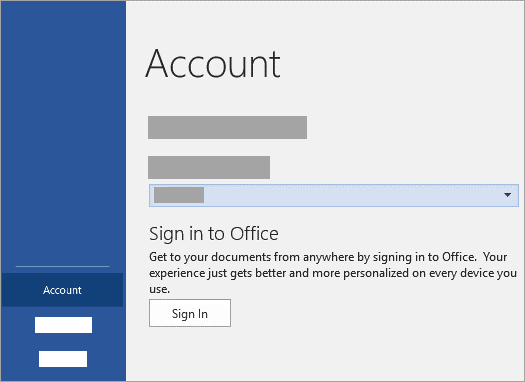
Untuk aplikasi Microsoft 365 atau Office yang terinstal di PC Windows:
- Jika Anda belum berada dalam file atau dokumen Microsoft 365 atau Office, buka aplikasi seperti Word atau Excel, lalu buka file yang sudah ada, atau buat file baru.
- PilihAkunFile> (atau Akun Office jika Anda menggunakan Outlook).
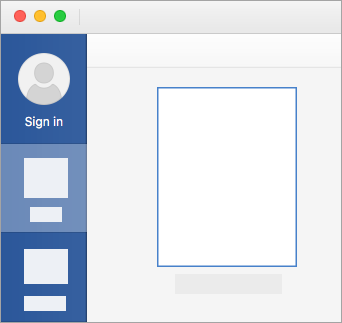
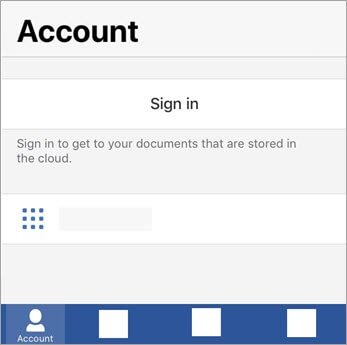
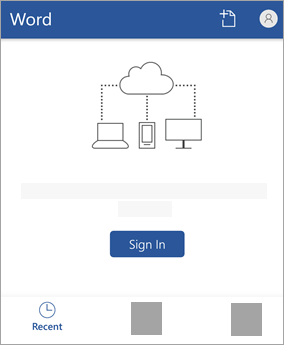
- Jika Anda belum masuk, klik Masuk.
- Di jendela Masuk, ketikkan alamat email dan kata sandi yang Anda gunakan dengan Office. Ini mungkin akun Microsoft pribadi yang terkait dengan Office, atau nama pengguna dan kata sandi yang Anda gunakan dengan akun kerja atau sekolah Anda.

Tidak dapat masuk ke Microsoft 365 atau Office
Jika Anda tidak dapat masuk ke akun Microsoft, sebagian besar masalah dapat diidentifikasi dengan alat bantuan masuk kami.
Alat ini akan meminta Anda memasukkan alamat email atau nomor telepon seluler yang ingin Anda gunakan untuk masuk dan memeriksa detail yang Anda sediakan. Jika kami mendeteksi masalah dengan akun Anda, kami akan memberi tahu apa yang perlu Anda lakukan untuk mengatasi masalah tersebut. Jika kami tidak mendeteksi masalah apa pun, kami akan memandu Anda melalui bagaimana Anda dapat membantu diri Anda sendiri.
Klik tombol untuk memulai:
Pelajari selengkapnya
Cara kerja masuk di Microsoft 365
Jika berlangganan Microsoft 365, Anda akan diminta untuk masuk untuk menggunakan Office setelah penginstalan, atau setelah keluar. Langganan Anda memiliki batas masuk yang menentukan berapa banyak penginstalan Office yang dapat Anda masuki secara bersamaan. Gunakan tab di bawah ini untuk memilih tipe langganan Anda dan pelajari selengkapnya tentang batasan masuk untuk langganan Anda.
Dengan Microsoft 365, Anda dapat menginstal Microsoft 365 atau Office di semua perangkat dan masuk ke Office di lima perangkat secara bersamaan. Ini meliputi kombinasi apa pun dari PC, Mac, tablet, dan ponsel.
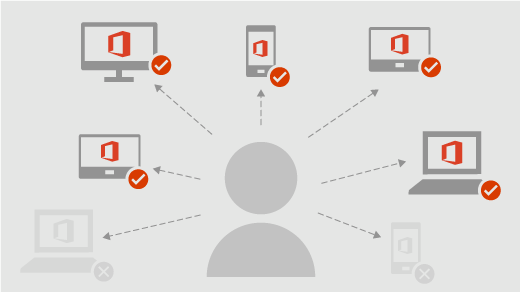
Berikut yang perlu Anda ketahui
Berikut adalah beberapa tips untuk menggunakan Microsoft 365 di beberapa perangkat:
- Setiap orang yang menggunakan Microsoft 365 atau Office di perangkat harus memiliki akun yang terkait dengan Microsoft 365. Ini dapat berupa akun yang berlangganan Microsoft 365, atau akun apa pun yang berbagi langganan Microsoft 365 Family.
- Saat menginstal Microsoft 365 atau Office di perangkat, Anda akan diminta untuk masuk saat pertama kali memulai aplikasi Microsoft 365 atau Office.
- Office akan tetap aktif selama Anda masuk. Jika Anda keluar, lisensi akun Anda akan dihapus dan aplikasi dinonaktifkan. Anda dapat menampilkan dan mencetak file, tetapi tidak dapat membuat atau mengedit file.
Untuk mengaktifkan Microsoft 365 atau Office setelah keluar, Anda dapat masuk lagi dengan akun yang terkait dengan langganan. - Jika Anda memiliki lebih dari lima perangkat, Microsoft 365 atau Office akan mengeluarkan Anda dari perangkat secara otomatis untuk tetap berada dalam batas masuk Anda. Untuk menggunakan Office di perangkat yang sudah mengeluarkan Anda, Anda hanya perlu masuk lagi.
Pertanyaan umum tentang masuk ke Microsoft 365 atau Office
Pertanyaan umum
Saya sudah masuk. Apakah saya harus tetap masuk?
Sebaiknya tetap masuk ke Office agar aplikasi Anda tetap diaktifkan.
Apa yang terjadi jika saya keluar dari Microsoft 365 atau Office?
Jika Anda keluar, aplikasi Anda akan dinonaktifkan. Anda bisa menampilkan dan mencetak file, tetapi tidak membuat atau mengedit file, hingga Anda masuk kembali. Untuk mempelajari selengkapnya, lihat Apa yang terjadi saat Anda keluar dari Office.
Jika saya berbagi Microsoft 365 Family, bagaimana cara masuk bekerja?
Anda dapat berbagi langganan Microsoft 365 Family hingga dengan lima orang. Setiap orang akan menggunakan akun Microsoft mereka sendiri untuk menginstal Microsoft 365 Office di semua perangkat mereka dan masuk ke lima perangkat sekaligus.
Dapatkah orang lain masuk ke Microsoft 365 atau Office di perangkat saya?
Jika seseorang masuk ke Microsoft 365 atau Office di perangkat Anda tanpa langganan, mereka akan dapat menampilkan dan mencetak file, tetapi tidak dapat membuat atau mengedit file. Jika memiliki Microsoft 365 Family, Anda dapat berbagi langganan dengan lima orang tambahan. Setiap orang dapat masuk ke Office menggunakan akun Microsoft mereka sendiri di perangkat Anda untuk membuat dan mengedit file mereka sendiri.
Lihat juga
Mengunduh, menginstal, atau menginstal ulang Office di PC atau Mac
Lupa akun atau kata sandi Anda?
Beralih antar akun dengan mudah
Perlu bantuan lainnya?
Tidak bisa masuk?
Jika Anda tidak dapat masuk ke akun Microsoft, sebagian besar masalah dapat diidentifikasi dengan alat bantuan masuk kami.
Hubungi Dukungan
Untuk dukungan teknis, buka Hubungi Dukungan Microsoft, masukkan masalah Anda, lalu pilih Dapatkan Bantuan. Jika Anda masih memerlukan bantuan, pilih Hubungi Dukungan untuk diarahkan ke opsi dukungan terbaik.
Penting
Untuk melindungi akun Anda dan kontennya, agen dukungan kami tidak diizinkan mengirim tautan pengaturan ulang kata sandi atau mengakses dan mengubah detail akun.