
Penting
Jika seseorang telah membagikan langganan Microsoft 365 Family mereka dengan Anda, Anda tidak akan melihat tombol instal dan tautan "Mulai menggunakan aplikasi Microsoft 365" tidak akan berfungsi hingga orang yang mengundang Anda menyelesaikan berbagi. Pelajari selengkapnya.
Jika Anda masuk ke www.microsoft365.com dan memilih tombol Instal , Anda mungkin mendapatkan pesan untuk Beralih ke premium , bukan perintah untuk memulai instalasi.
Mengapa saya mendapatkan pesan ini? Anda akan melihat ini karena Anda masuk ke office.com dengan akun Microsoft (ditampilkan di sudut kanan atas), tetapi ini tidak dikenali sebagai akun yang sama dengan yang Anda kaitkan dengan Microsoft 365 atau Office versi non-langganan seperti Office Home & Business (atau aplikasi mandiri seperti Project Standard atau Project Professional).
Anda tidak akan dapat menginstal aplikasi desktop seperti Word, Excel, atau PowerPoint hingga Anda menukarkan kunci produk terlebih dahulu (jika Anda menerimanya) lalu menggunakan akun yang sama untuk masuk ke microsoft365.com. Anda hanya perlu menukarkan kunci produk sekali untuk mengaitkannya dengan akun Microsoft. Lihat di bawah ini untuk info selengkapnya.
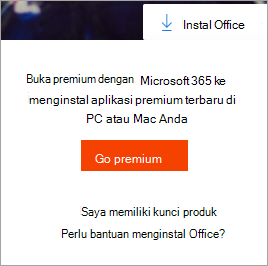
Jika Anda baru saja membeli Microsoft 365 atau Office, seseorang berbagi Microsoft 365 dengan Anda, atau Anda mendapatkannya melalui pekerjaan, mungkin Anda melihat pesan Beralih ke premium karena belum mengaitkan produk dengan akun Microsoft Anda. Lihat bagian: Bagaimana Anda mendapatkan Microsoft 365 atau Office
Untuk masalah lainnya, pilih dari berikut ini:
Anda membeli Microsoft 365 atau Office, atau baru-baru ini dibagikan dengan Anda
Jika baru saja membeli atau menerima Microsoft 365 atau Office, tetapi tidak pernah mencoba menginstalnya, Anda mungkin tidak menukarkan kunci produk (jika mendapatkannya) sehingga melewatkan langkah untuk menghubungkan produk dengan akun Microsoft Anda.
Cara menukarkan kunci produk dan mengaitkan akun Microsoft Anda tergantung pada cara Anda mendapatkannya. Pilih dari bawah ini:
Anda memiliki kotak, kartu, atau email dengan kunci produk, tetapi belum memasukkannya di microsoft365.com/setup
- Langkah 1: Buka office.com/setup.
- Langkah 2: Ikuti langkah-langkah di layar untuk menambahkan akun Microsoft yang sudah ada atau membuat yang baru.
- Langkah 3: Masukkan kunci produk, lalu ikuti perintah berikutnya.
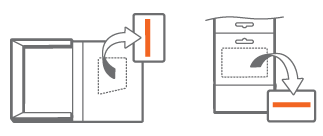
Tindakan ini menyelesaikan langkah untuk menghubungkan Microsoft 365 atau Office dengan akun Microsoft Anda. Setelah ini, kapan saja Anda perlu menginstal atau menginstal ulang aplikasi desktop Microsoft 365 di perangkat ini atau perangkat lainnya, masuk ke microsoft365.com dan masukkan nama pengguna dan kata sandi akun Microsoft yang sama.
Anda membeli Microsoft 365 atau Office dari Microsoft Store online
Lakukan langkah berikut:
Langkah 1: Buka www.microsoftstore.com dan masuk (sudut kanan atas) dengan akun Microsoft yang Anda gunakan untuk membeli Office.
Langkah 2: Setelah masuk, pilih nama Anda di sudut kanan atas, lalu pilih Riwayat Pesanan.
Langkah 3: Temukan Office sekali beli atau aplikasi individual Office, lalu pilih Instal Office untuk melihat kunci produk Anda (ini tidak benar-benar menginstal Office).
Langkah 4: Pilih Instal Office lagi di jendela tempat kunci produk muncul.
Langkah 5: Hai . Mari buka halaman Office Anda , ikuti perintah untuk masuk lagi dan kaitkan kunci produk Anda dengan akun Microsoft Anda.
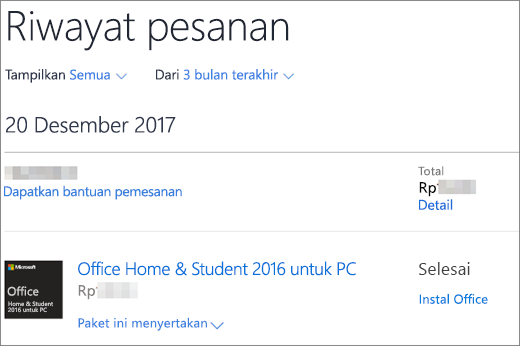
Tindakan ini menyelesaikan langkah untuk menghubungkan Microsoft 365 atau Office dengan akun Microsoft Anda. Setelah ini, kapan pun Anda perlu menginstal atau menginstal ulang aplikasi desktop di perangkat ini atau perangkat lainnya, masuk ke office.com dan masukkan nama pengguna dan kata sandi akun Microsoft yang sama.
Anda membeli Microsoft 365 atau Office dari peritel online, tetapi tidak yakin itu disertai dengan kunci produk
Tidak semua versi Microsoft 365 atau Office menyertakan kunci produk, tetapi jika versi Anda memilikinya, itu mungkin disertakan dalam email konfirmasi pesanan Anda, atau riwayat pesanan dari peritel online tempat Anda membeli Microsoft 365 atau Office. Setelah menemukan kunci, ikuti langkah-langkah di bawah ini untuk menukarkannya.
- Langkah 1: Buka microsoft365.com/setup.
- Langkah 2: Ikuti langkah-langkah di layar untuk menambahkan atau membuat akun baru.
- Langkah 3: Masukkan kunci produk, lalu ikuti perintah berikutnya.
Langkah ini menyelesaikan langkah untuk mengaitkan lisensi dengan akun Microsoft Anda. Setelah ini, kapan saja Anda perlu menginstal atau menginstal ulang aplikasi di perangkat ini atau perangkat lainnya, masuk ke microsoft365.com dan masukkan nama pengguna dan kata sandi akun Microsoft yang sama.
Anda membeli Microsoft 365 atau Office melalui manfaat Program Diskon Kantor organisasi Anda
Beberapa versi Office yang dibeli melalui Program Diskon Kantor dari Microsoft (sebelumnya dikenal sebagai Program Penggunaan di Rumah) tidak memerlukan akun. Lihat Menginstal atau menginstal ulang Office melalui Program Diskon Kantor dari Microsoft.
Anda tidak dapat mengingat akun Microsoft mana yang dikaitkan dengan Microsoft 365 atau Office
Lihat Saya lupa nama pengguna atau kata sandi akun yang saya gunakan dengan Microsoft 365 atau Office.
Anda masuk dengan akun yang salah dan harus keluar
Periksa alamat email yang digunakan untuk masuk dengan melihat bagian sudut kanan atas jendela. Misalnya, ada kemungkinan Anda masuk dengan akun Microsoft pribadi dan bukan akun kerja atau sekolah dan versi Microsoft 365 atau Office yang Anda coba instal disediakan melalui kantor atau sekolah Anda.
Keluar, lalu masuk menggunakan akun kerja atau sekolah Anda. Atau, jika Anda mencoba menginstal Microsoft 365 atau Office versi rumah , keluar lalu masuk dengan akun Microsoft yang benar.
- Dari sudut kanan atas, pilih nama yang Anda gunakan untuk masuk, lalu pilih Keluar.
- Masuk lagi menggunakan akun yang benar di microsoft365.com..
Jika yakin sudah masuk dengan akun yang benar, hubungi dukungan dengan memilih Hubungi Kami di bagian bawah halaman ini.
Anda tidak memiliki Microsoft 365 atau Office versi non-langganan (atau aplikasi mandiri seperti Project Standard)
Untuk menginstal aplikasi Microsoft 365 desktop dari microsoft365.com, Anda memerlukan langganan Microsoft 365, atau versi non-langganan, seperti Office Home & Business atau Office Home & Student.
Jika tidak memiliki salah satu versi Office ini, Anda dapat membeli Office sekarang atau memulai percobaan gratis Microsoft 365 selama satu bulan.
Belum siap? Gunakan aplikasi Microsoft 365 gratis di browser Anda.
- Buka microsoft365.com dan masuk dengan akun Microsoft Anda.
- Pilih aplikasi online gratis yang ingin Anda gunakan. Pelajari selengkapnya di Memulai di Office.com.
Anda memiliki langganan Microsoft 365 Basic
Microsoft 365 Basic Tidak menyertakan aplikasi desktop. Jika menginginkan aplikasi desktop, beralih langganan. Lihat Beralih ke Microsoft 365 Family atau Microsoft 365 Personal
Lihat Juga
Akun apa yang saya gunakan dengan Office dan mengapa saya membutuhkannya?