
Peringatan
- Mengikuti langkah-langkah ini akan mengakibatkan penghapusan permanen semua file OneDrive Anda - semuanya!
- Jika Anda ingin menghapus file, foto, atau folder tertentu di OneDrive, baca cara menghapus file atau folder di OneDrive.
- Atau, Anda dapat menghemat ruang disk dengan OneDrive Files on Demand untuk Windows / Mac. Anda juga dapat memilih folder OneDrive mana yang akan disinkronkan ke komputer atau cukup membatalkan tautan komputer dari OneDrive.
- Jika Anda menghapus file atau folder yang telah dibagikan dengan orang lain, konten tidak akan tersedia lagi untuk mereka.
- Files yang telah dihapus dari keranjang sampah OneDrive Anda tidak dapat dipulihkan.
Menghapus semua file secara permanen dari OneDrive di Windows (dan mencegahnya kembali)
Hentikan sinkronisasi OneDrive
- Klik kanan ikon awan OneDrive di taskbar dan pilih Pengaturan.
- Pilih Akun , lalu Lepas tautan PC ini.
Menghapus semua file dari cloud OneDrive Anda
Setelah membatalkan tautan komputer, Anda dapat mulai menghapus file cloud OneDrive.
Peringatan
Menghapus file secara online akan membuatnya tetap dihapus.
Masuk ke onedrive.com dan lihat My Files.
Pilih kotak centang di bagian atas daftar file:
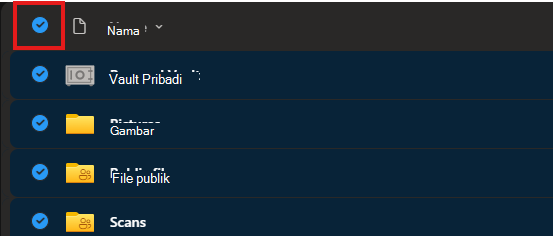
Hapus centang pada folder bersama dan brankas pribadi Anda.

Pilih Hapus dari kontrol di bagian atas halaman.
Pilih folder bersama dan pilih Hapus pintasan.
Jika Anda benar-benar yakin ingin membersihkan seluruh OneDrive, buka Keranjang Sampah OneDrive dan pilih Kosongkan Keranjang Sampah. Pilih Ya untuk mengonfirmasi.
Tips
Sebaiknya tunggu sebentar setelah menghapus file OneDrive sebelum mengosongkan keranjang sampah OneDrive - hanya untuk memastikannya.
Hapus folder OneDrive di PC Windows Anda.
Buka File Explorer, klik kanan folder OneDrive Anda, lalu pilih Hapus.
Tips
Sebaiknya tunggu sebentar setelah menghapus folder OneDrive sebelum mengosongkan keranjang sampah PC - hanya untuk memastikannya.
Hapus instalan OneDrive dengan membuka Pengaturan>Aplikasi>OneDrive>Hapus instalan.
Lihat Juga
Menghapus file atau folder di OneDrive
Cara menghapus akun di OneDrive
Cara menutup akun Microsoft Anda
Perlu bantuan lainnya?
Dukungan akun. Untuk mendapatkan bantuan terkait akun dan langganan Microsoft Anda, kunjungi Bantuan Akun & Tagihan.
Dukungan teknis. Untuk dukungan teknis, pilih Hubungi Dukungan Microsoft di bawah ini, masukkan masalah Anda, lalu pilih Dapatkan Bantuan.
Pengguna seluler dapat menghubungi Dukungan dengan membuka aplikasi OneDrive dan menggoyangkan perangkat Anda dengan lembut.
Dukungan komunitas. Komunitas membantu Anda mengajukan pertanyaan, memberikan umpan balik, dan mendengar dari para ahli yang memiliki pengetahuan yang luas. Tanyakan kepada Microsoft Community. Jangan mengungkapkan informasi pribadi atau sensitif di forum publik.