

Anda dapat memilih folder OneDrive mana yang disinkronkan ke perangkat Windows atau macOS sehingga Anda hanya menyimpan file penting yang tersedia secara offline. Artikel ini menjelaskan cara mengelola pilihan folder di aplikasi OneDrive Sync dan apa yang terjadi jika Anda berhenti menyinkronkan folder.
Tips
Saat menampilkan OneDrive melalui browser web atau aplikasi seluler, Anda akan selalu melihat semua folder.
Langkah-langkah untuk memilih folder yang akan disinkronkan di Windows
- Buka pengaturan OneDrive (pilih ikon awan OneDrive di area pemberitahuan Anda, lalu pilih ikon
 Bantuan dan Pengaturan OneDrive lalu Pengaturan.)
 - Buka tab Akun .
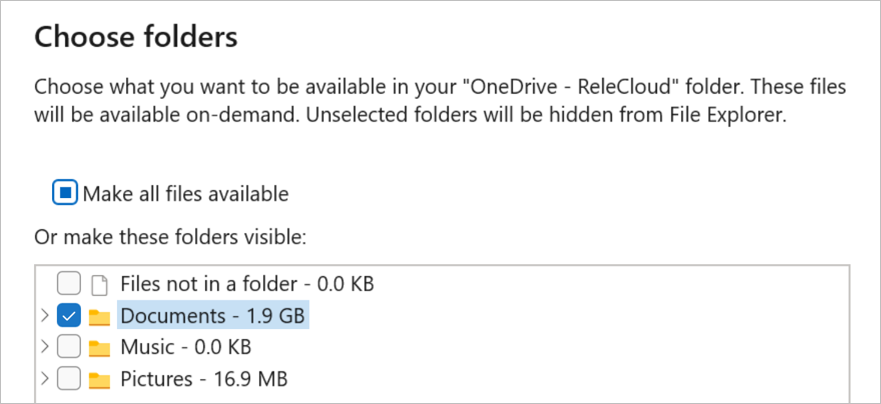
- Pilih Pilih folder.
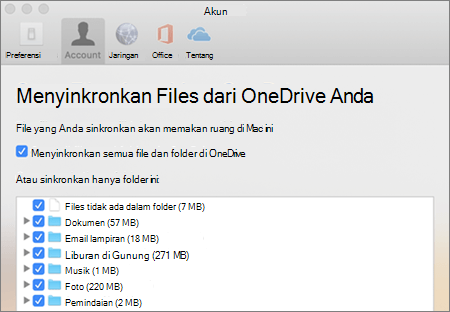
- Dalam kotak dialog Pilih Folder, hapus centang pada folder yang tidak ingin disinkronkan ke komputer, lalu pilih OK.
Catatan
- Anda hanya dapat mencentang atau menghapus centang folder yang sudah disertakan dalam OneDrive. Folder yang tidak ada dalam OneDrive Anda (seperti drive USB eksternal) tidak dapat disertakan untuk disinkronkan. Pelajari cara mengunggah foto dan file ke OneDrive.
- Anda tidak dapat menghapus centang pada folder tertentu yang penting bagi PC, termasuk Dokumen, Desktop, Gambar , dan folder Vault Pribadi Anda.
- Jika Anda menghapus centang pada folder yang disinkronkan ke komputer, folder tersebut akan dihapus dari komputer, tetapi folder dan kontennya akan tetap tersedia secara online.
- Setiap pengaturan sinkronisasi kustom yang Anda pilih unik untuk setiap komputer dan setiap akun.
Pelajari selengkapnya
- Bekerja dengan file yang disinkronkan di File Explorer
- File atau folder sudah ada di OneDrive
- Memperbaiki masalah sinkronisasi OneDrive
Perlu bantuan lainnya?
Dukungan akun. Untuk mendapatkan bantuan terkait akun dan langganan Microsoft Anda, kunjungi Bantuan Akun & Tagihan.
Dukungan teknis. Untuk dukungan teknis, pilih Hubungi Dukungan Microsoft di bawah ini, masukkan masalah Anda, lalu pilih Dapatkan Bantuan.
Pengguna seluler dapat menghubungi Dukungan dengan membuka aplikasi OneDrive dan menggoyangkan perangkat Anda dengan lembut.
Dukungan komunitas. Komunitas membantu Anda mengajukan pertanyaan, memberikan umpan balik, dan mendengar dari para ahli yang memiliki pengetahuan yang luas. Tanyakan kepada Microsoft Community. Jangan mengungkapkan informasi pribadi atau sensitif di forum publik.