

File OneDrive Sesuai Permintaan membantu Anda mengakses semua file di penyimpanan cloud di OneDrive tanpa harus mengunduhnya dan menggunakan ruang penyimpanan di komputer Anda.
Catatan
Dimulai dengan OneDrive build 23.066 Files On-Demand diaktifkan secara default untuk semua pengguna.
Dengan Files On-Demand, Anda akan melihat semua file sebagai file khusus online di File Explorer, tetapi tidak akan memakan ruang. Saat tersambung ke Internet, Anda akan dapat menggunakan file seperti setiap file lain di perangkat.
Anda juga dapat memilih file dan folder agar selalu tersedia, bahkan jika Anda offline. OneDrive akan mengunduhnya, dan akan memakan ruang di PC Anda.
Hemat ruang dengan OneDrive
Dengan File OneDrive Sesuai Permintaan, Anda dapat:
- Hemat ruang di perangkat Anda dengan membuat file online saja
- Atur file dan folder agar selalu tersedia secara lokal di perangkat Anda
- Lihat informasi penting tentang file, seperti apakah file dibagikan
- Lihat gambar mini lebih dari 300 tipe file yang berbeda meskipun Anda tidak menginstal aplikasi yang diperlukan untuk membukanya
File Anda akan memiliki status berikut di File Explorer:

|
Ikon awan biru di samping file atau folder OneDrive menunjukkan bahwa file hanya tersedia secara online. File khusus online tidak akan memakan ruang di komputer Anda. Anda melihat ikon awan untuk setiap file khusus online di File Explorer, tetapi file tersebut tidak diunduh ke perangkat hingga Anda membukanya. Anda tidak dapat membuka file khusus online ketika perangkat Anda tidak tersambung ke Internet. |
|---|---|

|
Saat Anda membuka file khusus online, file akan diunduh ke perangkat Anda dan menjadi file yang tersedia secara lokal. Anda dapat membuka file yang tersedia secara lokal kapan saja, bahkan tanpa akses Internet. Jika memerlukan lebih banyak ruang, Anda dapat mengubah file kembali menjadi online saja. Cukup klik kanan file dan pilih "Kosongkan ruang." Dengan Sensor Penyimpanan diaktifkan, file ini akan menjadi file khusus online setelah periode waktu yang Anda pilih. |

|
Hanya file yang Anda tandai sebagai "Selalu simpan di perangkat ini" yang memiliki lingkaran hijau dengan tanda centang putih. File yang selalu tersedia ini akan diunduh ke perangkat Anda dan akan memakan ruang, tetapi file tersebut selalu ada untuk Anda bahkan saat offline. |
Cara mengaktifkan Files on Demand
Jika Files On-Demand tidak diaktifkan, pastikan Anda masuk ke OneDrive di perangkat Anda.
Buka pengaturan OneDrive (pilih ikon awan OneDrive di area pemberitahuan Anda, lalu pilih ikon  Bantuan dan Pengaturan OneDrive lalu Pengaturan.)
Buka tab Sinkronkan dan cadangan, perluas pengaturan Tingkat lanjut,dan aktifkan Files On-Demand
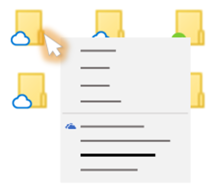
Kosongkan ruang atau selalu tersedia file saat offline
- Klik kanan file atau folder.
- Pilih Selalu pertahankan di perangkat ini atau Kosongkan ruang.
Catatan
- File atau folder baru yang dibuat secara online atau di perangkat lain akan muncul sebagai online saja untuk menghemat ruang maksimum. Namun, jika Anda menandai folder sebagai "Selalu simpan di perangkat ini", file baru di folder tersebut akan diunduh ke perangkat Anda sebagai file yang selalu tersedia.
- Jika folder hanya online, Anda masih dapat menandai setiap file dalam folder tersebut sebagai selalu tersedia.
- Pencarian desktop dapat mencari file khusus online berdasarkan nama, tetapi tidak dapat mencari konten dalam file khusus online karena tidak disimpan di perangkat.
Tanya jawab umum
Apa yang saya perlukan untuk menggunakan Files On-Demand?
Files On-Demand memerlukan versi Windows 10 1709 atau yang lebih baru, atau Server Windows 2019
OneDrive build 23.066 atau yang lebih baru mengaktifkan Files On-Demand secara default.
Files On-Demand mungkin tidak kompatibel dengan beberapa solusi antivirus pihak ketiga.
Files On-Demand belum didukung saat WIP diaktifkan.
Files On-Demand berfungsi dengan semua file pribadi dan pekerjaan Anda dari situs tim OneDrive, SharePoint di Microsoft 365, dan SharePoint Server 2019.
Dapatkah saya memindahkan file online saja dalam folder OneDrive saya?
Ya, Anda dapat memindahkan file online saja dalam folder OneDrive untuk akun OneDrive tersebut. Saat Anda memindahkan file ke luar folder OneDrive tersebut, file akan diunduh ke folder baru dan akan dihapus dari OneDrive.
Dengan file dan folder berada di cadangan cloud OneDrive, jika Anda tidak sengaja menghapus sesuatu, Anda dapat memulihkannya dari keranjang sampah OneDrive.
Apa yang terjadi jika saya menghapus file atau memindahkannya ke sampah?
Ketika menghapus file khusus online dari perangkat, Anda akan menghapusnya dari OneDrive di semua perangkat dan secara online. Anda dapat memulihkan file dan folder yang dihapus dari keranjang sampah OneDrive di web hingga 30 hari untuk item yang disimpan di OneDrive pribadi (jika Anda masuk dengan akun Microsoft), atau hingga 93 hari untuk item yang disimpan di OneDrive untuk kerja atau sekolah atau SharePoint di Microsoft 365 (jika Anda masuk dengan akun kerja atau sekolah). Jika Anda menghapus file yang tersedia secara lokal, file juga akan muncul di keranjang sampah perangkat.
Jika ingin menyembunyikan folder di perangkat, lihat Memilih folder untuk disembunyikan di perangkat Anda.
Apakah mengubah file ke online-saja menghapus file dari OneDrive saya?
Tidak, mengubah file ke hanya online tidak menghapusnya dari OneDrive Anda. File tidak lagi memakan ruang di perangkat Anda, dan Anda masih dapat melihat file dari aplikasi seluler OneDrive atau di situs web.
Mengapa saya tidak melihat opsi Files On-Demand di pengaturan OneDrive?
Pertama, pastikan Anda tidak mengonfigurasi Windows Information Protection (WIP), yang sebelumnya dikenal sebagai Enterprise Data Protection (EDP) di komputer Anda. Files On-Demand belum didukung saat WIP diaktifkan.
Jika Anda tidak melihat opsi Files On-Demand, versi terbaru OneDrive belum diluncurkan kepada Anda. Berikut cara mendapatkan versi terbaru OneDrive.
- Pastikan Anda menjalankan Windows 10 Fall Creators Update (versi 16299.15 atau yang lebih baru).
- Unduh dan instal versi terbaru OneDrive yang diluncurkan bersama Windows 10 Fall Creators Update.
- Mulai ulang komputer.
- Setelah komputer dihidupkan ulang, pilih tombol Mulai , cari "OneDrive", lalu pilih aplikasi desktop OneDrive .
- Ketika Penyiapan OneDrive dimulai, masukkan akun pribadi, kerja, atau sekolah Anda, kemudian pilih Masuk.
- Ikuti instruksi untuk Mengaktifkan Files On-Demand.
Mengapa saya tidak melihat opsi untuk menonaktifkan Files On-Demand?
Kami memperbarui pengaturan tingkat lanjut aplikasi OneDrive Sync untuk Files On-Demand bagi pengguna yang mengaktifkan fitur tersebut.
Perubahan perilaku terjadi pada pengguna yang mengaktifkan Files On-Demand. Saat ini tidak ada perubahan untuk pengguna yang telah menonaktifkan fitur dari pengaturan OneDrive atau berdasarkan kebijakan admin.
Setelah perubahan ini, pengguna yang mengaktifkan Files On-Demand akan melihat dua tombol:
- Kosongkan ruang disk: Ini adalah perilaku default dan disarankan. File baru dari cloud hanya online secara default, tidak memakan ruang disk. Files diunduh ke perangkat jika pengguna membukanya atau memilih opsi untuk "Selalu simpan di perangkat ini" dari menu konteks di File Explorer. Files yang dibuat di perangkat tersedia secara offline secara default.
- Unduh semua file: Pengaturan ini setara dengan memilih opsi "Selalu simpan di perangkat ini" dari menu konteks di File Explorer untuk seluruh folder OneDrive. Memilih opsi ini menyebabkan semua file dari cloud diunduh, memakan ruang disk pada perangkat. Perilaku pengaturan ini setara dengan opsi warisan untuk menonaktifkan mode Files On-Demand, dengan beberapa penyempurnaan seperti ikon yang diperbarui.
Pelajari selengkapnya
- Pilih folder OneDrive mana yang akan ditampilkan di PC Anda.
- Untuk mempelajari selengkapnya tentang pemberitahuan saat Windows mengunduh file khusus online secara otomatis untuk aplikasi Anda, lihat Pemberitahuan pengunduhan file otomatis di Windows 10.
- Ruang disk dan ukuran file OneDrive tidak cocok
- Pertanyaan tentang paket dan tagihan penyimpanan OneDrive
Perlu bantuan lainnya?
Dukungan akun. Untuk mendapatkan bantuan terkait akun dan langganan Microsoft Anda, kunjungi Bantuan Akun & Tagihan.
Dukungan teknis. Untuk dukungan teknis, pilih Hubungi Dukungan Microsoft di bawah ini, masukkan masalah Anda, lalu pilih Dapatkan Bantuan.
Pengguna seluler dapat menghubungi Dukungan dengan membuka aplikasi OneDrive dan menggoyangkan perangkat Anda dengan lembut.
Dukungan komunitas. Komunitas membantu Anda mengajukan pertanyaan, memberikan umpan balik, dan mendengar dari para ahli yang memiliki pengetahuan yang luas. Tanyakan kepada Microsoft Community. Jangan mengungkapkan informasi pribadi atau sensitif di forum publik.
Tips
Admin TI harus membaca Files OneDrive On-Demand untuk Perusahaan.