Anda dapat menghapus file atau foto tertentu di Microsoft OneDrive, atau menghapus seluruh folder dan semua item di dalamnya. Jika perlu, Anda mungkin dapat memulihkan file yang dihapus dari keranjang sampah OneDrive.
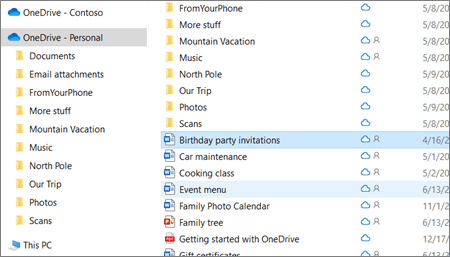
- Di taskbar, pilih File
 .
.
- Pilih folder OneDrive Anda, pilih item yang ingin Anda hapus, lalu tekan tombol Hapus di keyboard Anda.
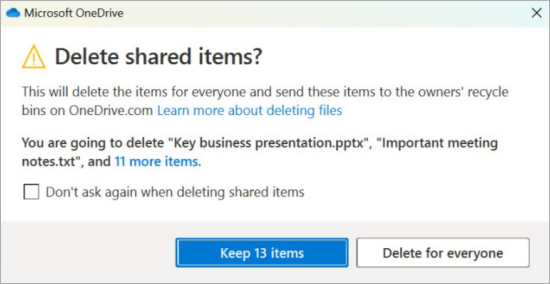
Menghapus item bersama?
Jika Anda menghapus item yang telah dibagikan, Anda akan menghapusnya untuk semua orang. OneDrive mungkin meminta Anda untuk mengonfirmasi apakah hal tersebut disengaja:
Menghapus item dari OneDrive, hard drive, atau keduanya
Hapus dari OneDrive Anda, tetapi bukan dari komputer Anda
Jika Anda ingin menyimpan file, foto, atau folder di komputer, tetapi tidak di OneDrive, gunakan File Explorer atau Mac Finder untuk memindahkan file di luar folder OneDrive ke folder lain di komputer Anda.
Hapus dari komputer Anda, tetapi bukan dari OneDrive Anda
Jika Anda ingin menyimpan file, foto, atau folder di OneDrive, tetapi tidak di komputer (karena Anda tidak ingin memakan ruang), masukkan file ke folder OneDrive, lalu aktifkan Files On-Demand (Windows) atau Files On-Demand (Mac). Anda masih akan melihat file di folder OneDrive di komputer, tetapi tidak akan memakan ruang hard drive.
Anda juga dapat Memilih folder OneDrive mana yang akan disinkronkan ke komputer sehingga Anda hanya melihat folder tertentu di komputer.
Menghapus dari OneDrive dan komputer Anda
Jika file atau folder ada di OneDrive Anda, gunakan File Explorer atau Mac Finder untuk menemukan dan menghapus file, foto, atau folder.
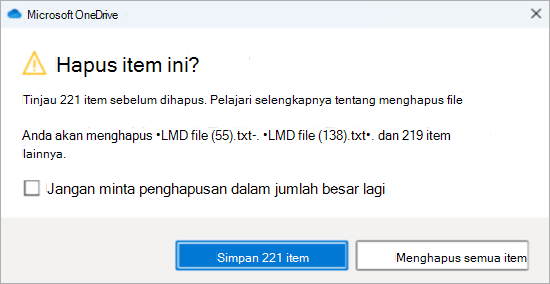
Menghapus banyak item sekaligus
Ketika banyak file dihapus sekaligus, OneDrive mungkin meminta Anda untuk mengonfirmasi apakah hal tersebut disengaja.
Hapus file untuk mengosongkan penyimpanan
Setelah menghapus file dari OneDrive dan keranjang sampah OneDrive, mungkin akan ada sedikit penundaan dalam melihatnya tercermin dalam ketersediaan penyimpanan akun OneDrive Anda.
Masuk ke akun Microsoft Anda dan lihat kuota penyimpanan Anda.
Catatan
Jika langganan Microsoft 365 telah kedaluwarsa, Anda harus memperpanjang untuk mendapatkan lagi kuota penyimpanan yang sama.
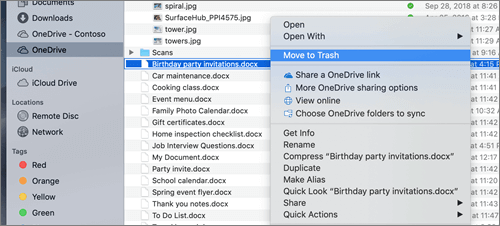
- Buka jendela Mac Finder .
- Navigasikan ke folder OneDrive yang benar, lalu pilih item atau item yang ingin Anda hapus.
- Klik kanan item atau item, lalu pilih Pindahkan ke Sampah. Anda juga dapat menyeret dan melepaskan item atau item dari folder ke Sampah.
Menghapus item dari OneDrive, hard drive, atau keduanya
Hapus dari OneDrive Anda, tetapi bukan dari komputer Anda
Jika Anda ingin menyimpan file, foto, atau folder di komputer, tetapi tidak di OneDrive, gunakan File Explorer atau Mac Finder untuk memindahkan file di luar folder OneDrive ke folder lain di komputer Anda.
Hapus dari komputer Anda, tetapi bukan dari OneDrive Anda
Jika Anda ingin menyimpan file, foto, atau folder di OneDrive, tetapi tidak di komputer (karena Anda tidak ingin memakan ruang), masukkan file ke folder OneDrive, lalu aktifkan Files On-Demand (Windows) atau Files On-Demand (Mac). Anda masih akan melihat file di folder OneDrive di komputer, tetapi tidak akan memakan ruang hard drive.
Anda juga dapat Memilih folder OneDrive mana yang akan disinkronkan ke komputer sehingga Anda hanya melihat folder tertentu di komputer.
Menghapus dari OneDrive dan komputer Anda
Jika file atau folder ada di OneDrive Anda, gunakan File Explorer atau Mac Finder untuk menemukan dan menghapus file, foto, atau folder.
Menghapus banyak item sekaligus
Ketika banyak file dihapus sekaligus, OneDrive mungkin meminta Anda untuk mengonfirmasi apakah hal tersebut disengaja.
Hapus file untuk mengosongkan penyimpanan
Setelah menghapus file dari OneDrive dan keranjang sampah OneDrive, mungkin akan ada sedikit penundaan dalam melihatnya tercermin dalam ketersediaan penyimpanan akun OneDrive Anda.
Masuk ke akun Microsoft Anda dan lihat kuota penyimpanan Anda.
Catatan
Jika langganan Microsoft 365 telah kedaluwarsa, Anda harus memperpanjang untuk mendapatkan lagi kuota penyimpanan yang sama.
Buka situs web OneDrive. Anda mungkin perlu masuk dengan akun Microsoft, akun kerja, atau akun sekolah.
Pilih file atau folder yang ingin Anda hapus dengan menunjuk ke setiap item dan mengeklik kotak centang lingkaran yang muncul.
Catatan
Gambar pertama di bawah ini menunjukkan item dalam tampilan "Daftar", gambar kedua di bawah ini menunjukkan item dalam tampilan "Petak" atau "Foto".
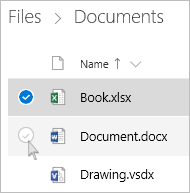
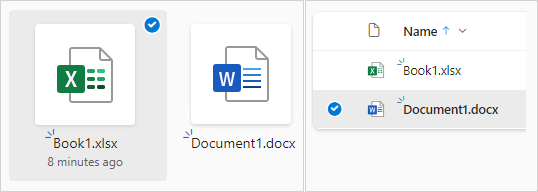
Untuk memilih semua file dalam folder, klik lingkaran di sebelah kiri baris header, atau tekan CTRL + A di keyboard Anda. (Anda juga dapat memilih beberapa file sekaligus dengan memilih satu file, menggulir ke bawah daftar, lalu menahan tombol Shift saat mengklik kiri item terakhir yang ingin dipilih.)
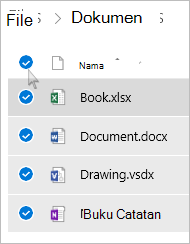
Di bilah di bagian atas halaman, pilih Hapus. (Anda juga dapat mengeklik kanan file atau folder yang dipilih dan memilih Hapus.)
Catatan
Jika tidak melihat ikon Hapus di bilah navigasi atas, atau saat mengklik kanan item yang dipilih, Anda mungkin tidak memiliki izin untuk menghapus file atau folder tersebut.
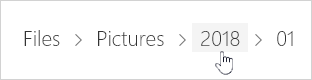
Untuk menghapus folder, alih-alih hanya isinya, Anda mungkin perlu naik atau mundur satu tingkat untuk memilih seluruh folder.
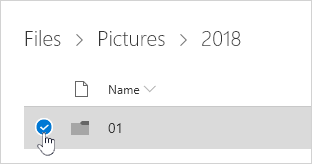
Catatan
- Folder OneDrive pribadi tidak perlu kosong sebelum menghapusnya. Namun, Anda mungkin ingin memeriksa terlebih dahulu bahwa tidak ada file atau sub-folder di dalamnya yang ingin Anda simpan.
- Jika admin telah mengaktifkan retensi di OneDrive untuk akun kerja atau sekolah, folder harus dikosongkan sepenuhnya sebelum dapat menghapusnya.
Menghapus item dari daftar Bersama Anda
Buka tampilan Bersama , lalu pilih file atau folder yang ingin Anda hapus dengan menunjuk ke setiap item dan mengeklik kotak centang lingkaran yang muncul.
Untuk menghapus item dari bagian Dibagikan oleh Anda , pilih item, lalu pilih Kelola Akses.
Untuk file yang dibagikan dengan tautan, pilih Siapa pun yang memiliki tautan ini... lalu pilih Hapus Tautan.
Untuk file yang dibagikan dengan orang lain, pilih Dapat Mengedit atau Dapat Menampilkan dengan nama mereka, lalu pilih Hapus akses langsung.
Menghapus item secara permanen di OneDrive
File dan folder yang dihapus akan masuk ke keranjang sampah OneDrive, tempat Anda dapat memulihkan file jika perlu.
Pertama, pilih Keranjang sampah di navigasi sisi kiri OneDrive.
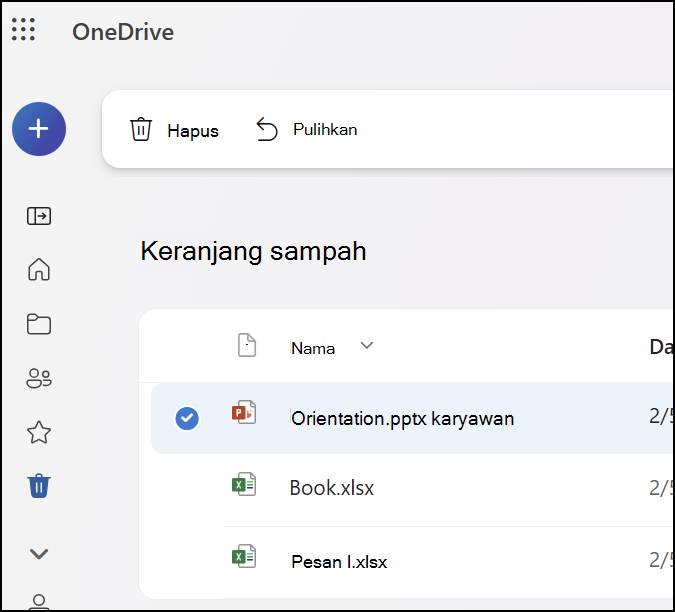
Untuk menghapus file atau folder tertentu secara permanen dari keranjang sampah, pilih item tersebut, lalu pilih Hapus di navigasi atas.
Hapus file untuk mengosongkan penyimpanan
Setelah menghapus file dari OneDrive dan keranjang sampah OneDrive, mungkin akan ada sedikit penundaan dalam melihatnya tercermin dalam ketersediaan penyimpanan akun OneDrive Anda.
Masuk ke akun Microsoft Anda dan lihat kuota penyimpanan Anda.
Catatan
Jika langganan Microsoft 365 telah kedaluwarsa, Anda harus memperpanjang untuk mendapatkan lagi kuota penyimpanan yang sama.
Ketuk dan tahan file yang ingin Anda hapus. (Untuk menghapus beberapa file, setelah memilih file, centang lingkaran di samping setiap file tambahan yang ingin Anda hapus).
Catatan
Anda hanya dapat menghapus 200 file sekaligus. Jika Anda perlu menghapus lebih dari 200 file sekaligus, buka OneDrive.com.
Ketuk 
Kemudian, ketuk Hapus untuk mengonfirmasi.
Mengosongkan Keranjang Sampah
Ketuk ikon Saya  di bagian kanan bawah layar, ketuk akun yang Anda gunakan, lalu ketuk Keranjang Sampah.
Dalam tampilan Keranjang Sampah, pilih file yang ingin dihapus.
Ketuk Hapus untuk menghapus file secara permanen.
Catatan
Pengguna Android memiliki opsi untuk mengosongkan seluruh Keranjang Sampah sekaligus dengan mengetuk Hapus Semua di kanan atas.
Hapus file untuk mengosongkan penyimpanan
Setelah menghapus file dari OneDrive dan keranjang sampah OneDrive, mungkin akan ada sedikit penundaan dalam melihatnya tercermin dalam ketersediaan penyimpanan akun OneDrive Anda.
Masuk ke akun Microsoft Anda dan lihat kuota penyimpanan Anda.
Catatan
Jika langganan Microsoft 365 telah kedaluwarsa, Anda harus memperpanjang untuk mendapatkan lagi kuota penyimpanan yang sama.
Ketuk dan tahan file yang ingin Anda hapus. (Untuk menghapus beberapa file, setelah memilih file, centang lingkaran di samping setiap file tambahan yang ingin Anda hapus).
Catatan
Anda hanya dapat menghapus 20 file sekaligus. Jika Anda perlu menghapus lebih dari 20 file sekaligus, buka OneDrive.com.
Ketuk  lalu ketuk
Saat diminta untuk mengonfirmasi penghapusan Anda, pilih Hapus.
Mengosongkan Keranjang Sampah
- Ketuk ikon Saya di kiri atas layar, ketuk akun yang Anda gunakan, lalu ketuk Keranjang Sampah.
- Dalam tampilan Keranjang Sampah, pilih file yang ingin dihapus.
- Ketuk Hapus untuk menghapus file secara permanen.
Hapus file untuk mengosongkan penyimpanan
Setelah menghapus file dari OneDrive dan keranjang sampah OneDrive, mungkin akan ada sedikit penundaan dalam melihatnya tercermin dalam ketersediaan penyimpanan akun OneDrive Anda.
Masuk ke akun Microsoft Anda dan lihat kuota penyimpanan Anda.
Catatan
Jika langganan Microsoft 365 telah kedaluwarsa, Anda harus memperpanjang untuk mendapatkan lagi kuota penyimpanan yang sama.
