
Terakhir diperbarui: Februari 2026
Apa yang dapat dilakukan Copilot di Outlook?
Copilot menggabungkan kekuatan model bahasa besar (LLM) dengan data Outlook untuk membantu Anda tetap produktif di tempat kerja.
Prioritaskan kotak masuk Anda: Meninjau email Anda saat masuk ke kotak masuk Anda dan menetapkan prioritas (tinggi, rendah, normal) dan memberikan alasan mengapa email ini mungkin penting bagi Anda. Untuk mempelajari selengkapnya, lihat Memprioritaskan kotak masuk saya.
Tindakan triase email baru: Kelola pesan Anda dengan cepat dengan tindakan seperti menyematkan, menandai, mengarsipkan, menghapus, dan menandai sebagai dibaca atau belum dibaca. Tindakan ini berfungsi pada email individu dan beberapa serta membantu Anda tetap memantau kotak masuk baik saat meninjau pesan dalam teks. Untuk mempelajari selengkapnya, lihat Triase Email dengan Microsoft Copilot di Outlook.
Membuat dan menampilkan aturan: Gunakan obrolan Copilot untuk membantu membuat aturan Outlook baru atau lihat aturan yang ada menggunakan bahasa alami, sehingga lebih mudah untuk mengatur email masuk secara otomatis. Untuk mempelajari selengkapnya, lihat Membuat dan menampilkan aturan Outlook dengan Microsoft Copilot.
Ringkas**: Mengekstrak poin penting dari utas email dengan cepat.
Untuk informasi selengkapnya, lihat Meringkas utas email dengan Copilot di Outlook.
Buat draf dengan Copilot: Menghasilkan draf email lengkap dari perintah berdasarkan konteks utas dan informasi organisasi. Cukup ketik /, pilih Draf dengan Copilot, lalu masukkan perintah Anda dalam kotak dialog.
Untuk informasi selengkapnya, lihat Membuat draf pesan email dengan Copilot di Outlook.
Pelatihan oleh Copilot: Memberikan umpan balik tentang draf email dengan menyarankan penyempurnaan nada, sentimen, dan kejelasan. Jika menyukai saran yang ditawarkan Pelatih, Anda dapat menerapkannya langsung ke draf email dengan memilih Terapkan semua saran
Untuk informasi selengkapnya, lihat Pelatihan Email dengan Copilot di Outlook.
Chat dengan Copilot: Lakukan percakapan tentang informasi khusus untuk organisasi Anda dan informasi yang tersedia di web. Jendela Copilot terbuka di samping jendela Outlook yang sudah ada, sehingga Anda dapat berinteraksi dan mengobrol dengan Copilot sambil terus menggunakan Outlook.
Untuk informasi selengkapnya, lihat Mengobrol dengan Copilot di Outlook
Tema oleh Copilot: Menghasilkan tema yang dihasilkan AI berdasarkan konteks, preferensi gaya, dan minat pengguna. Buka pembuat tema kustom untuk membuat tema Anda sendiri atau klik salah satu ubin lain untuk menerapkan tema Copilot default.
Untuk informasi selengkapnya, lihat Membuat tema Outlook dengan Copilot
Catatan
Fitur ini tersedia untuk pelanggan yang memiliki lisensi Microsoft Copilot (kantor). Untuk mengetahui informasi tentang cara mendapatkan Copilot, lihat Di mana saya bisa mendapatkan Microsoft Copilot?
Jadwalkan rapat atau acara menggunakan obrolan: Anda dapat menggunakan obrolan Copilot di Outlook untuk menjadwalkan rapat dengan hingga dua orang lain, atau menambahkan acara lain, seperti waktu fokus, ke kalender Anda.
Untuk informasi selengkapnya, lihat Mengobrol dengan Copilot di Outlook
Fitur ini tidak didukung pada email yang ditandatangani atau dienkripsi, pada email dengan IRM, atau pada beberapa email berlabel MIP. Untuk panduan lengkap tentang menggunakan Copilot di Outlook, lihat Selamat Datang di Copilot di Outlook.
Persiapkan rapat Anda: Persiapkan rapat Anda dengan Copilot adalah fitur yang akan membantu pengguna tiba di rapat mereka dengan lebih siap dengan mengumpulkan dan meringkas informasi penting tentang rapat, mengidentifikasi item tindakan, dan meringkas pra-baca dan komunikasi seperti email dan obrolan yang terkait dengan rapat.
Untuk informasi selengkapnya, lihat Mempersiapkan rapat Anda dengan Copilot
Rekomendasikan waktu untuk pergi ke kantor: Jika Anda memiliki lingkungan kerja hibrid di mana Anda berada di kantor pada beberapa hari dan bekerja dari rumah pada hari lain, Copilot dapat secara otomatis menyarankan hari yang mungkin terbaik bagi Anda untuk pergi ke kantor berdasarkan rapat yang Anda lakukan, atau rencana kerja orang lain di tim.
Copilot voice: Dirancang untuk profesional yang bepergian, Copilot voice memberikan cara cerdas dan canggih untuk mengikuti email dan kalender yang dapat Anda dengarkan dan ajak bicara saat bepergian, berjalan kaki, atau multitugas. Pengguna dapat mengatur kecepatan dan kedalaman percakapan sambil mengambil tindakan secara real time.
Klik judul di bawah ini untuk informasi selengkapnya
Bagaimana cara mengakses Copilot di Outlook?
- Ringkasan menurut Copilot tersedia melalui tombol Ringkas di bagian atas setiap utas pesan.
-
Buat draf dengan Copilot dan Pelatihan oleh Copilot tersedia dari tombol Copilot
 di pita saat Anda menyusun pesan.
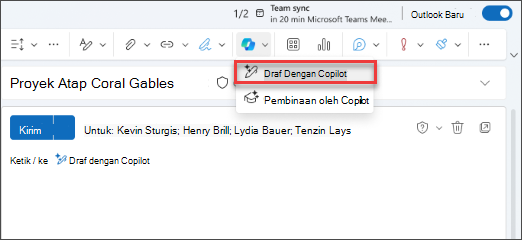
- Anda dapat membuat undangan rapat dengan Copilot dengan membuka utas email dan menggunakan tombol Jadwalkan dengan Copilot di pita.
-

- Chat with Copilot tersedia saat Anda memilih ikon Copilot dari header navigasi. Opsi ini hanya tersedia untuk bisnis dengan langganan Microsoft Copilot. Masuk dengan akun Microsoft Anda atau kunjungi Di mana saya bisa mendapatkan Microsoft Copilot? untuk mempelajari selengkapnya.
- Tema oleh Copilot tersedia di Pengaturan Tampilan.
- Mempersiapkan rapat Anda tersedia dari item kalender rapat di Outlook.
Bagaimana cara Mengevaluasi Copilot?
Copilot di Outlook dievaluasi melalui pengujian manual dan otomatis yang ekstensif. Evaluasi lainnya dilakukan terhadap kumpulan data kustom untuk perintah (pertanyaan pengguna) serta respons teks dan gambar yang menyinggung dan berbahaya. Selain itu, Copilot di Outlook terus dievaluasi berdasarkan umpan balik online dari pengguna.
Untuk informasi selengkapnya, kunjungi Kartu Aplikasi: Microsoft Copilot untuk mempelajari selengkapnya.
Apa saja batasan Copilot di Outlook?
Skenario Copilot di Outlook hanya tersedia di kotak surat utama pengguna. Kotak surat arsip, kotak surat grup, atau kotak surat bersama dan delegasi pengguna yang mereka miliki aksesnya tidak tersedia. Skenario Copilot tidak didukung pada kotak surat yang tidak dihosting di Exchange Online.
Copilot di Outlook tidak dapat mengakses email terenkripsi S/MIME atau Enkripsi Kunci Ganda.
Mengobrol dengan Copilot di Outlook hanya tersedia jika Anda menggunakan akun kerja atau sekolah dan menggunakan Outlook untuk Windows atau Outlook di web baru.
Saat ini, tema oleh Copilot dapat dibuat berdasarkan tempat yang diminati, lokasi Anda saat ini, atau cuaca Anda. Gaya yang tersedia termasuk realistis, lukisan cat minyak, dan kartun. Tipe tema, gaya, dan perintah terbuka tambahan saat ini tidak didukung.
Dalam rapat yang tidak memiliki konten terkait yang dibagikan dengan peserta, seperti kurangnya dokumen yang dibagikan dengan peserta, atau kurangnya email sebelumnya dan riwayat obrolan antar peserta, fitur Siapkan mungkin tidak menghasilkan ringkasan yang komprehensif dan dapat merespons dengan respons umum. Selain itu, Copilot tidak akan membuat ringkasan untuk rapat dengan konten yang berisi konten yang berpotensi membahayakan atau menyinggung.
Seperti halnya konten yang dihasilkan AI lainnya, alat ini sangat bagus untuk permulaan, tetapi penting bagi Anda untuk meninjau, mengedit, dan memverifikasi apa pun yang dihasilkannya untuk Anda.
Bahasa apa yang didukung Copilot?
Banyak bahasa yang didukung dalam skenario Copilot. Temukan informasi selengkapnya di Bahasa yang didukung untuk Microsoft Copilot.
Saat meringkas atau memprioritaskan email, Copilot akan mencoba mengidentifikasi bahasa email tersebut dan meringkas dalam bahasa tersebut.
Penting
- Deteksi bahasa di ringkasan saat ini tersedia di Android, iOS, dan Mac. Ini akan hadir di Windows dan web di masa mendatang.
- Prioritaskan kotak masuk saya saat ini hanya mendukung bahasa Tingkat 1. Bahasa lain akan segera tersedia.
Dapatkah saya mengustomisasi pengaturan Copilot di Outlook?
Untuk Buat draf dengan Copilot, Anda dapat memilih pengaturan nada dan panjang apa yang digunakan Copilot untuk menghasilkan konten. Lihat selengkapnya tentang cara membuat draf pesan email dengan Copilot di Outlook.
Pengguna MicrosoftCopilot for Sales yang memenuhi syarat dapat menghadirkan informasi yang relevan dari alat CRM atau ERP mereka sekaligus meringkas dan menyusun email. Di Outlook Web dan Outlook untuk Windows Baru, Anda akan melihat menu dropdown dalam pengalaman Draf dengan Copilot dan Ringkasan menurut Copilot untuk mengaktifkan fokus penjualan ini. Fokus penjualan akan menjadi default untuk email dengan penerima eksternal.
Untuk tema dengan Copilot, Anda dapat menata gaya tema dan memilih frekuensi refresh untuk membuat tema Anda dinamis.
Untuk meringkas email, di Android, iOS, dan Mac, Anda dapat mengubah bahasa ringkasan agar sama dengan bahasa yang digunakan aplikasi Anda, bukan dengan bahasa email. Pengaturan ini tidak berlanjut setelah Anda menutup Outlook, namun, saat berikutnya Anda memulai Outlook, Copilot akan secara default meringkas dalam bahasa email.
Untuk Prioritaskan kotak masuk saya, Anda dapat menambahkan penyesuaian di Pengaturan agar Copilot tahu topik apa yang ingin Anda tetapkan sebagai prioritas tinggi atau rendah. Untuk mempelajari selengkapnya, lihat Memprioritaskan kotak masuk saya.
Di mana saya dapat mempelajari selengkapnya tentang privasi?
Copilot dan Microsoft 365 dibuat berdasarkan pendekatan komprehensif Microsoft terhadap keamanan, kepatuhan, dan privasi.
Untuk informasi selengkapnya tentang privasi, lihat informasi berikut:
- Jika Anda menggunakan Microsoft Copilot di organisasi Anda (dengan akun kerja atau sekolah), lihat Data, Privasi, dan Keamanan untuk Microsoft Copilot.
- Jika Anda menggunakan Copilot di aplikasi Microsoft 365 untuk di rumah (dengan akun Microsoft pribadi Anda), lihat Copilot di aplikasi Microsoft 365 untuk di rumah: data dan privasi Anda.
Bagaimana Copilot di Outlook disebarkan?
Untuk Outlook baru untuk Windows dan web, Copilot akan diluncurkan langsung ke lingkungan Rilis Standar setelah mematuhi persyaratan pemberitahuan sebelumnya.
Apakah Copilot di Outlook akan diluncurkan menggunakan Rilis Bertarget?
Tidak, Copilot di Outlook akan menyebarkan ke rilis Bertarget dan Standar secara bersamaan.